如何添加逐项出现的动画效果

 时间:2026-02-12 01:54:39

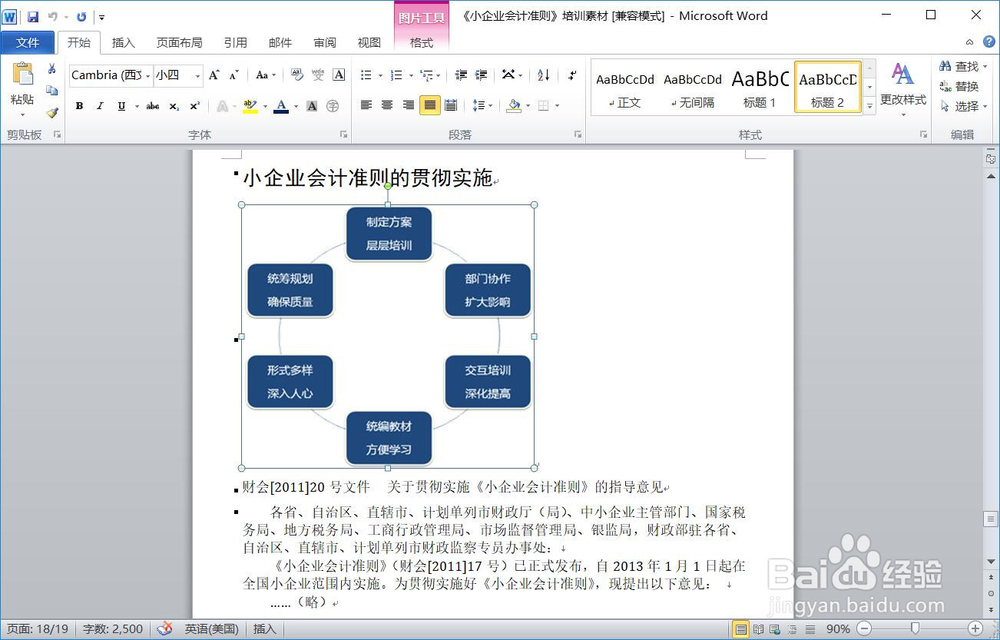
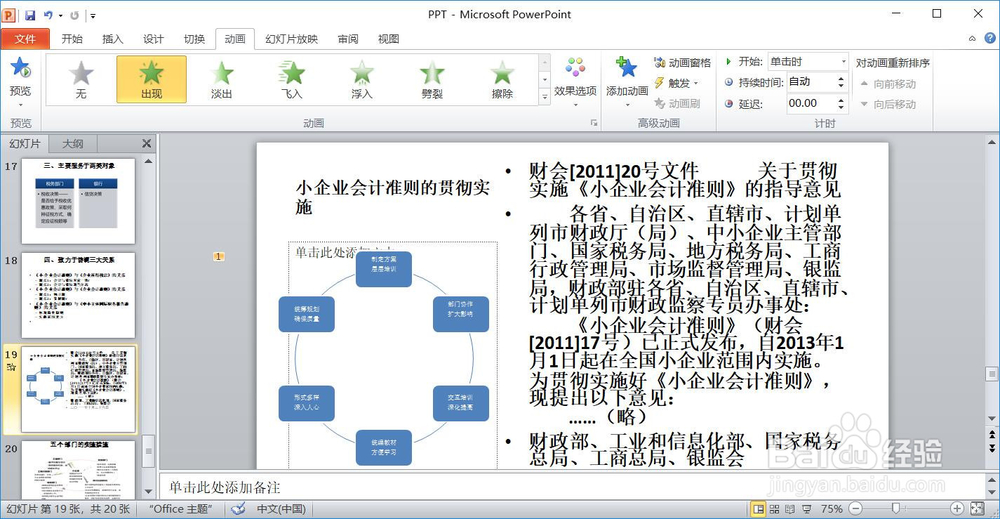
1、将第19张幻灯片版式设置为“内容与标题”,参考素材样式,在幻灯片右侧的内容框中插入SmartArt不定向循环图,并为其设置一个逐项出现的动画效果
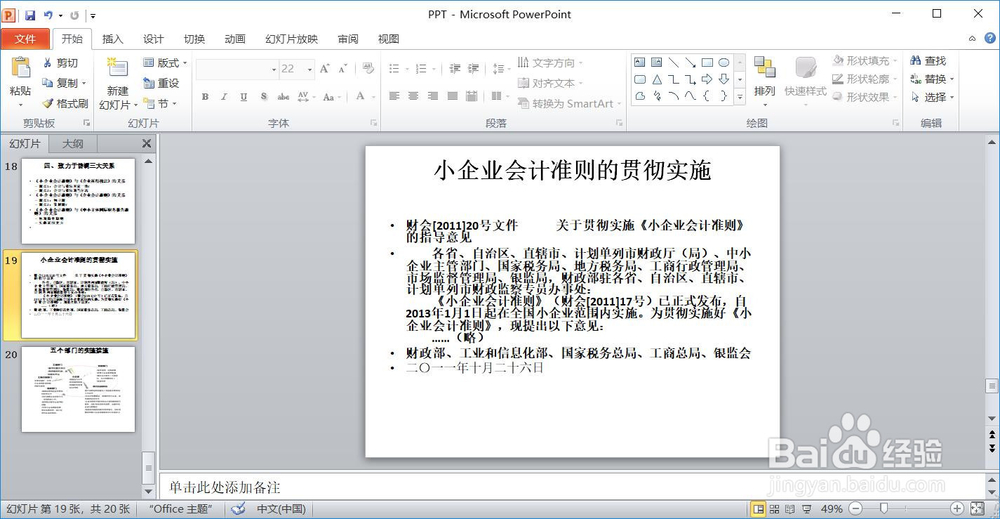
如何添加逐项出现的动画效果

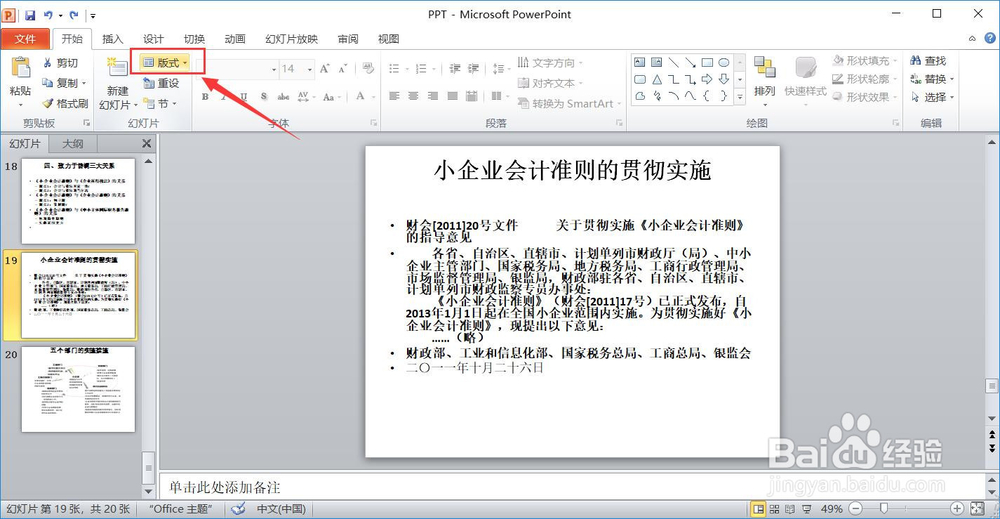
2、在“开始”选项下,单击“版式”按钮

如何添加逐项出现的动画效果

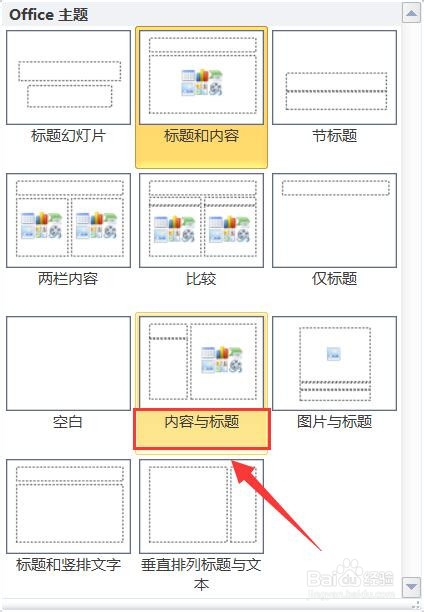
3、在下拉列表中单击“内容与标题”

如何添加逐项出现的动画效果

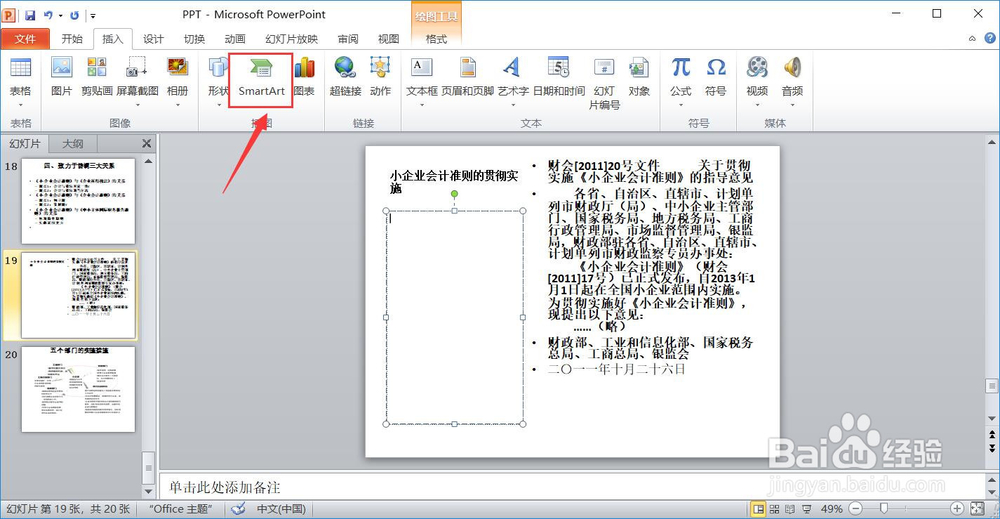
4、在“插入”选项下,单击“SmartArt”按钮

如何添加逐项出现的动画效果

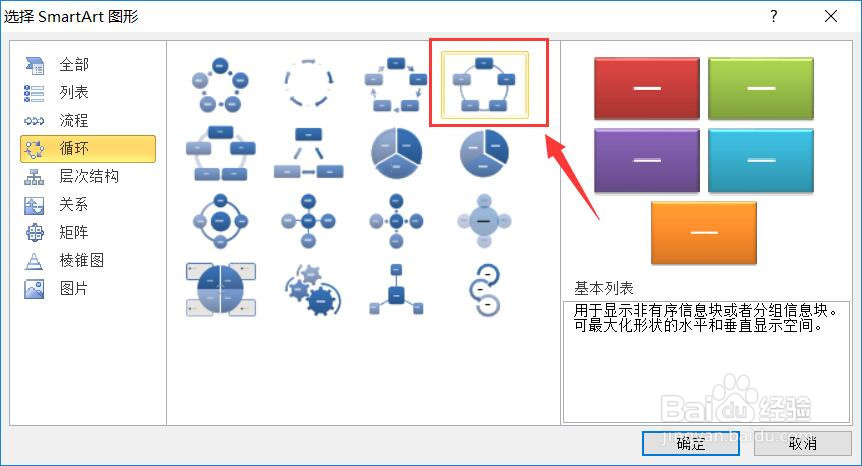
5、在对话框中,选择“循环”,单击“不定项循环”,单击确定

如何添加逐项出现的动画效果

6、展开‘键入文字按钮’,然后参考素材文件,输入文本内容,如图

如何添加逐项出现的动画效果

如何添加逐项出现的动画效果

7、选择SmartArt图,单击“动画”按钮,单击“出现”效果

如何添加逐项出现的动画效果

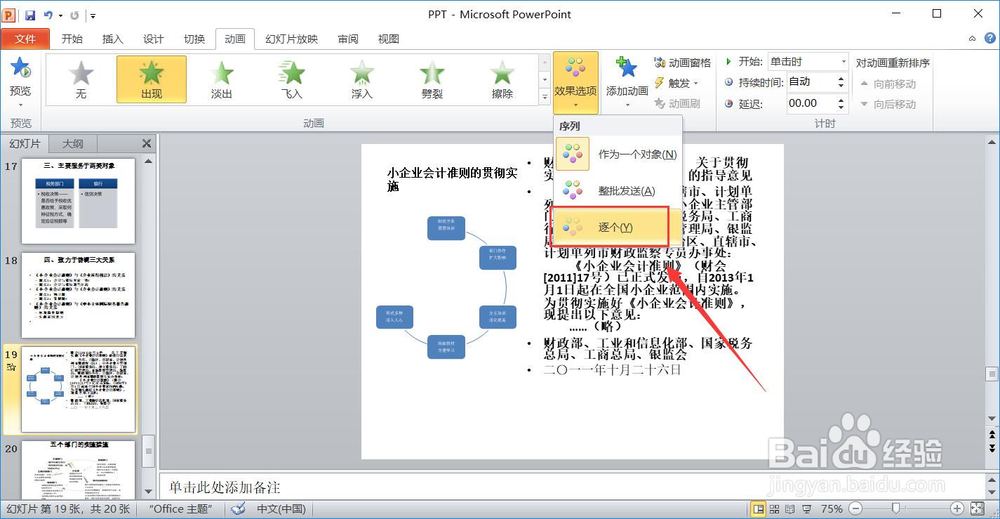
8、在效果选项下拉列表中,单击“逐个”

如何添加逐项出现的动画效果

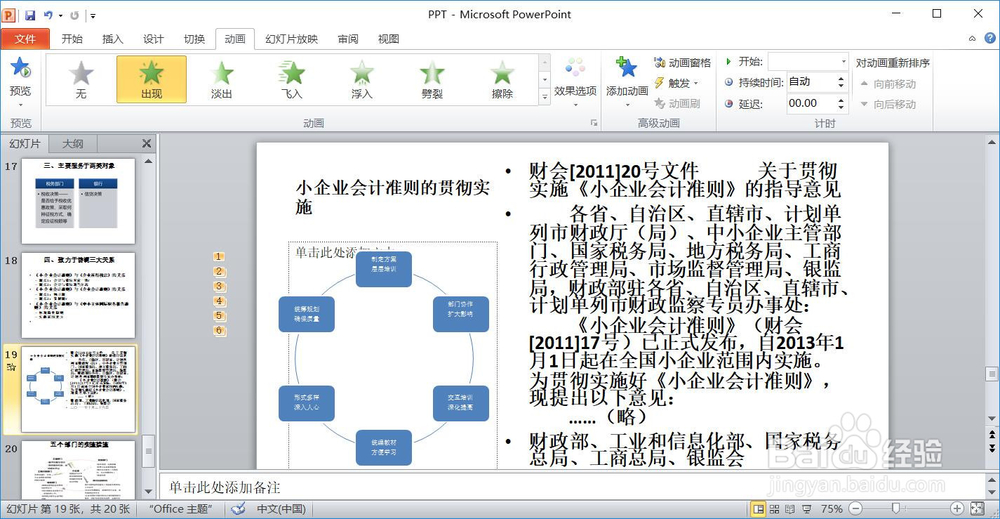
9、完成!

如何添加逐项出现的动画效果

  • PPT中如何分节?
  • ppt怎样设置文字转换成表格
  • 在PPT中怎么创建项目符号列表
  • 如何在PPT中创建基本维恩图
  • 怎么将PPT的字体统一为微软雅黑?
  • 热门搜索
    我爱文学手抄报图片 感恩父母手抄报简单 弟子规手抄报大全 清明节手抄报图片简单 礼仪手抄报 小学保护环境手抄报 手抄报国庆70周年 好看的手抄报图片大全 国学经典手抄报内容 少先队员手抄报图片