1、先将自己想要插入的数据做成一个excel图表,打开excel工作软件,输入自己想要生成的内容,最好可以简单化一点。

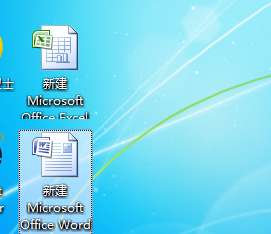
2、将已经输入完成的excel表格保存,并建立一个word文档,双击进入该文档中。
3、进入word文档中侯,我们在上方菜单栏的位置找到“插入”功能,并且点击找到“图表”。
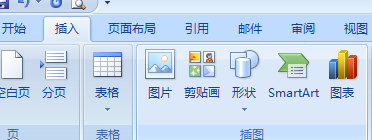
4、点击图表,选择自己想要的图形形状,当然我们在选择形状的时候也要根据自己的excel表格中的数据来进行选择,找一个合适的图表才能更加的得体。

5、选择好自己的图形之后,点击确认,系统将会自动跳出我们的表格,选择好我们已经输入完成的区域,制定出相应的表格。
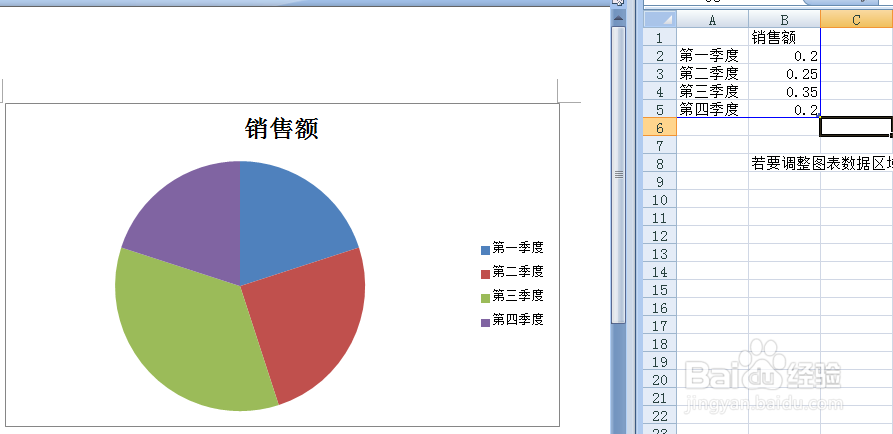
6、如果对我们的图表不满意还可以选择更换图表形式,如果觉得很满足自己的需要,我们只要点击菜单栏的开始按钮,继续完成剩下内容的输入即可。

