PS修正歪斜照片的操作方法

 时间:2026-02-15 14:54:45

1、启动PS后,新建文档。再把图片素材拖入到PS中。

PS修正歪斜照片的操作方法

2、鼠标移到工具栏这里,鼠标长点住吸管图标,在弹出的工具选项中选择:标尺工具。

PS修正歪斜照片的操作方法

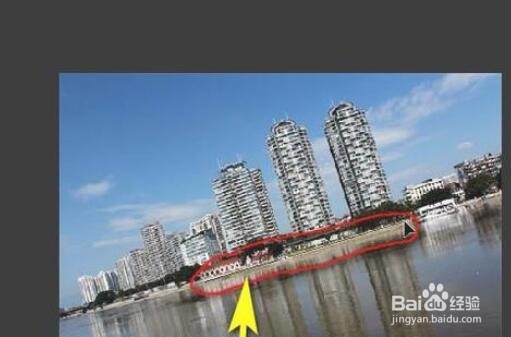
3、鼠标放在倾斜的高楼底下这里,沿着高楼底下画出一条线。

PS修正歪斜照片的操作方法

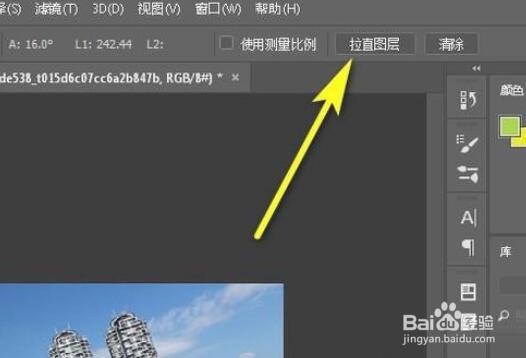
4、接着,鼠标再移到上面属性栏这里,点击:拉直图层。

PS修正歪斜照片的操作方法

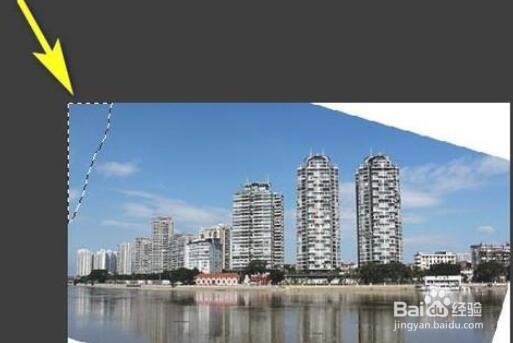
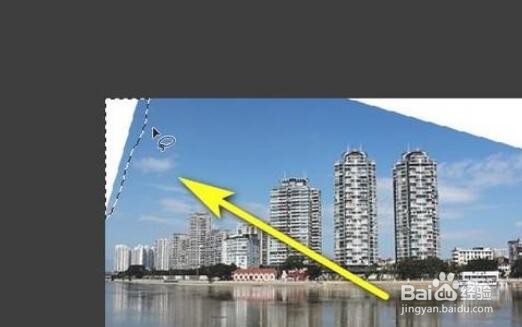
5、照片就修正过来了。但现在照片的四周有了留白,可以这样操作处理留白。按L键,调出套索工具,选中这一处留白。
PS修正歪斜照片的操作方法

6、再按SHIFT+F5,调出填充面板,在“内容”这里,设置为“内容识别”再点确定。

PS修正歪斜照片的操作方法

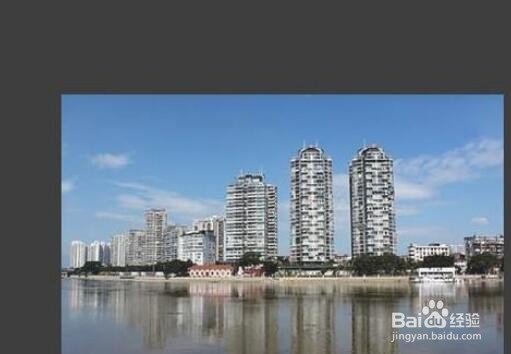
7、这一处的留白就处理好了。

PS修正歪斜照片的操作方法

8、同样方法,再处理其余3处的留白,到这里,修正照片的操作就完成了。

PS修正歪斜照片的操作方法

  • ps如何把图片变灰?
  • 照片导入PS里之后,图片显示模糊怎么调整
  • 如何用ps将图片变成黑白
  • PS如何将图片转为黑白照片
  • ps导入的图片变成灰色了怎么办
  • 热门搜索
    心灵驿站手抄报 关爱教育手抄报 淘气包马小跳手抄报 安全的手抄报内容 关于节约的手抄报 古诗手抄报图片大全 清明时节祭英烈手抄报 文明用餐手抄报 低碳生活手抄报图片 预防疾病手抄报内容