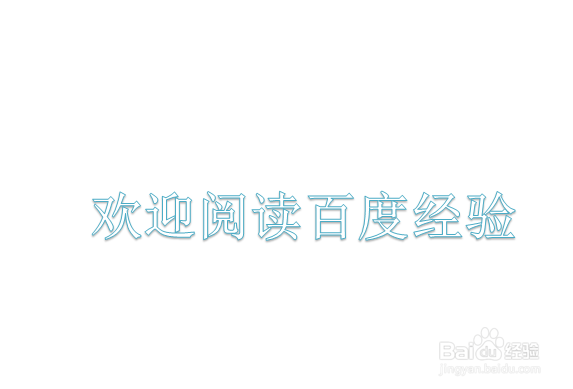
PPT如何制作隐藏文字动画效果

 时间:2024-10-13 04:50:29

1、首先点击插入->艺术字

PPT如何制作隐藏文字动画效果PPT如何制作隐藏文字动画效果

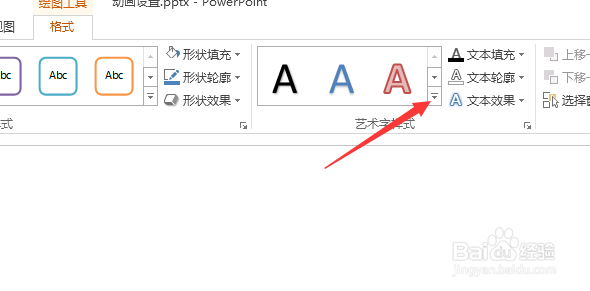
2、选中全部艺术字->格式->艺术字样式-->清除艺术字样式,如下图操作
PPT如何制作隐藏文字动画效果PPT如何制作隐藏文字动画效果

3、然后选择文本填充,填充颜色选择白色,这时你会发现界面为一片空白,并不是没有,而是被隐藏了

PPT如何制作隐藏文字动画效果

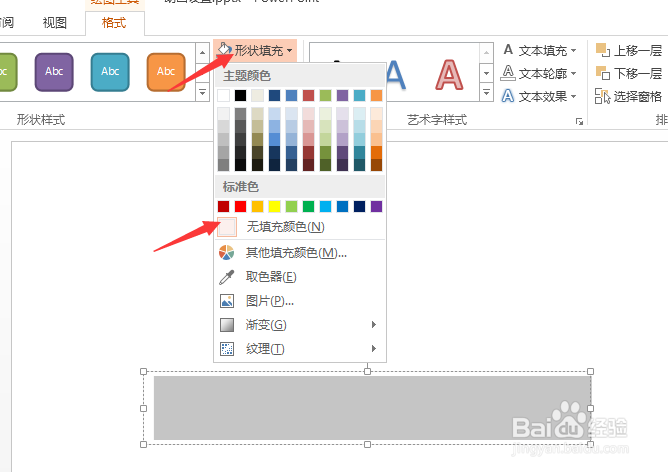
4、接下来,全选文字,格式-->选择形状填充,将填充设置为无颜色填充

PPT如何制作隐藏文字动画效果

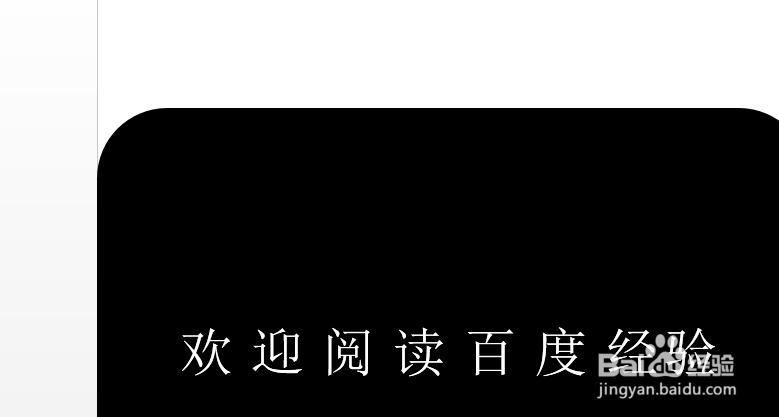
5、然后就是让隐藏的文字显现出来,这里我们需要添加底图,将文字显现。因为文字是白色的,显示不方便,所以我们先加一张大图,调节颜色,我选择黑色。注意,这里需要将长方形图片置于底层
PPT如何制作隐藏文字动画效果

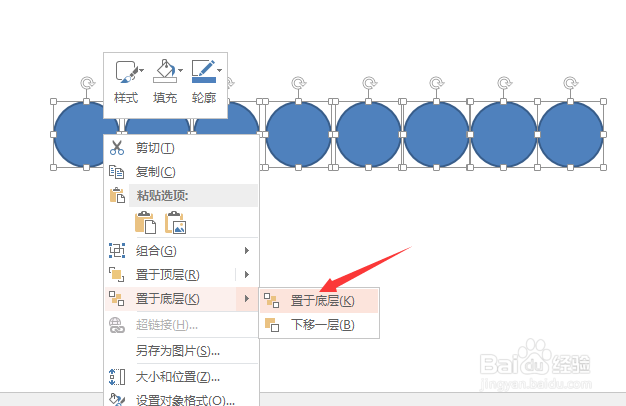
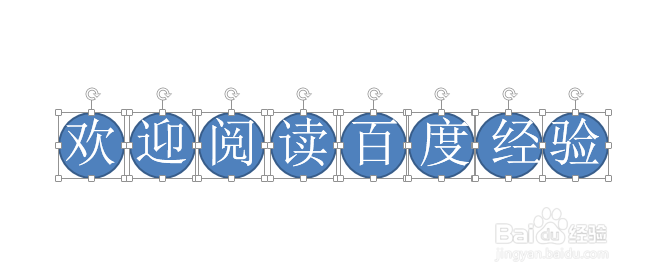
6、接下来,插入新的图片,形状任选。删除背景图片,将插入的图片置于底层

PPT如何制作隐藏文字动画效果PPT如何制作隐藏文字动画效果

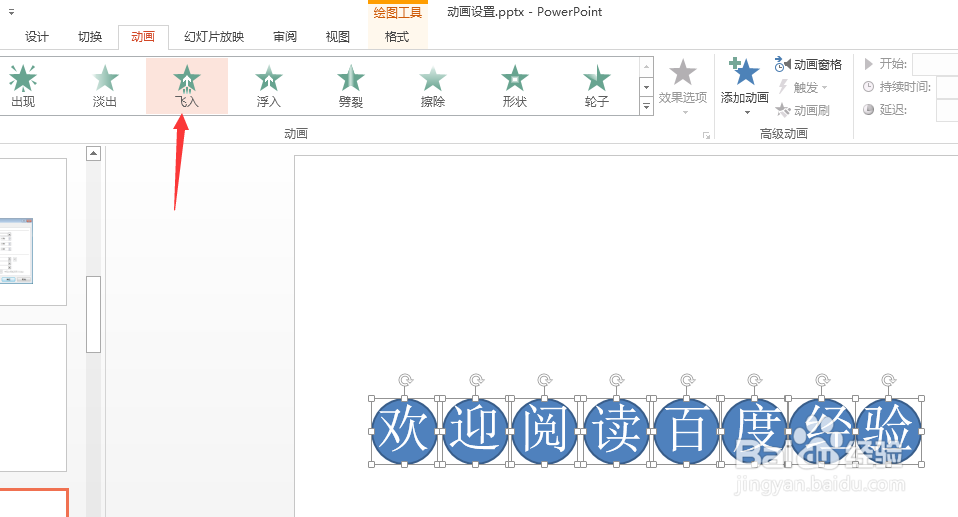
7、最后,就是插入动画效果。

PPT如何制作隐藏文字动画效果PPT如何制作隐藏文字动画效果

8、这里是我制作的PPT,需要的话可以参考借鉴。链接:http://pan.baidu.com/s/1pLe2fNl 密码:z3jk

  • PPT中怎么快速插入一颗心形字符
  • PPT怎么加粗文本字体
  • PPT中如何给文字添加三角结路径动画
  • ppt插入的图片如何设置动画效果
  • PPT添加多动画时如何调整开始的时间?
  • 热门搜索
    保护环境手抄报花边 学会感恩手抄报内容 法律手抄报图片大全 健康手抄报的内容 三节手抄报 文明交通我先行手抄报 幼儿园手抄报图片 争当四好少年手抄报 关于昆虫的手抄报 小学健康教育手抄报