tp-link路由器怎么设置

 时间:2024-10-12 11:35:36

1、选中输入框进入到你家里的tp-link路由器的管理地址界面,先选中第一个输入框。

tp-link路由器怎么设置

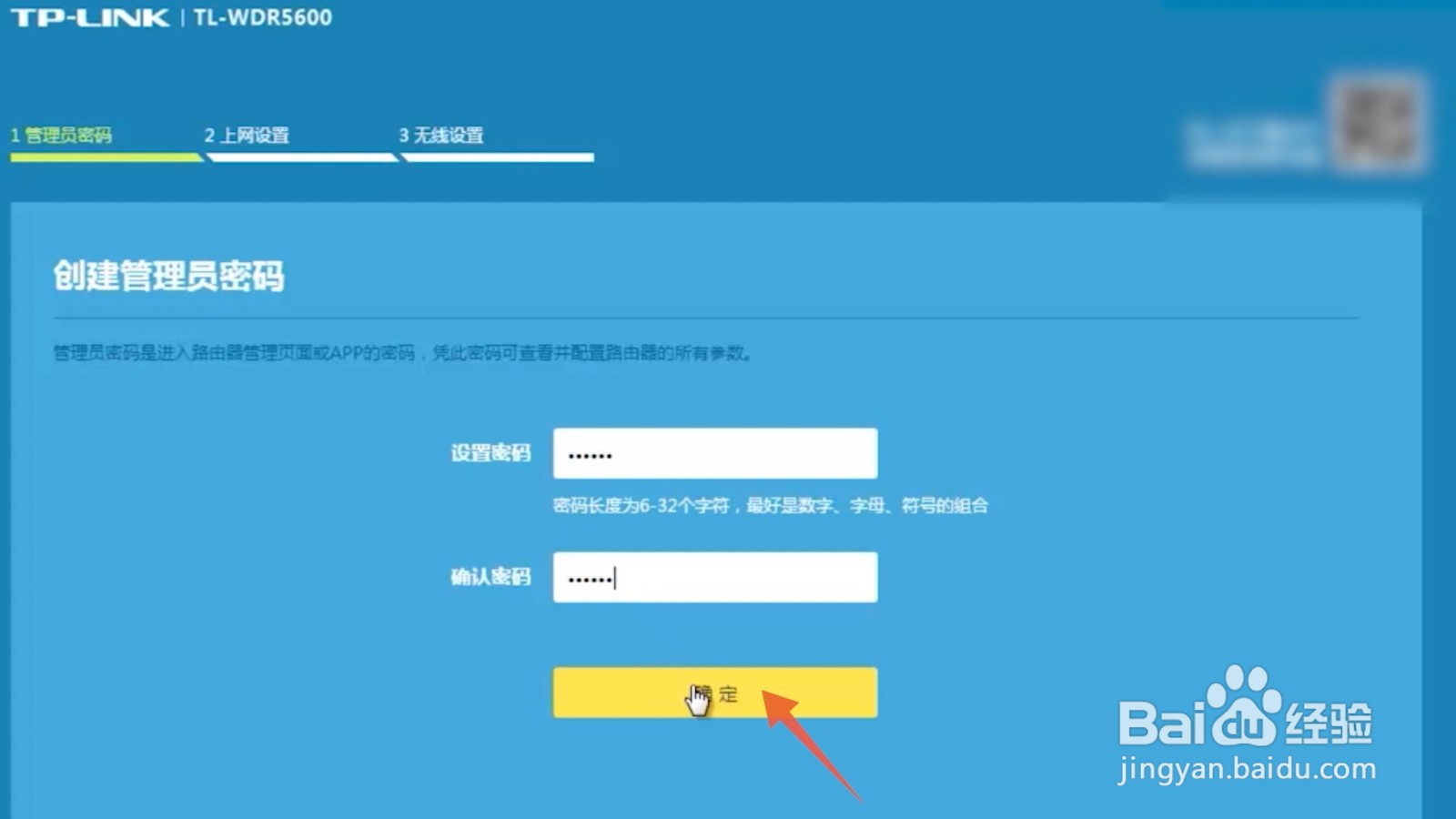
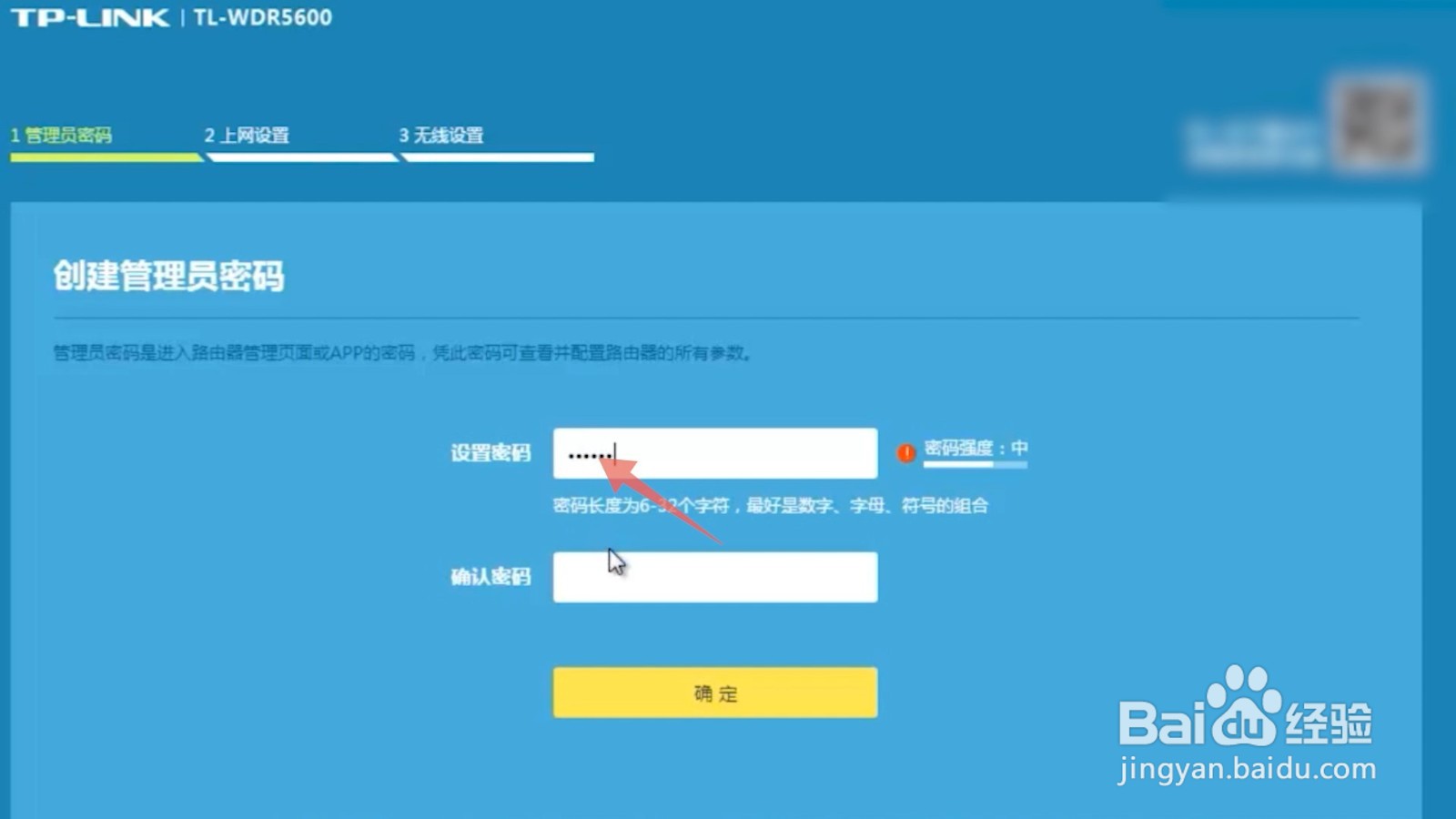
2、设置管理员密码在这个输入框里面设置你的路由器管理员密码,再在下面的输入框里面确认你的管理员密码。
tp-link路由器怎么设置

3、点击确定按钮点击下方确定按钮,进入到上网设置的界面后点击第二个输入框。

tp-link路由器怎么设置

4、输入宽带帐号和密码在这里输入你的宽带帐号,再在下一个输入框里面输入你的宽带密码。

tp-link路由器怎么设置

5、点击下一步按钮全部输入完成后点击下面的下一步按钮,进入到无线设置的界面。

tp-link路由器怎么设置

6、设置无线网名称选中第一个输入框,在里面设置你的路由器无线网的名称。

tp-link路由器怎么设置

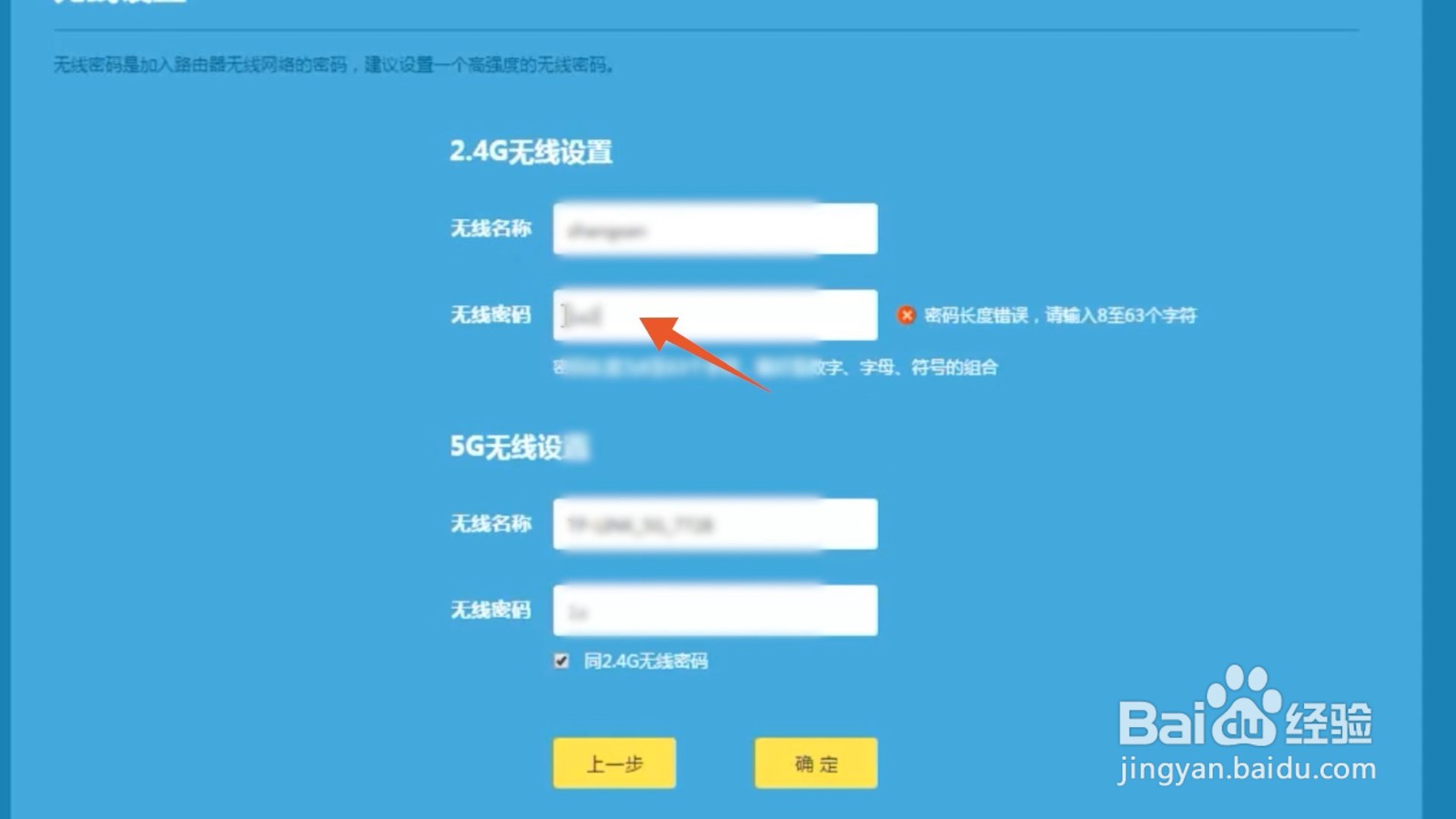
7、设置无线网密码再在第二个输入框里面设置你的路由器无线网的密码。

tp-link路由器怎么设置

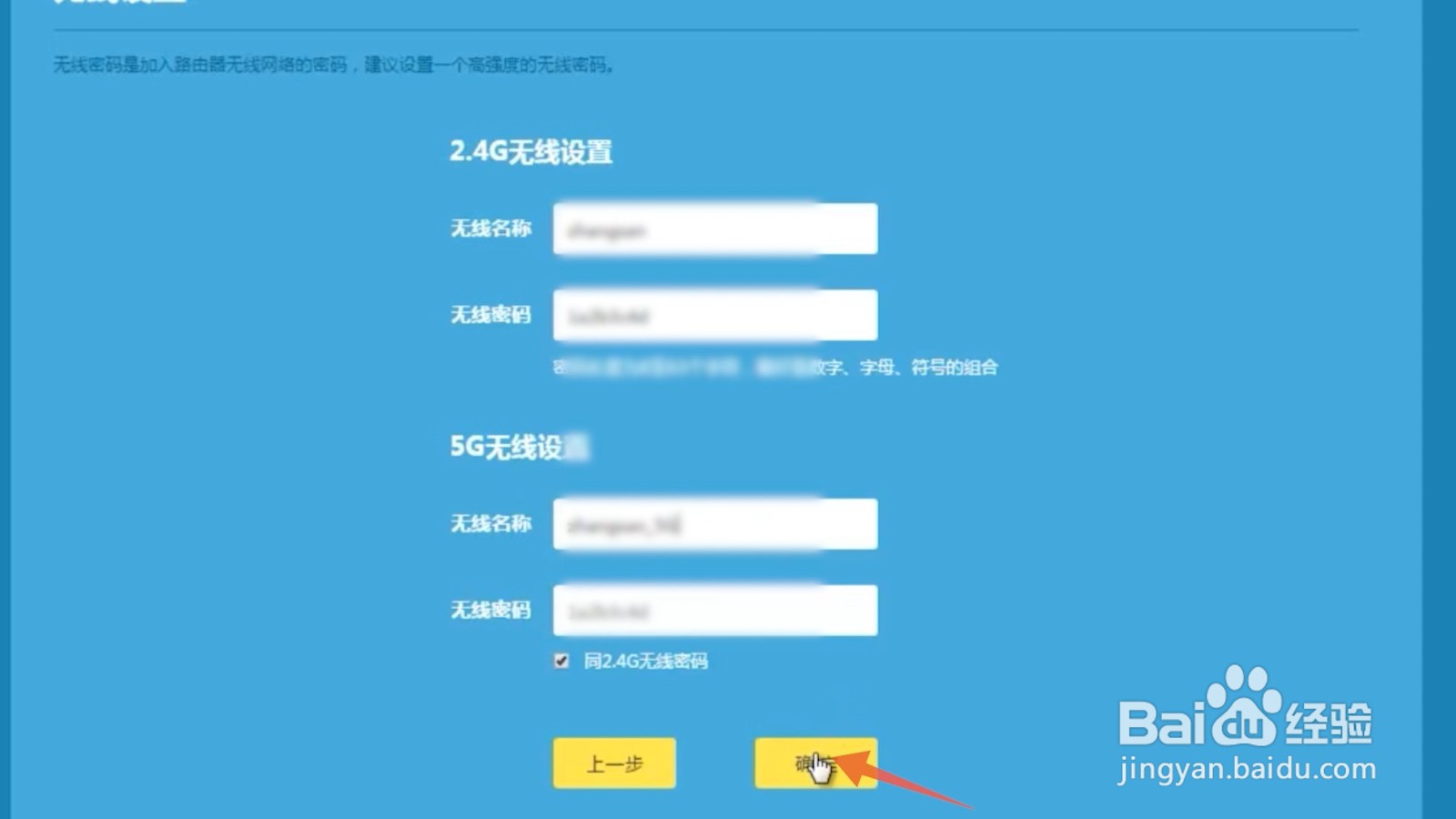
8、点击确定按钮设置完成后点击下方确定按钮,这样你的tp-link路由器就设置完成了。

tp-link路由器怎么设置
  • TP_LINK路由器登入网址是多少
  • tplink路由器如何设置
  • 无线路由器怎么设置
  • tp-link怎么设置
  • tplink路由器手机设置
  • 热门搜索
    五年级上数学手抄报 民族民风手抄报 绿色出行齐步走手抄报 军训手抄报图片 讲卫生手抄报 崇德向善手抄报 安全伴我行手抄报资料 我爱读书手抄报内容 英语节日手抄报 关于童话故事的手抄报