excel怎么批量设置行高和列宽

 时间:2026-04-28 17:14:49

1、拖动鼠标,选择相邻的多列,如下图所示。

excel怎么批量设置行高和列宽

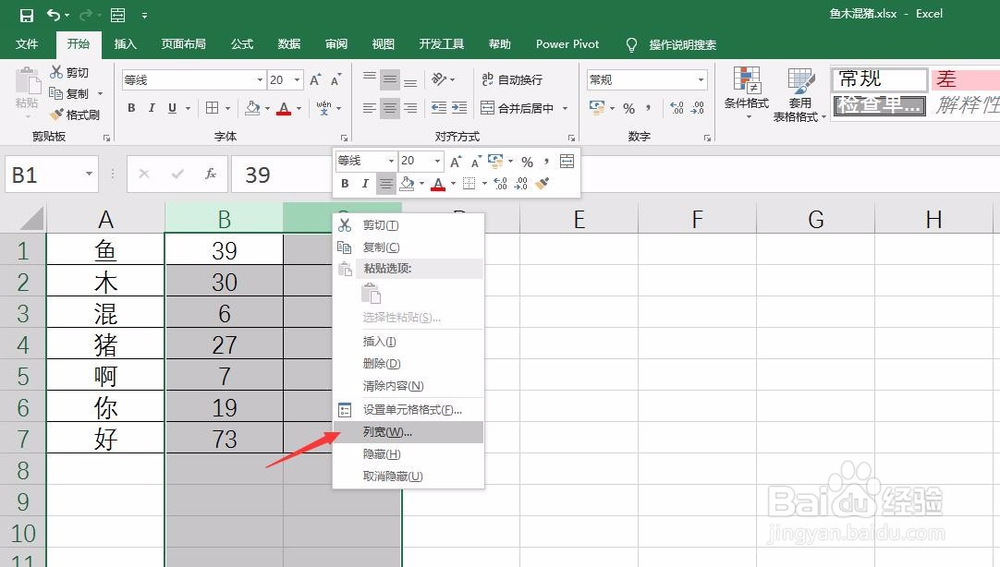
2、在列表头上点击右键,选择“列宽”,如下图所示。

excel怎么批量设置行高和列宽

3、在弹出的列宽对话框中输入列宽数值,如下图所示。

excel怎么批量设置行高和列宽

4、点击确定后,选择的列的列宽就被批量设置好了,如下图所示。

excel怎么批量设置行高和列宽

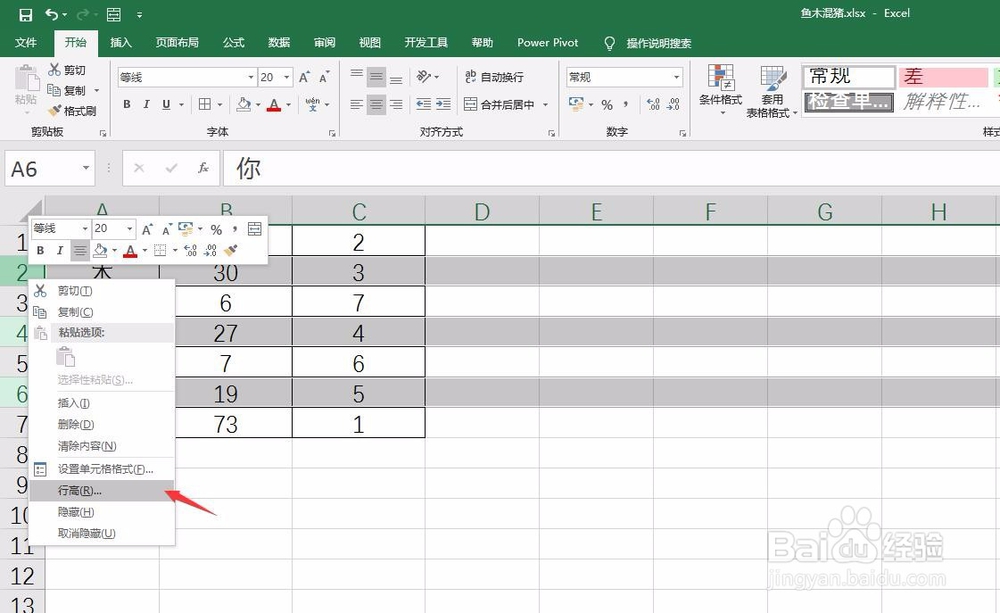
5、按下Ctrl键,可以选择不相邻的行,如下图所示。

excel怎么批量设置行高和列宽

6、在行号上点击右键,选择“行高”,如下图所示。

excel怎么批量设置行高和列宽

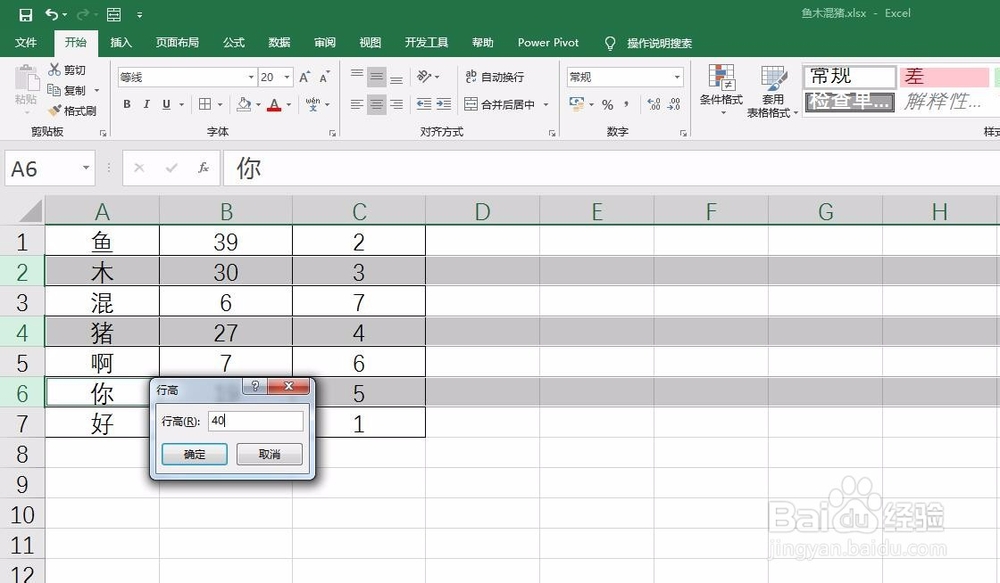
7、在弹出的对话框输入行高数值,如下图所示。

excel怎么批量设置行高和列宽

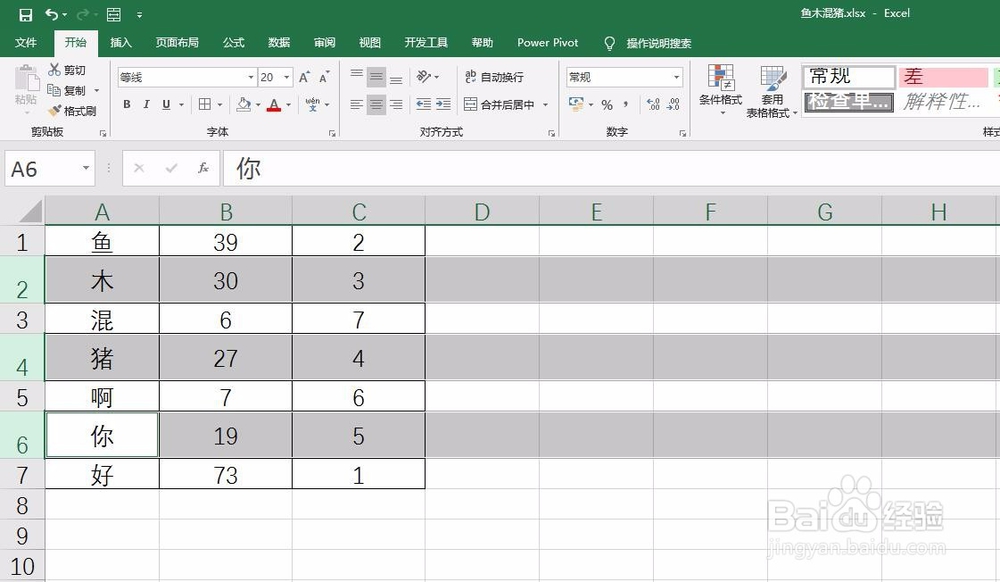
8、点击确定后,选择的行的行高就被批量设置好了,如下图所示。

excel怎么批量设置行高和列宽

1、列宽批量设置:

1.选择要设置列宽的多列

2.点击右键,选择“列宽”

3.输入列宽数值

4.点击确定完成设置


行高批量设置:

1.选择要设置行高的多行

2.点击右键,选择“行高”

3.输入行高数值

4.点击确定完成设置

  • 软件试运行记录表怎么做
  • 怎么查看微信公众号上的视频地址
  • 在excel中使用宏快速补空白(补零)
  • 如何做好施工现场班前安全教育
  • Win版搜狗高速浏览器如何自定义打印?
  • 热门搜索
    手抄报英语 军训手抄报图片 安全小报手抄报图片 感恩的手抄报资料 初中交通安全手抄报 科技创新手抄报资料 手抄报之家 夏洛的网手抄报 小学生健康知识手抄报 我让妈妈露笑脸手抄报