WPS表格如何按笔画或拼音排序

 时间:2026-02-13 23:40:13

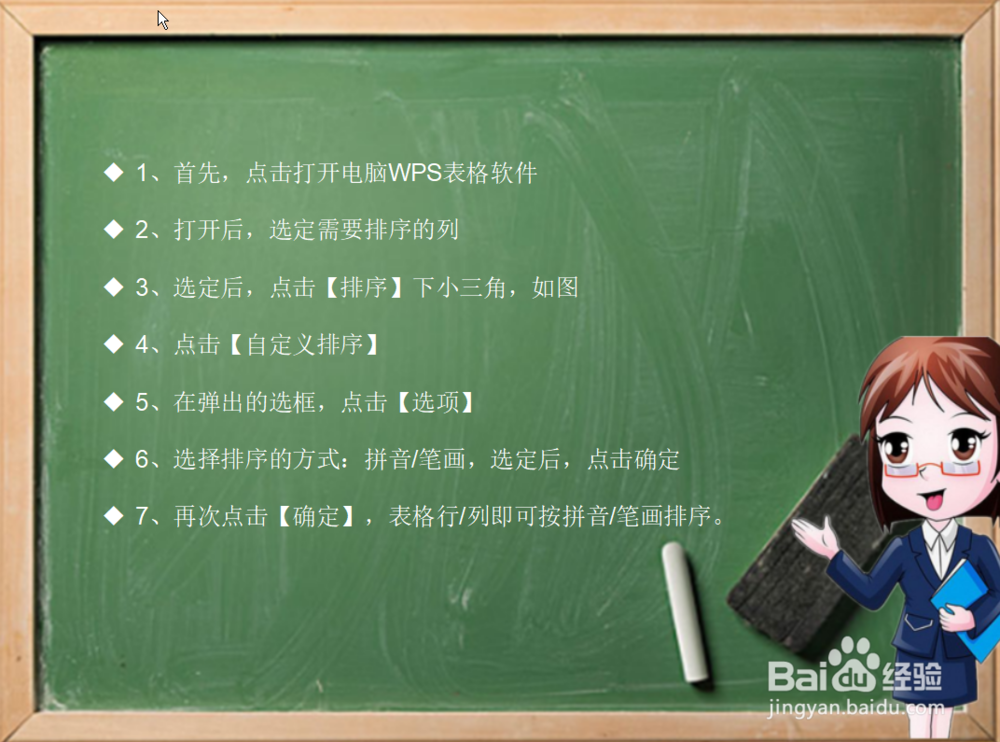
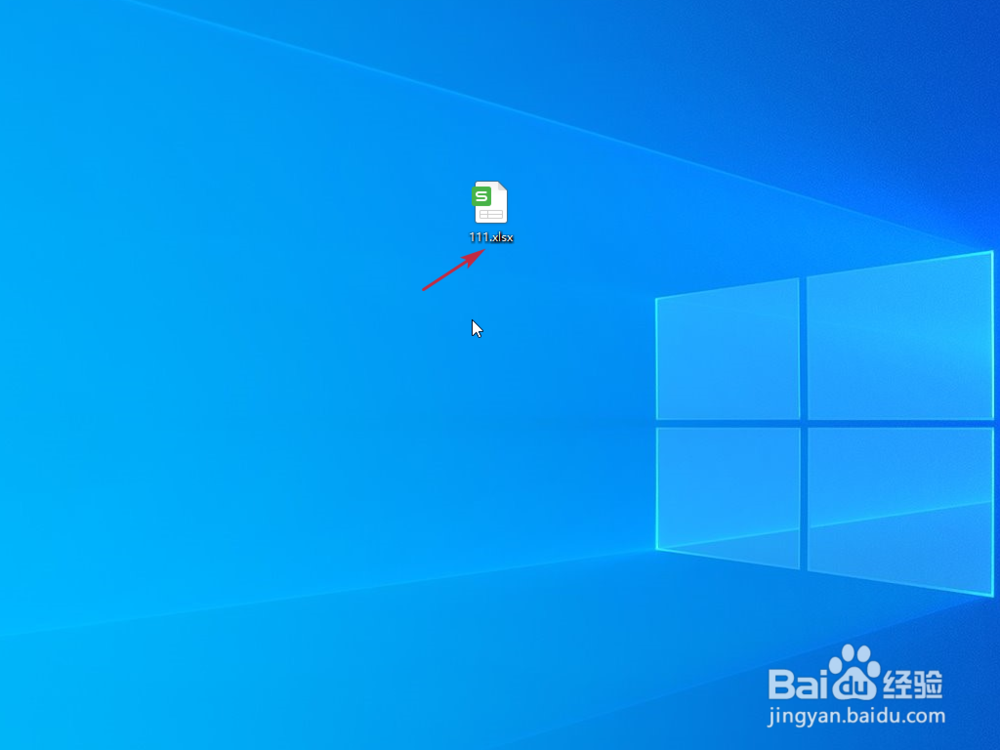
1、首先,点击打开电脑WPS表格软件

WPS表格如何按笔画或拼音排序

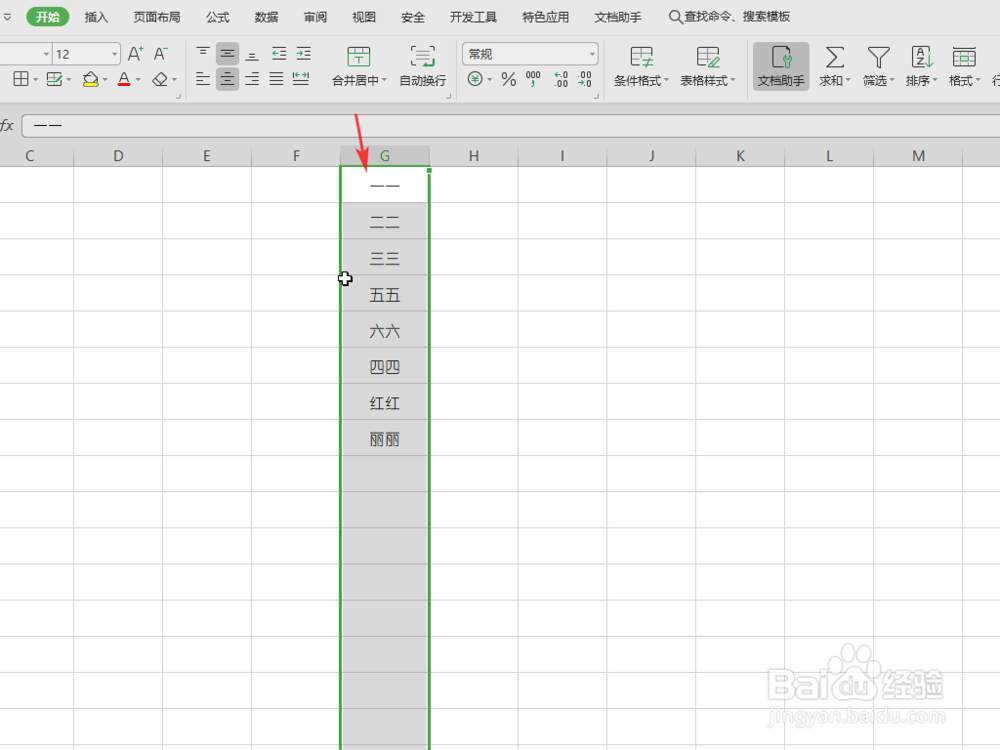
2、打开后,选定需要排序的列

WPS表格如何按笔画或拼音排序

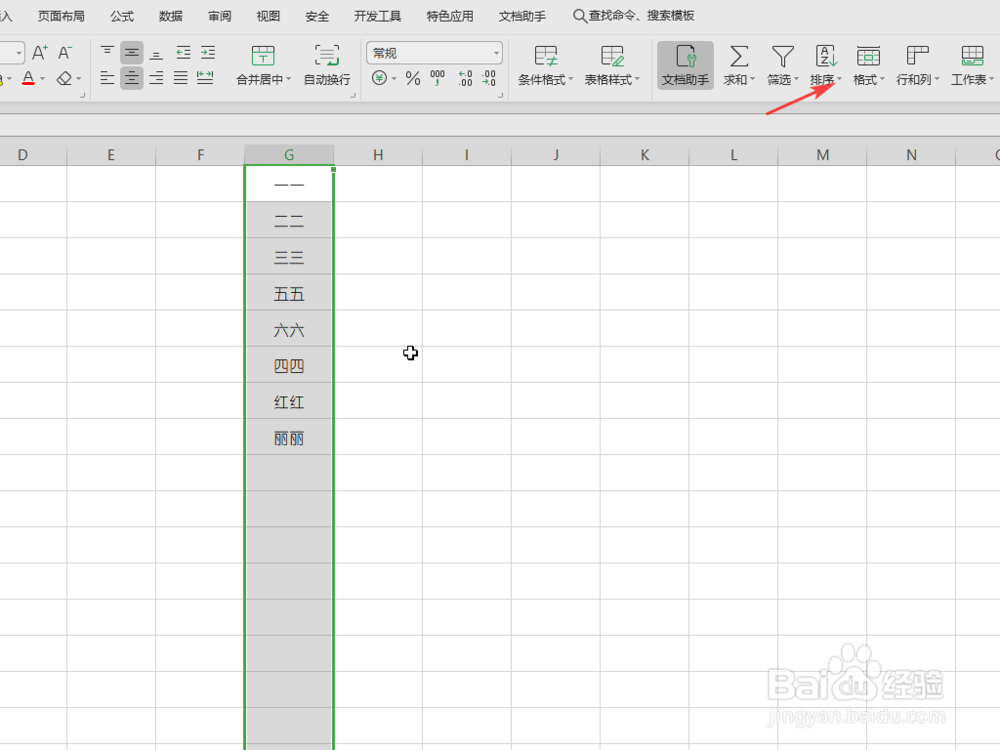
3、选定后,点击【排序】下小三角,如图

WPS表格如何按笔画或拼音排序

4、点击【自定义排序】

WPS表格如何按笔画或拼音排序

5、在弹出的选框,点击【选项】

WPS表格如何按笔画或拼音排序

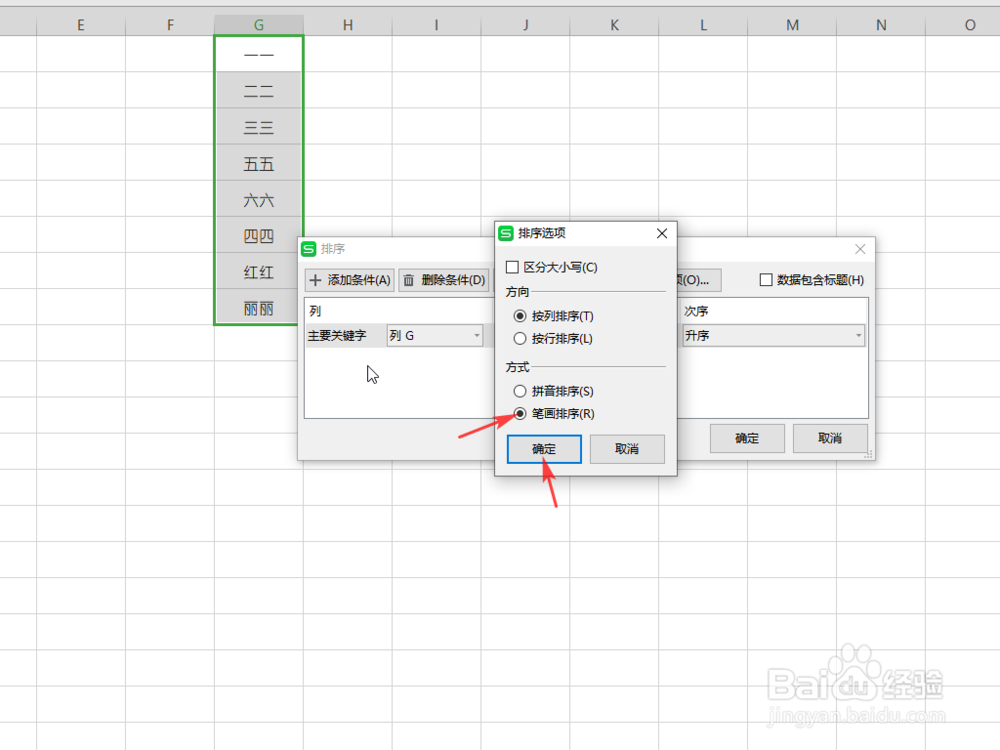
6、选择排序的方式:拼音/笔画,选定后,点击确定

WPS表格如何按笔画或拼音排序

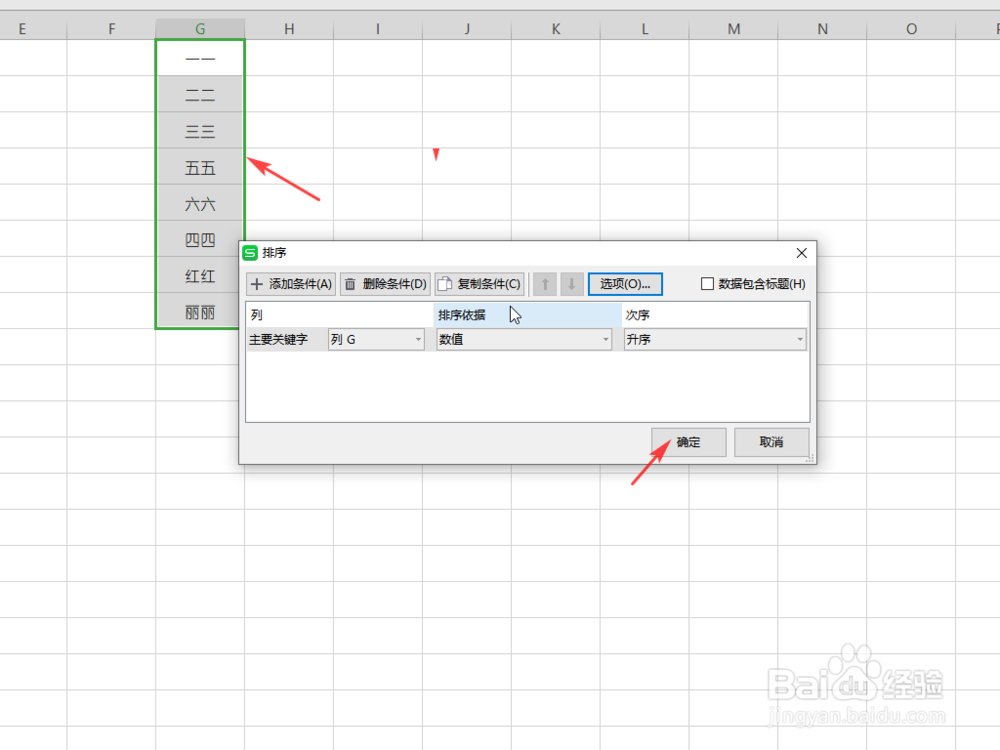
7、再次点击【确定】,表格行/列即可按拼音/笔画排序。

WPS表格如何按笔画或拼音排序

1、1、首先,点击打开电脑WPS表格软件
2、打开后,选定需要排序的列
3、选定后,点击【排序】下小三角,如图
4、点击【自定义排序】
5、在弹出的选框,点击【选项】
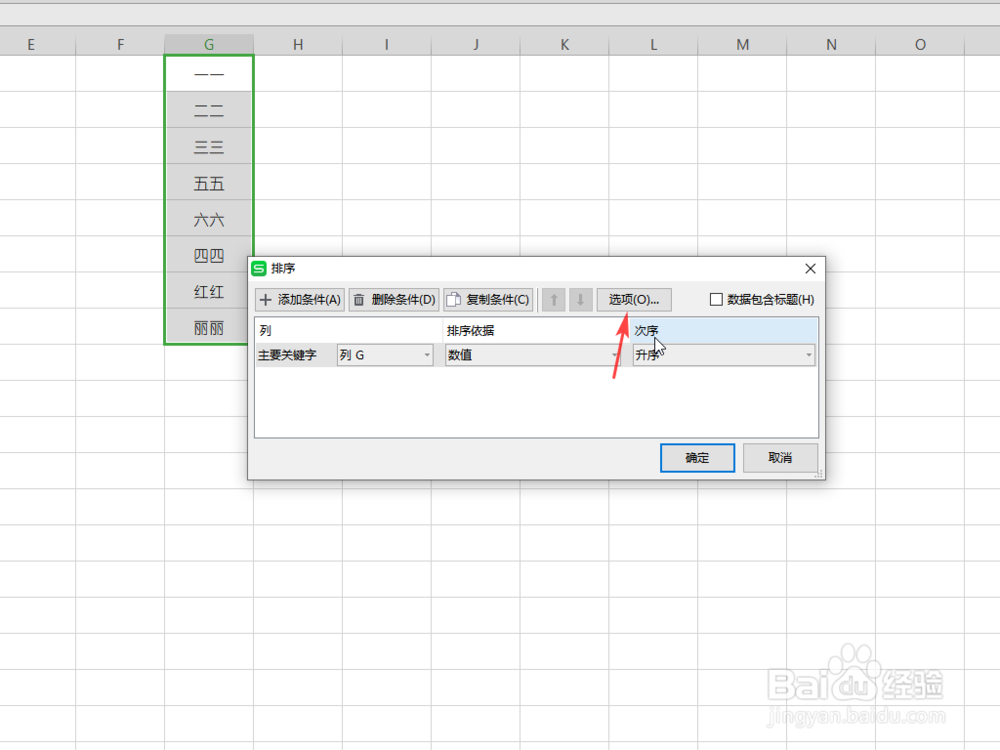
6、选择排序的方式:拼音/笔画,选定后,点击确定
7、再次点击【确定】,表格行/列即可按拼音/笔画排序。
WPS表格如何按笔画或拼音排序

  • win7系统设置任务栏上出现的图标和通知(一)
  • 怎么让Word2016中的表格在页面居中
  • 文字的向上偏移效果怎么制作
  • Word2016如何设置段落对齐方式
  • excel如何设置自动更正选项?
  • 热门搜索
    节约水资源手抄报 保护校园环境手抄报 跟读书有关的手抄报 我爱读书手抄报内容 手抄报简单边框 八十天环游地球手抄报 中秋节手抄报的内容 文学手抄报图片 科学幻想画手抄报 交通安全的手抄报