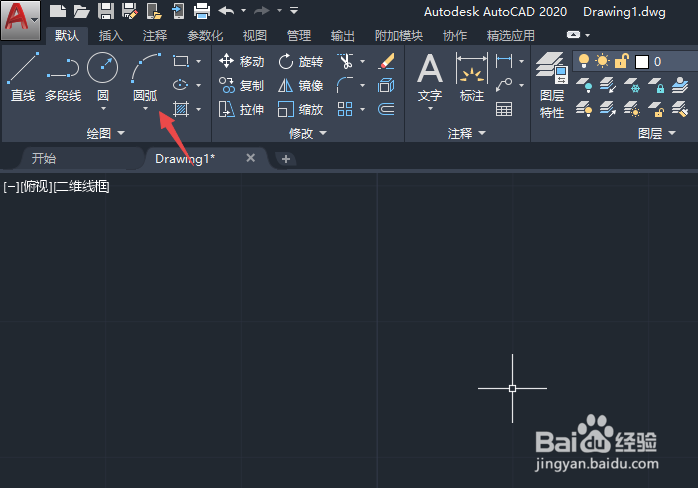
1、先打开电脑,然后打开电脑上面的CAD,然后点击圆弧;
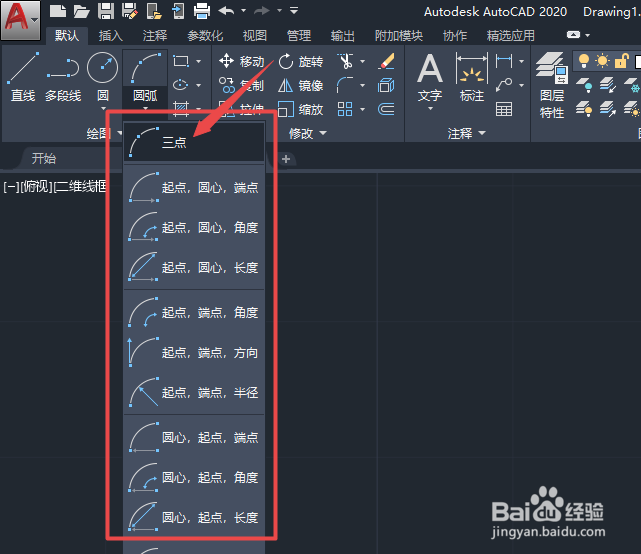
2、之后我们可以看到很多个选项,此处我们以三点来进行演示,点击三点;
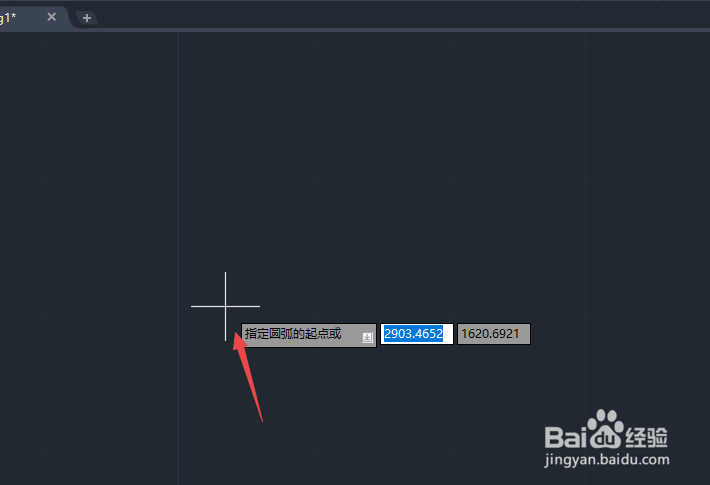
3、之后我们任意先点击一个点;
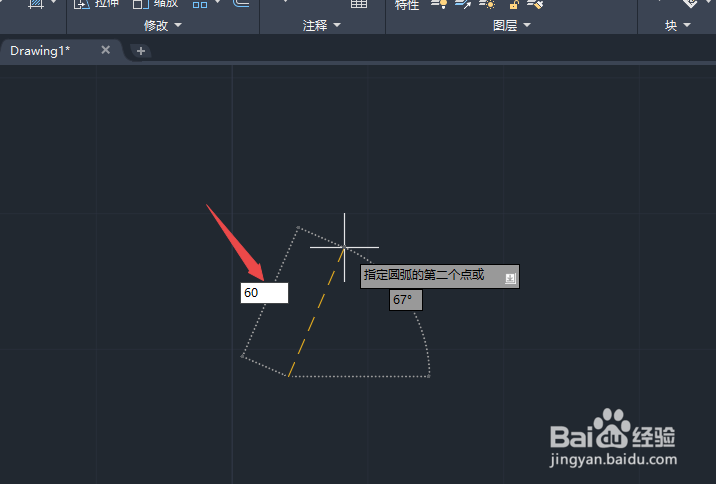
4、然后我们输入一个角度,此处我们输入60,然后按回车键;
5、然后我们再输入一个角度,此处输入10,然后按回车键;
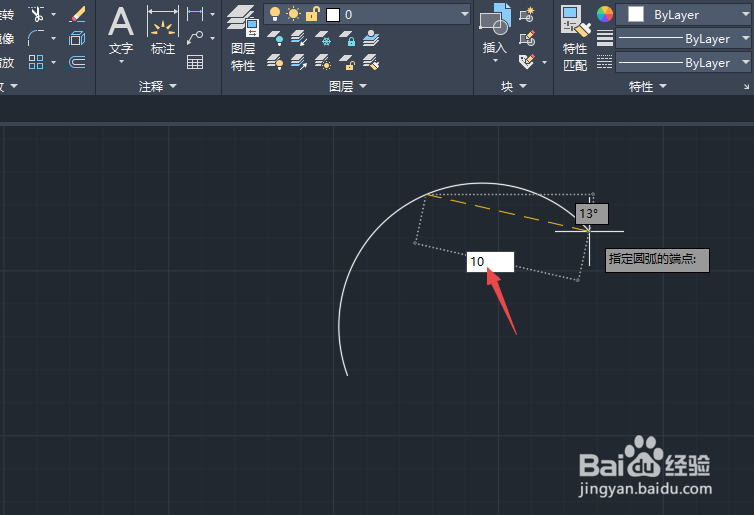
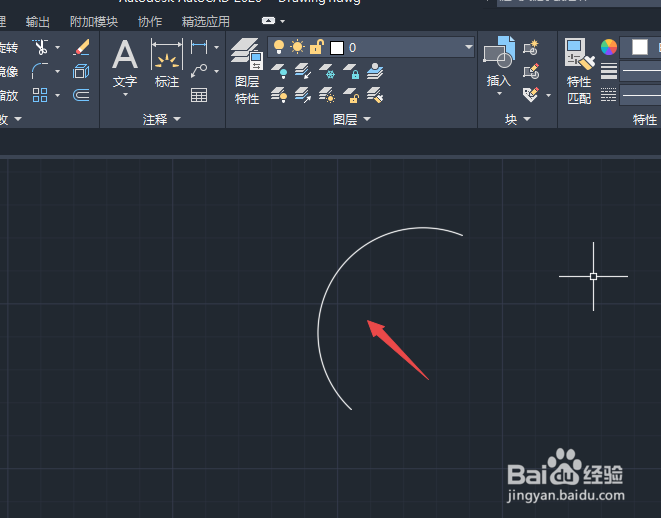
6、结果如图所示,这样我们就画出一个圆弧了。
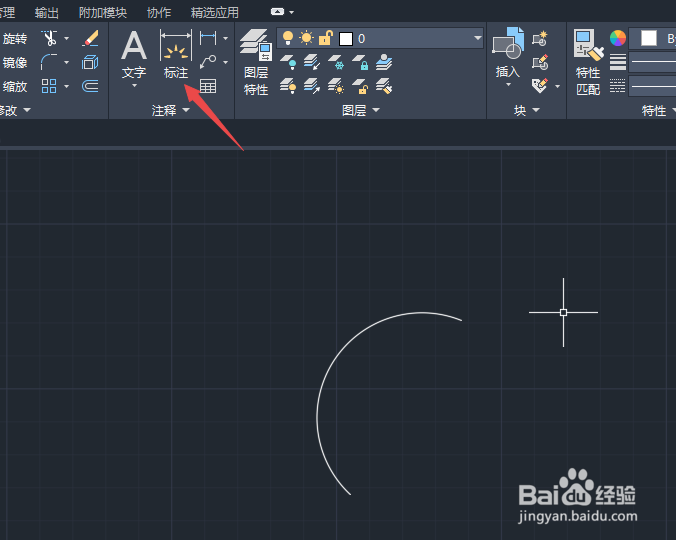
7、延伸一下,我们进行圆弧标注,点击标注;
8、然后点击圆弧的两个端点,之后向左上角拉伸,之后任意点击一个位置;
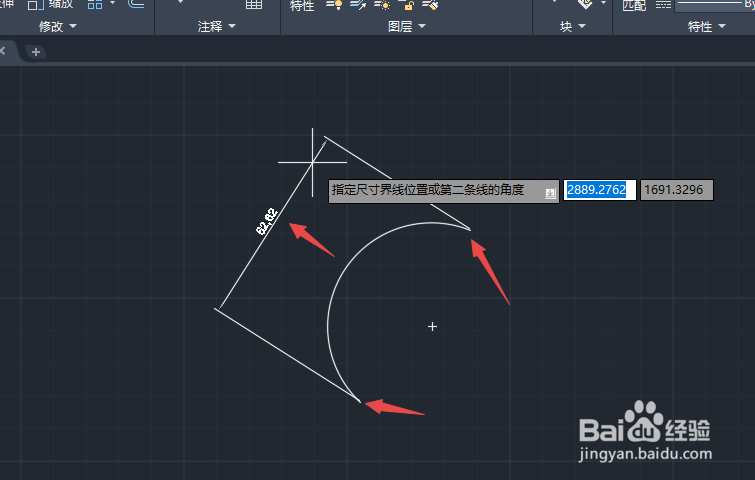
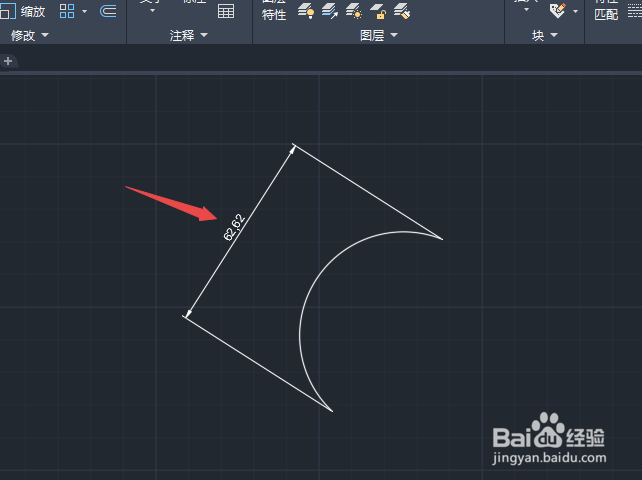
9、结果如图所示,这样我们就给圆弧进行标注了。
时间:2026-04-23 00:42:26
1、先打开电脑,然后打开电脑上面的CAD,然后点击圆弧;
2、之后我们可以看到很多个选项,此处我们以三点来进行演示,点击三点;
3、之后我们任意先点击一个点;
4、然后我们输入一个角度,此处我们输入60,然后按回车键;
5、然后我们再输入一个角度,此处输入10,然后按回车键;
6、结果如图所示,这样我们就画出一个圆弧了。
7、延伸一下,我们进行圆弧标注,点击标注;
8、然后点击圆弧的两个端点,之后向左上角拉伸,之后任意点击一个位置;
9、结果如图所示,这样我们就给圆弧进行标注了。
