如何将Excel表格中的数字文本批量转换为数字?

 时间:2026-04-23 09:14:43

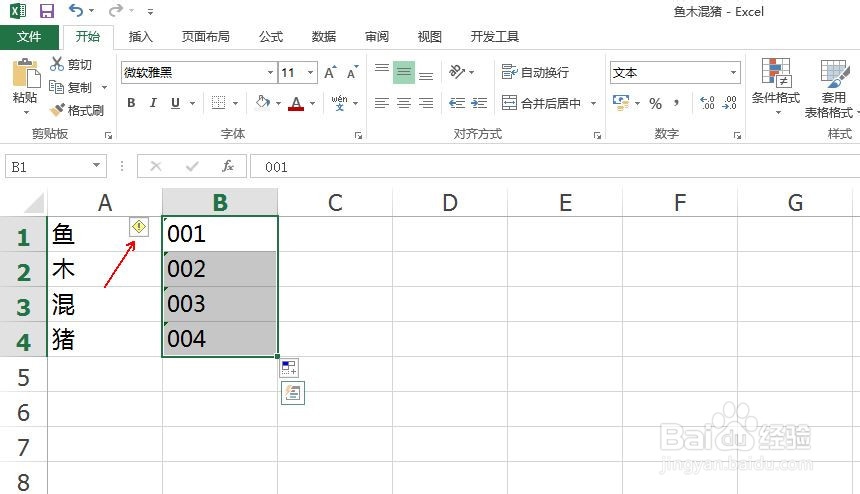
1、选择要转换的数字区域,可以看到左上角有个叹号小标识,如下图所示:
如何将Excel表格中的数字文本批量转换为数字?

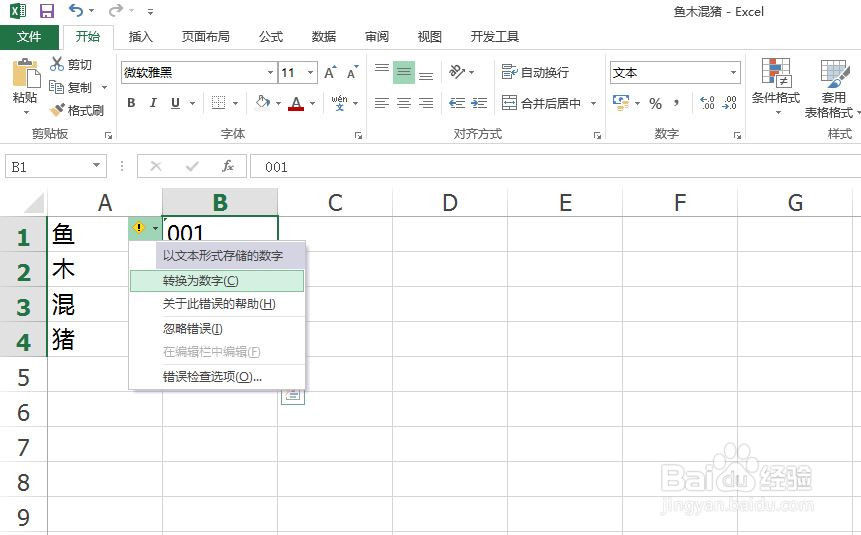
2、点击之后,选择“转换为数字”,如下图所示,就可以了。注意:必须保证区域内第一个单元格是文本数字,否则不会出现这个标识。
如何将Excel表格中的数字文本批量转换为数字?

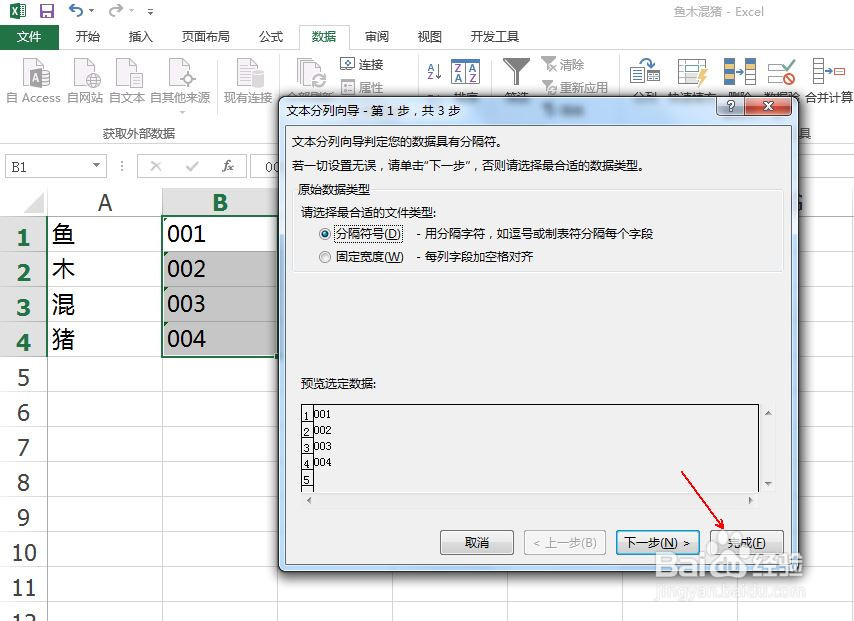
1、如果数据在一列中,那么选择这一列数据,点击“数据”中的“分列”,如下图所示:

如何将Excel表格中的数字文本批量转换为数字?

2、在弹出的对话框中直接点击“完成”,如下图所示,就可以了:

如何将Excel表格中的数字文本批量转换为数字?

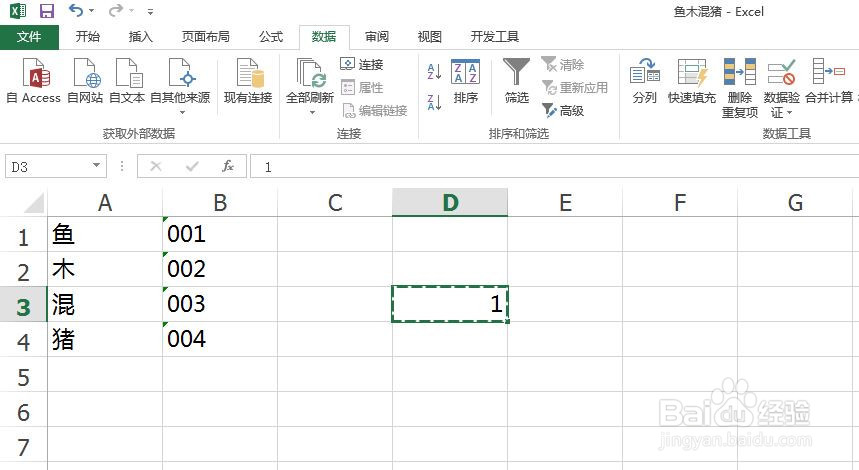
1、在其他单元格中输入数字1,并复制这个单元格,如下图所示:

如何将Excel表格中的数字文本批量转换为数字?

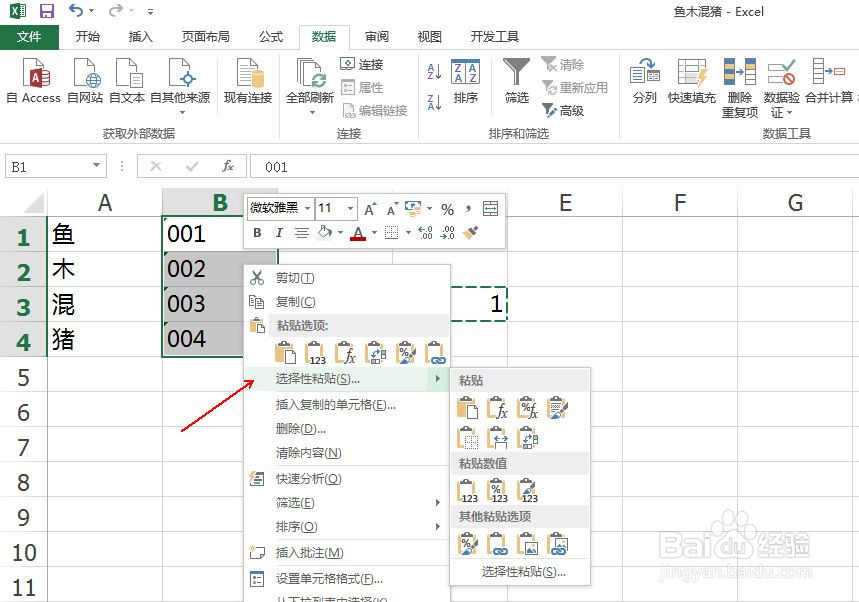
2、选择要转换的数字区域,点击右键,选择“选择性粘贴”,如下图所示:

如何将Excel表格中的数字文本批量转换为数字?

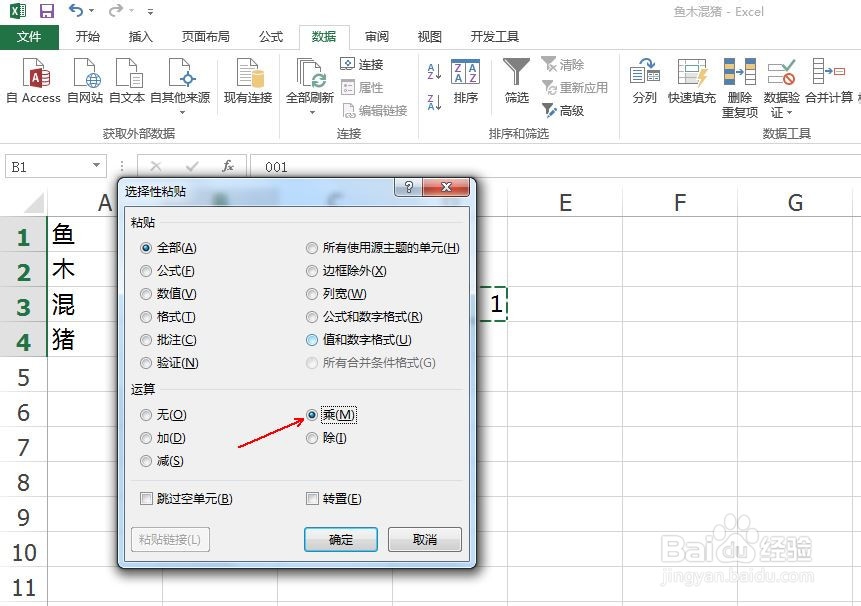
3、在弹出的对话框中选择“乘”,如下图所示,点击确定就可以了

如何将Excel表格中的数字文本批量转换为数字?

  • 如何在Excel表格中添加燃杯
  • Excel在预算表中跨工作表汇总其他表格数据
  • 根据条件查询提取对应内容方法
  • Excel中POWER QUERY的基础教学:排序
  • 如何运用EXCEL数据中的计数?
  • 热门搜索
    历史手抄报花边 书的手抄报 关于感恩节的手抄报 小学心理健康手抄报 感恩英语手抄报内容 知法守法手抄报 爱劳动手抄报内容 关于动物的英语手抄报 关于读书手抄报 道路交通安全手抄报