1、在电脑上新建一个excel表格,然后打开,如下图!

2、点击左上角的圆圈,选择这个准备,如下图!
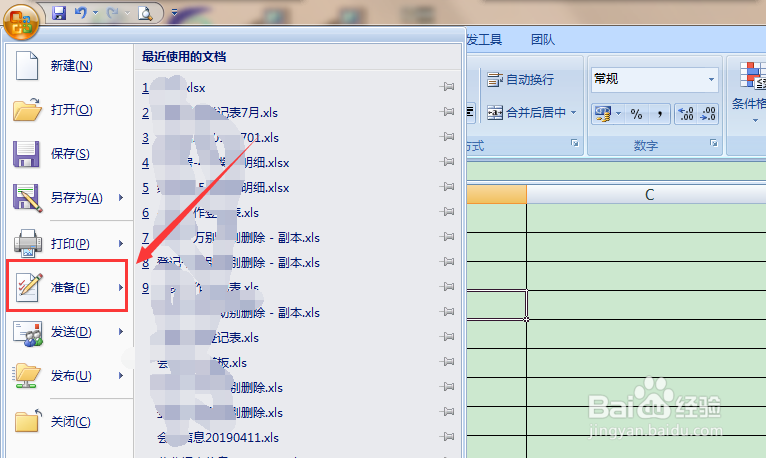
3、选这个标记为最终状态,如下图!

4、这个时候系统会弹出来确认框,此工作簿会标记为最终状态,并保存点击确认就行了。

5、标记为最终状态后文档在读取的时候只能阅读查看,而不能进行编辑了,如下图!
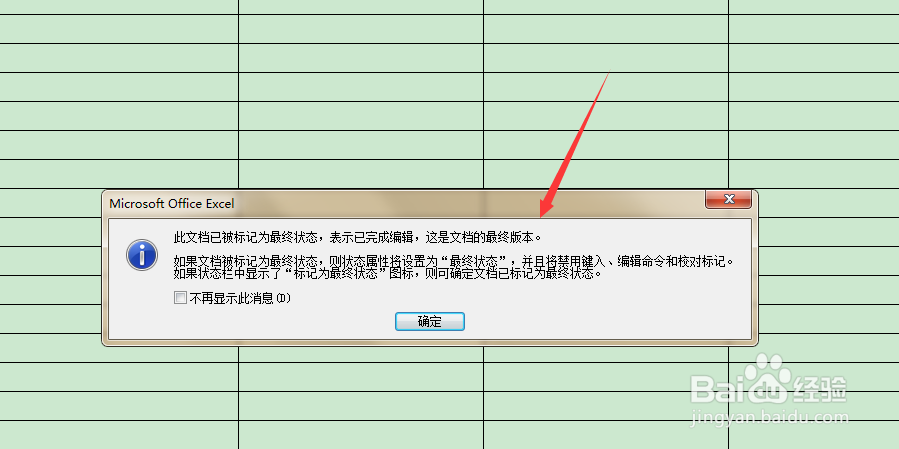
6、然后excel表格再次打开的时候就会显示为只读了,如下图!

时间:2026-04-24 02:37:46
1、在电脑上新建一个excel表格,然后打开,如下图!
2、点击左上角的圆圈,选择这个准备,如下图!
3、选这个标记为最终状态,如下图!
4、这个时候系统会弹出来确认框,此工作簿会标记为最终状态,并保存点击确认就行了。
5、标记为最终状态后文档在读取的时候只能阅读查看,而不能进行编辑了,如下图!
6、然后excel表格再次打开的时候就会显示为只读了,如下图!
