Word 2016设置单元格内文字的对齐方式与方向

 时间:2026-02-14 13:26:39

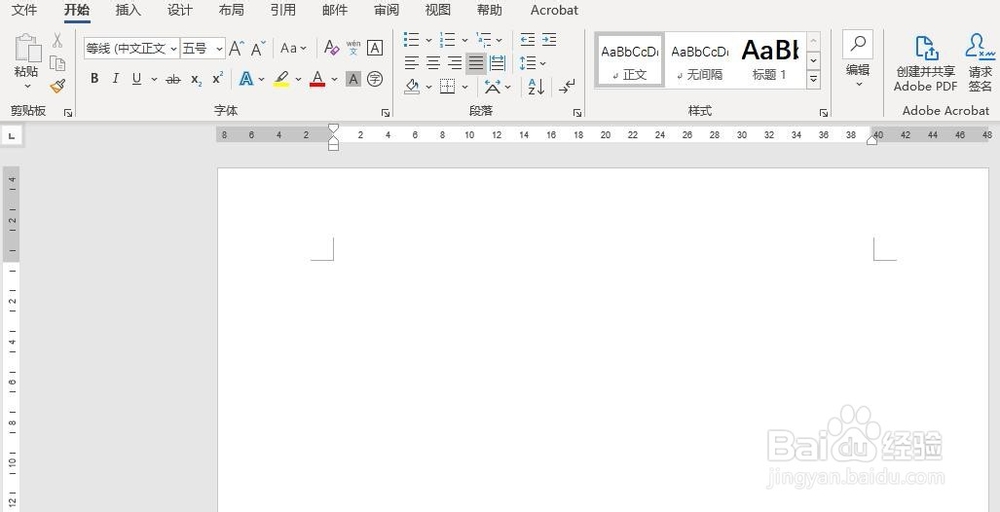
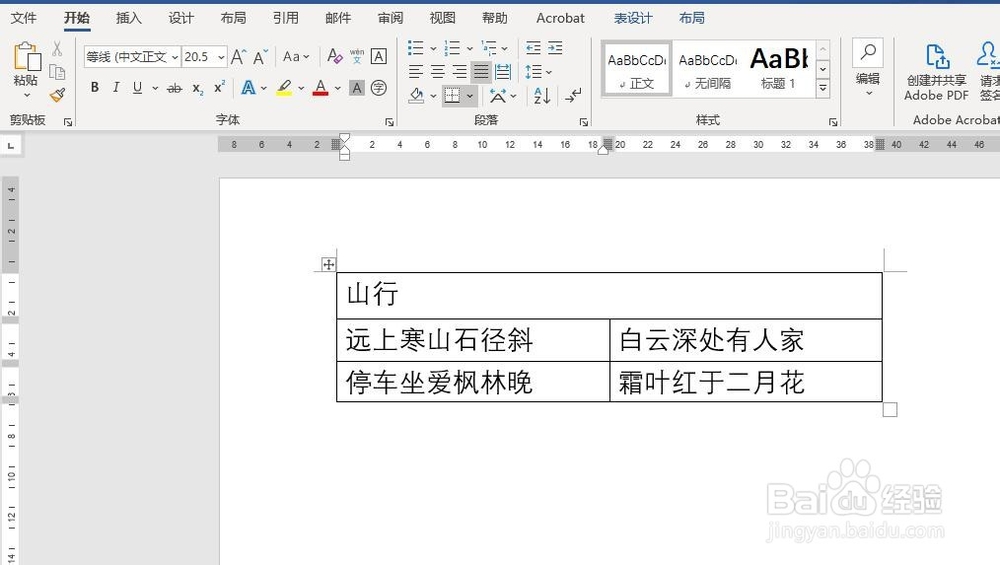
1、首先,打开Word 2016,新建一个空白的文档,同时在表格中输入文本
Word 2016设置单元格内文字的对齐方式与方向

Word 2016设置单元格内文字的对齐方式与方向

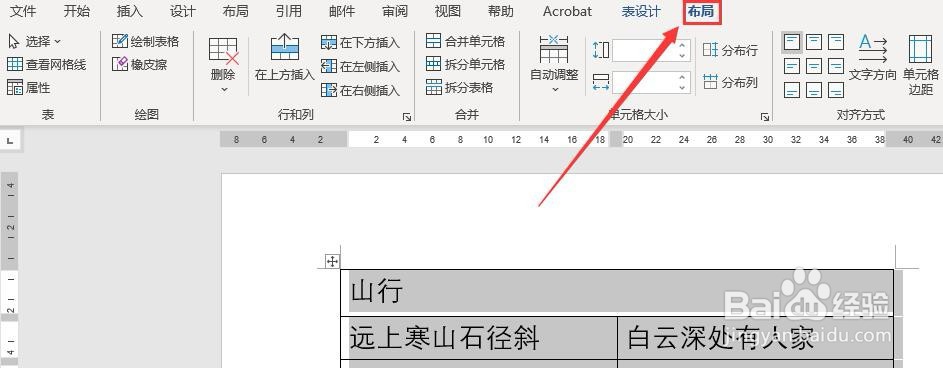
2、其次,选中整个表格,点击“表格工具”里的“布局”按钮

Word 2016设置单元格内文字的对齐方式与方向

3、之后,点击“布局”里的“居中”按钮,表格中的文本就会按照居中进行排列

Word 2016设置单元格内文字的对齐方式与方向

Word 2016设置单元格内文字的对齐方式与方向

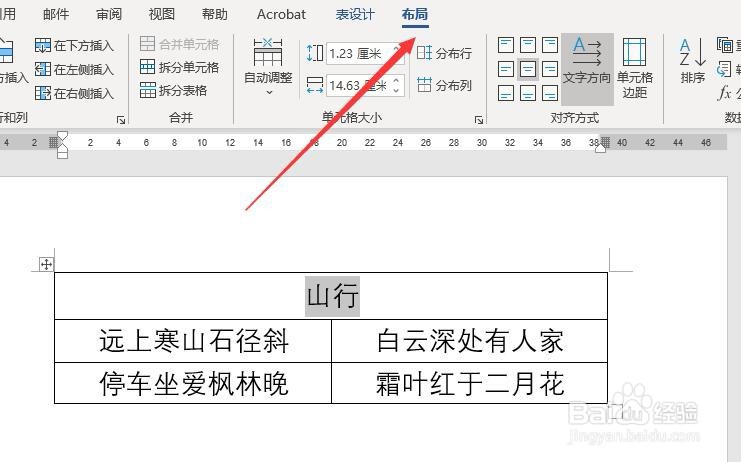
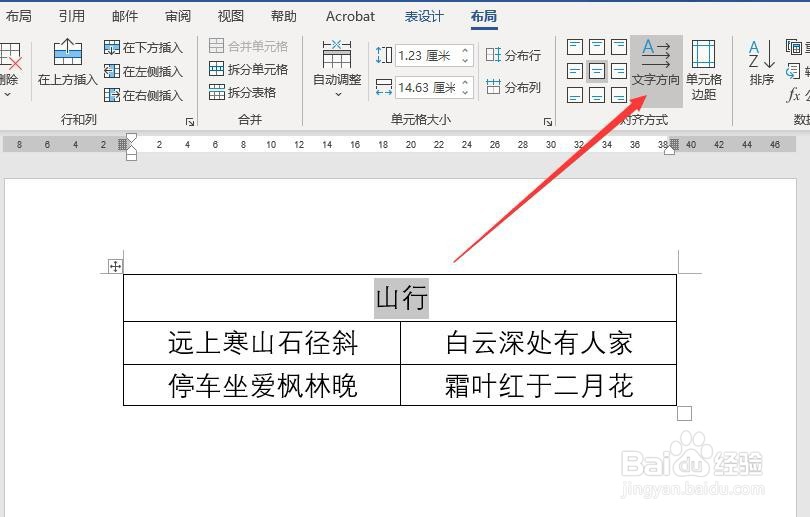
4、再之后,选中需要改变文字方向的文本,点击菜单栏中的“布局”按钮

Word 2016设置单元格内文字的对齐方式与方向

5、最后,点击“布局”功能区里“对齐方式”里的“文字方向”,选中的标题“山行”就从横向变成了纵向排列了
Word 2016设置单元格内文字的对齐方式与方向

Word 2016设置单元格内文字的对齐方式与方向

1、打开Word 2016,新建一个空白的文档,输入文本

2、选中整个表格,点击菜单栏中的“布局”按钮

3、点击“布局”里的“居中”按钮,即可完成文本的居中排列

4、选中需要变换文字方向的文本

5、点击“布局”里的“文字方向”按钮即可改变文字方向
Word 2016设置单元格内文字的对齐方式与方向

  • word页面颜色如何设置?
  • word表格背景颜色怎么设置
  • Word2016中设置文档默认作者的方法
  • word图表布局设置教程分享
  • Word2019怎么插入复选框内容控件
  • 热门搜索
    抗美援朝手抄报简单又漂亮 手抄报模板大全 国庆手抄报内容资料 春节的手抄报图片大全 文明上网手抄报 清明节的手抄报三年级 美丽的祖国手抄报 青少年心理健康手抄报 珍惜生命手抄报 英语早餐手抄报