ps如何制作绿色粘液文字效果

 时间:2026-02-15 16:51:38

1、打开Photoshop CS5软件,点击【文件】-【新建】,按图示参数新建一个ps文档;

ps如何制作绿色粘液文字效果

ps如何制作绿色粘液文字效果

ps如何制作绿色粘液文字效果

ps如何制作绿色粘液文字效果

ps如何制作绿色粘液文字效果

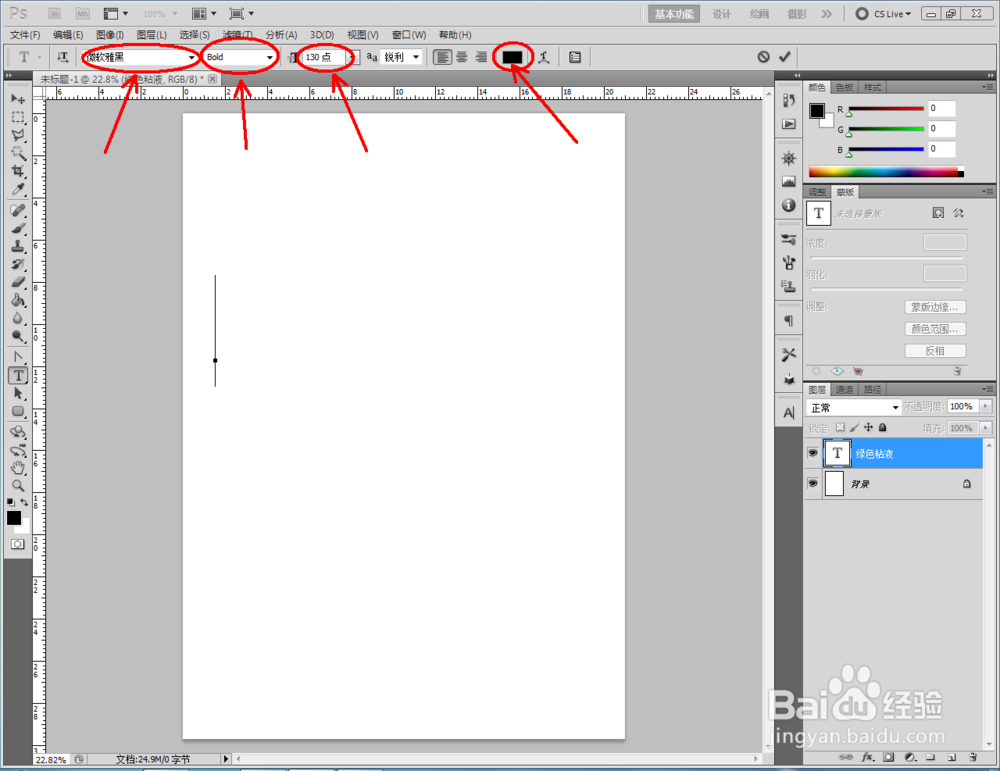
2、点击【文字工具】,按图示设置好文字的字体、大小、颜色等各个参数后,输入文字内容:绿色粘液,制作出一个文字图案(如图所示);

ps如何制作绿色粘液文字效果

ps如何制作绿色粘液文字效果

ps如何制作绿色粘液文字效果

ps如何制作绿色粘液文字效果

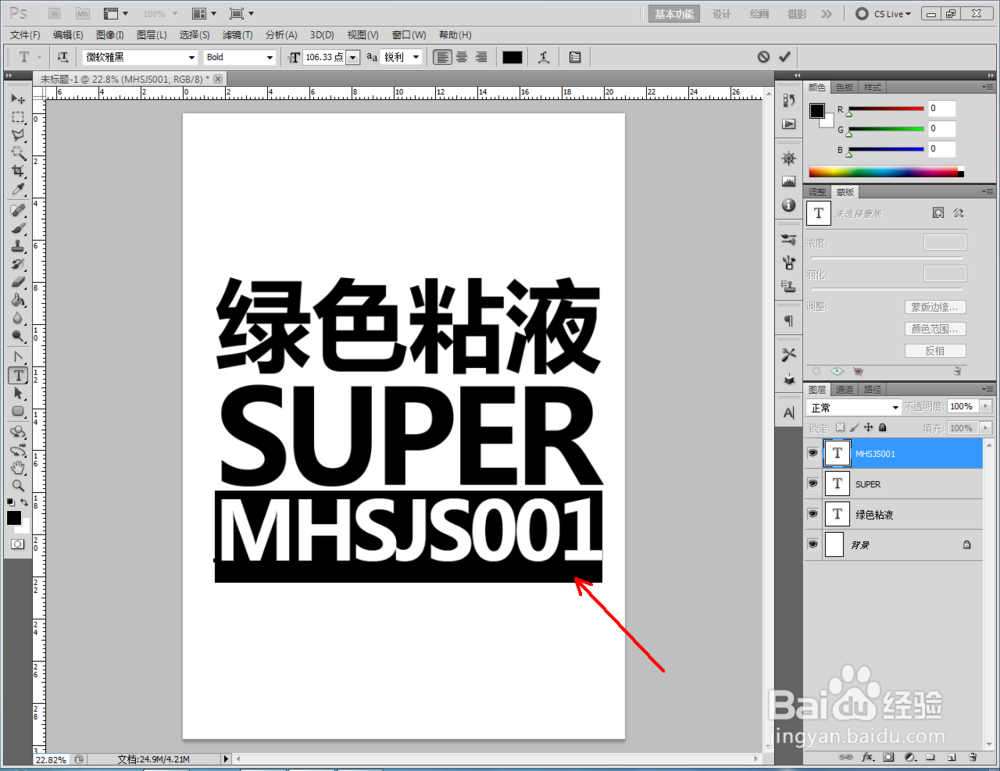
3、继续点击【文字工具】,按图示分别设置好文字的字体、大小、颜色等各个参数后,输入文字内容: SUPER和MHSJS001,制作出另外两个文字图案(如图所示);

ps如何制作绿色粘液文字效果

ps如何制作绿色粘液文字效果

ps如何制作绿色粘液文字效果

ps如何制作绿色粘液文字效果

ps如何制作绿色粘液文字效果

ps如何制作绿色粘液文字效果

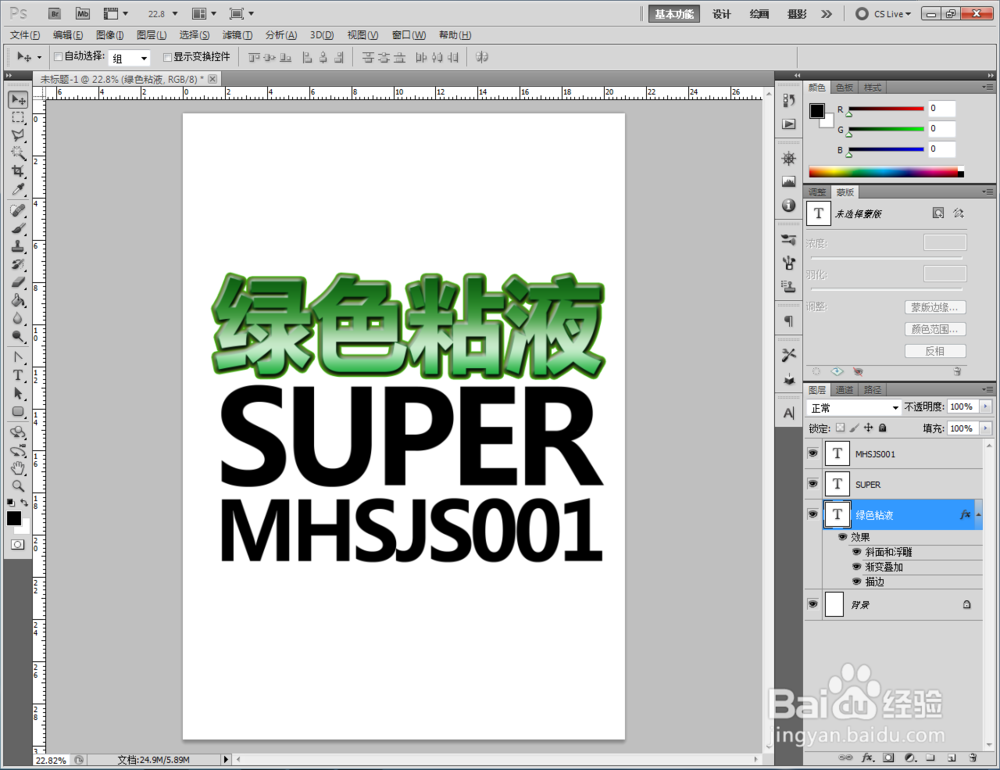
4、双击图示“绿色粘液”文字图层空白区域,弹出图层样式设置栏后,按图示设置好图层样式的各个参数,完成绿色粘液效果的制作(如图所示);

ps如何制作绿色粘液文字效果

ps如何制作绿色粘液文字效果

ps如何制作绿色粘液文字效果

ps如何制作绿色粘液文字效果

ps如何制作绿色粘液文字效果

ps如何制作绿色粘液文字效果

ps如何制作绿色粘液文字效果

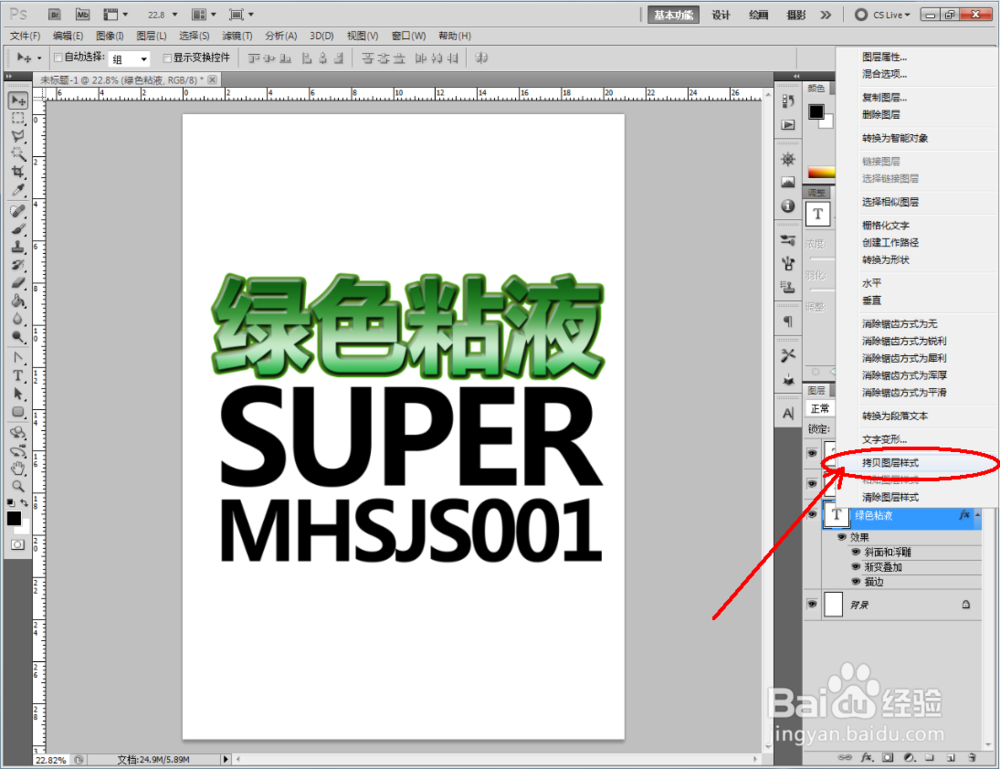
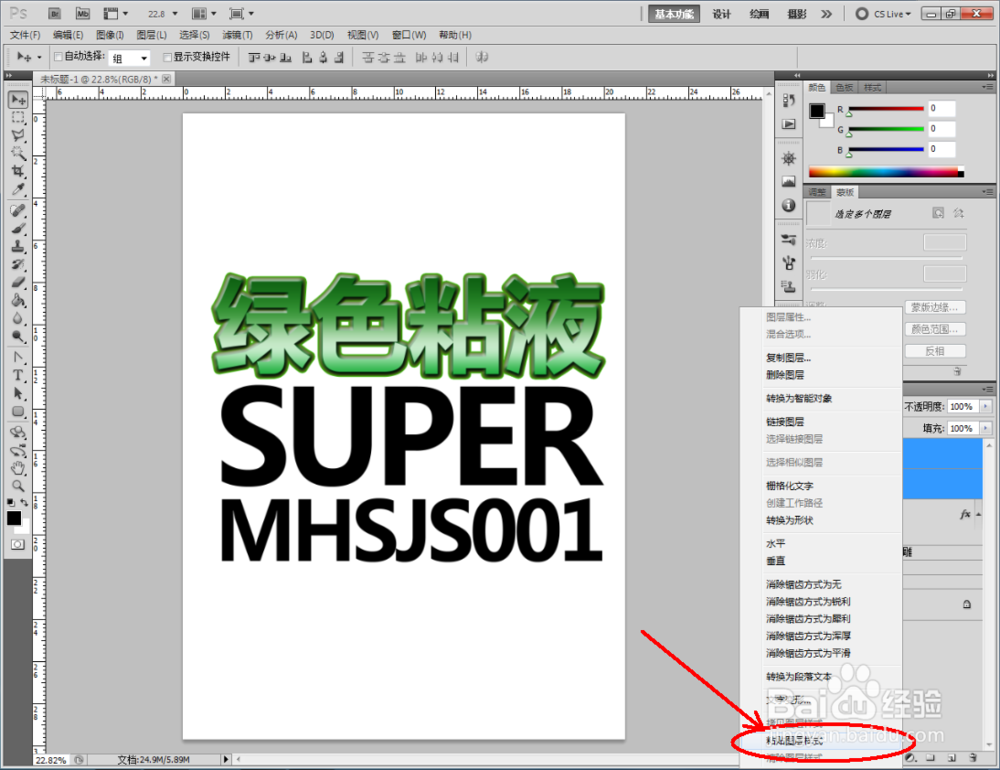
5、鼠标右键点击“绿色粘液”文字图层-【拷贝图层样式】,选中另外两个文字图层,点击鼠标右键-【粘贴图层样式】,这样我们的绿色粘液效果也就制作完成了。

ps如何制作绿色粘液文字效果

ps如何制作绿色粘液文字效果

ps如何制作绿色粘液文字效果

ps如何制作绿色粘液文字效果

ps如何制作绿色粘液文字效果

ps如何制作绿色粘液文字效果

  • CDR如何绘制卡通打雨伞的小女孩?
  • PS教程:怎么把图像调整为铜版雕刻效果了?
  • CorelDRAW 怎样制作立体奖杯
  • 如何制作立体水晶字效果
  • PS蒲公英的抠图方法
  • 热门搜索
    手抄报 春节 我们的节日春节手抄报 庆元旦手抄报 六一手抄报图片 普通话手抄报简单 新学期新征程手抄报 少年强则国强手抄报 楹联手抄报 环保知识手抄报 手抄报国庆