1、在电脑桌面上,双击“Google Chrome”打开谷歌浏览器,如下图所示

2、在谷歌浏览器界面,点击右上角的“设置”图标,如下图所示

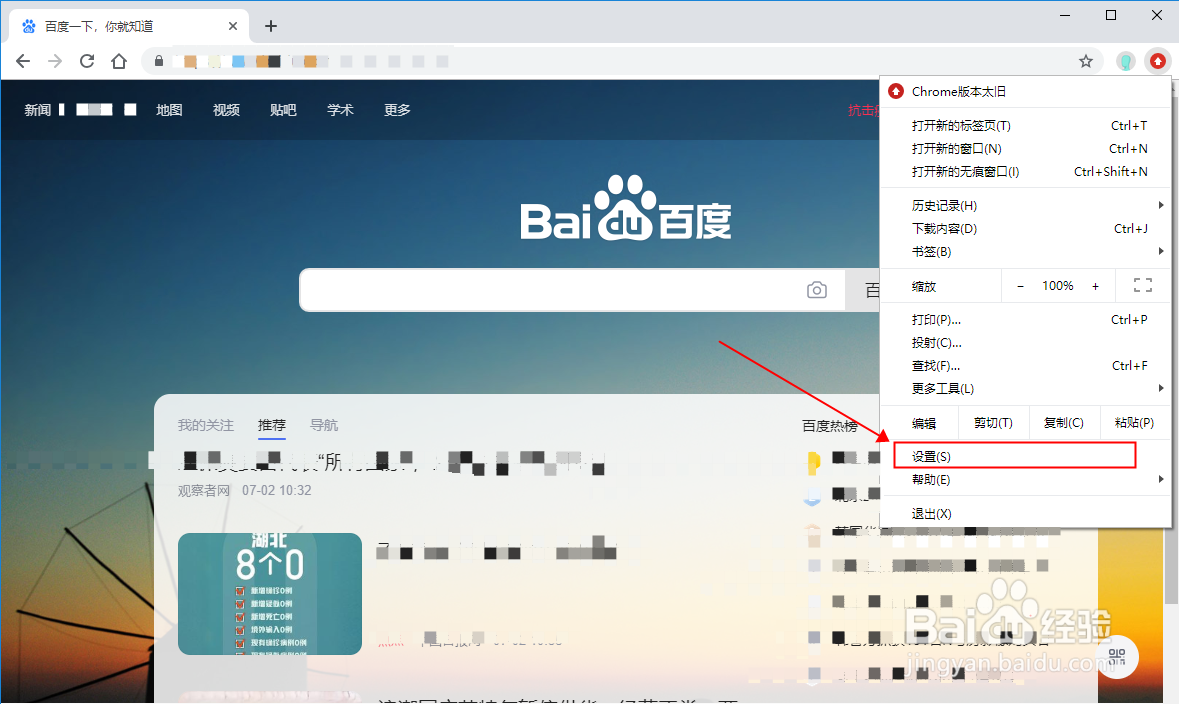
3、在弹出的菜单界面,点击选择“设置”,如下图所示
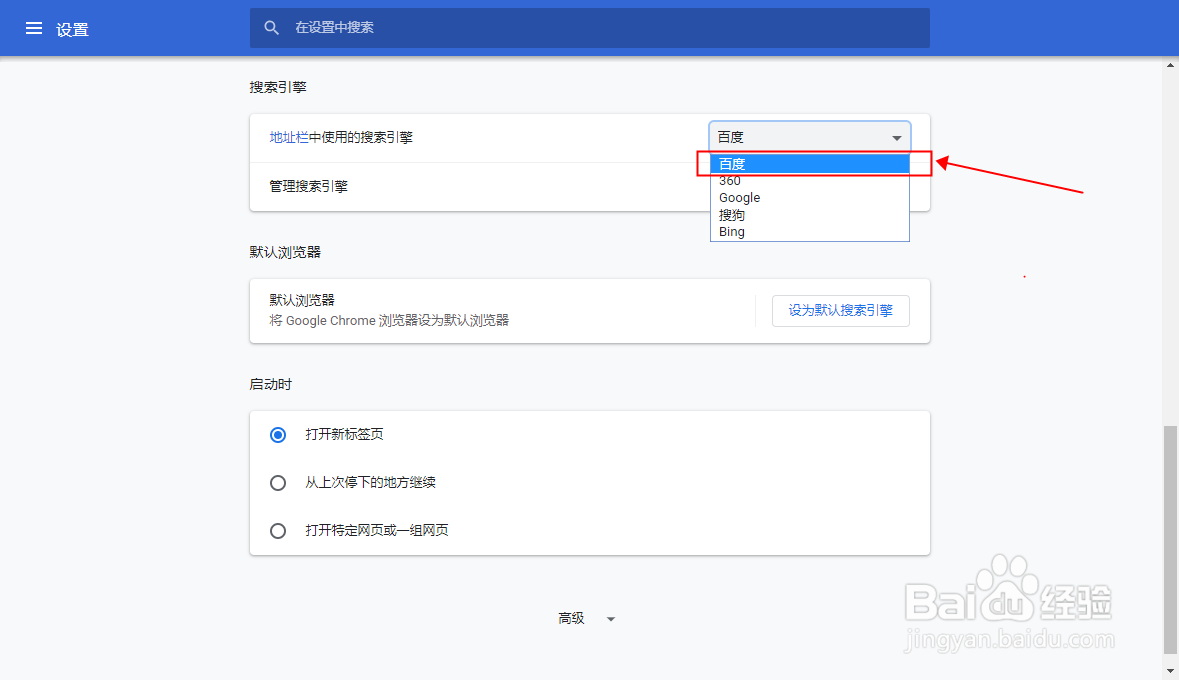
4、在设置界面,找到搜索引擎,点击把“地址栏中使用的搜索引擎”右侧的选项,选择想要的搜索引擎,如下图所示
5、如果在上一步没有想要的搜索引擎,可以点击“管理搜索引擎”,添加自己需要的搜索引擎,如下图所示

6、在管理搜索引擎页面,点击“添加”,在弹出的“添加搜索引擎”窗口,输入搜索引擎名称,关键字和网址格式,然后点击“添加”,即可添加自己需要的搜索引擎,如下图所示


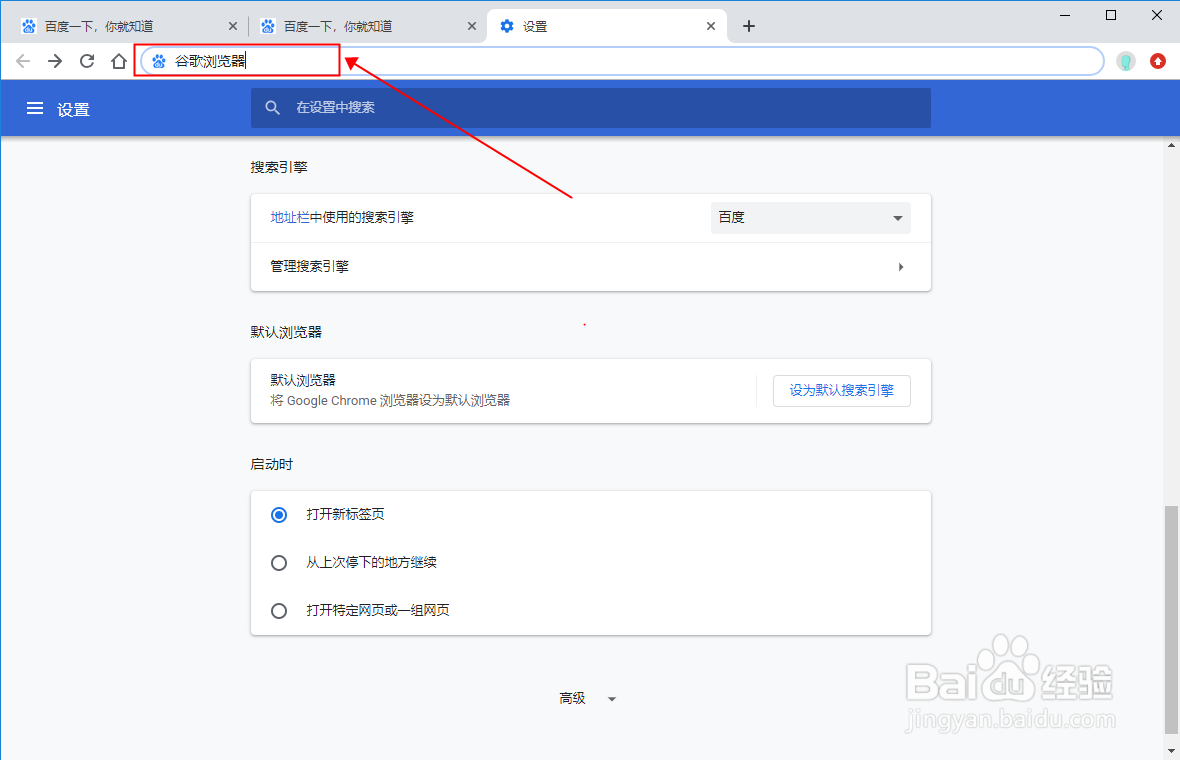
7、设置完搜索引擎之后,在谷歌浏览器地址栏直接输入想要搜索的内容,然后回车,即可直接使用刚刚设置的搜索引擎搜索内容了,如下图所示

1、1.在电脑桌面上,双击“Google Chrome”打开谷歌浏览器。
2.在谷歌浏览器界面,点击右上角的“设置”图标。
3.在弹出的菜单界面,点击选择“设置”。
4.在设置界面,找到搜索引擎,点击把“地址栏中使用的搜索引擎”右侧的选项,选择想要的搜索引擎。
5.如果在上一步没有想要的搜索引擎,可以点击“管理搜索引擎”,添加自己需要的搜索引擎。
6.在管理搜索引擎页面,点击“添加”,在弹出的“添加搜索引擎”窗口,输入搜索引擎名称,关键字和网址格式,然后点击“添加”,即可添加自己需要的搜索引擎。
7.设置完搜索引擎之后,在谷歌浏览器地址栏直接输入想要搜索的内容,然后回车,即可直接使用刚刚设置的搜索引擎搜索内容了。
