1、备份好电脑上的重要文件,关闭电脑上的杀毒软件,防止因为杀毒软件的误杀导致安装失败,打开重装工具。
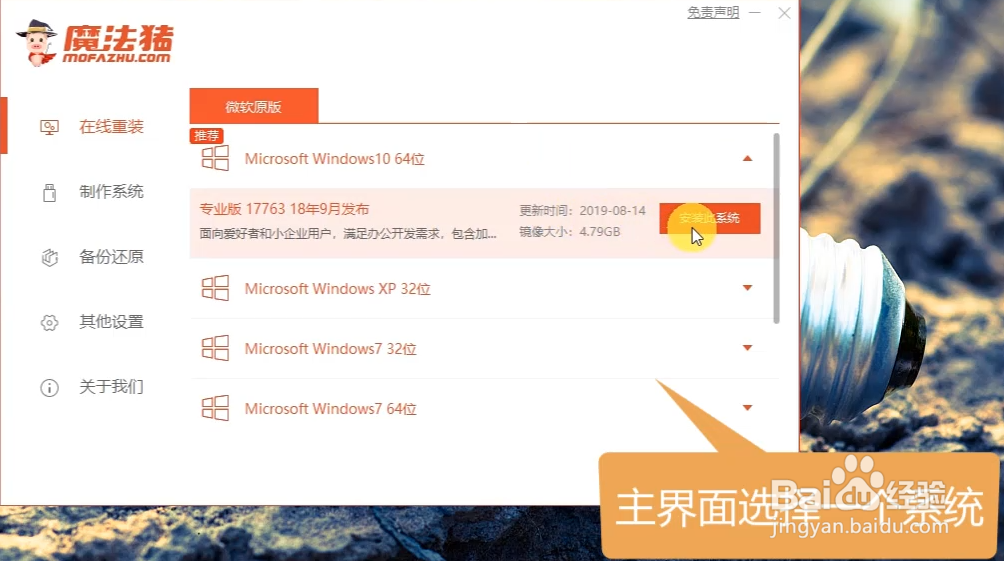
2、选择在线重装,点击安装此系统安装需要安装的系统。如果你是最近购买的台式机,可能不兼容win7系统,建议选择win10系统哦。
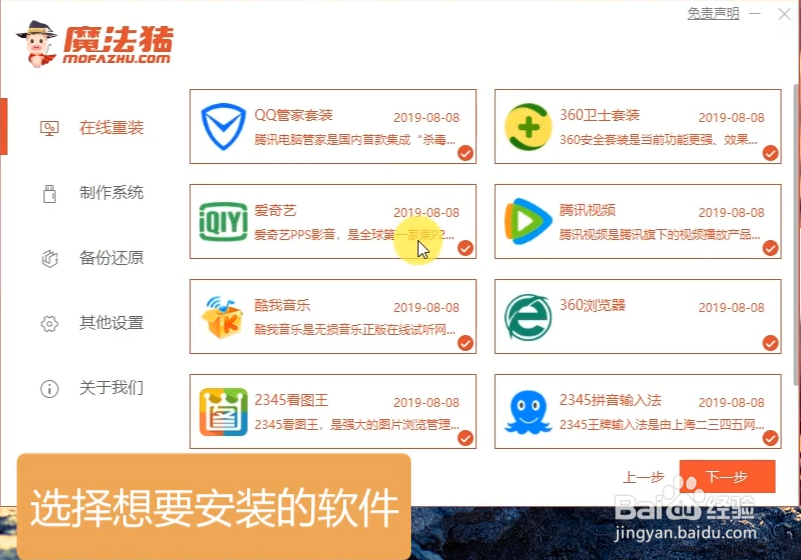
3、进入系统选择软件界面,选择你喜欢的软件,也可以双击全选,全部取消哦。完成操作后,点击下一步。
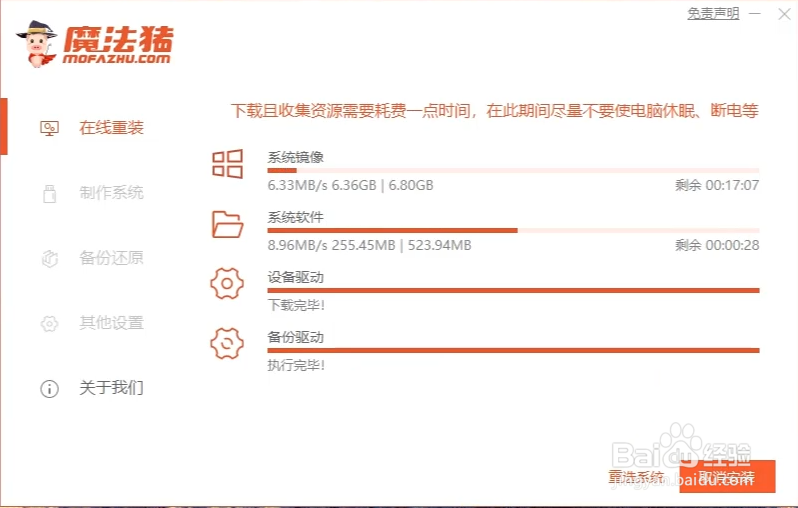
4、之后工具会自动重装系统,我们等待系统完成工作就可以了,会自动帮我们重装好系统。
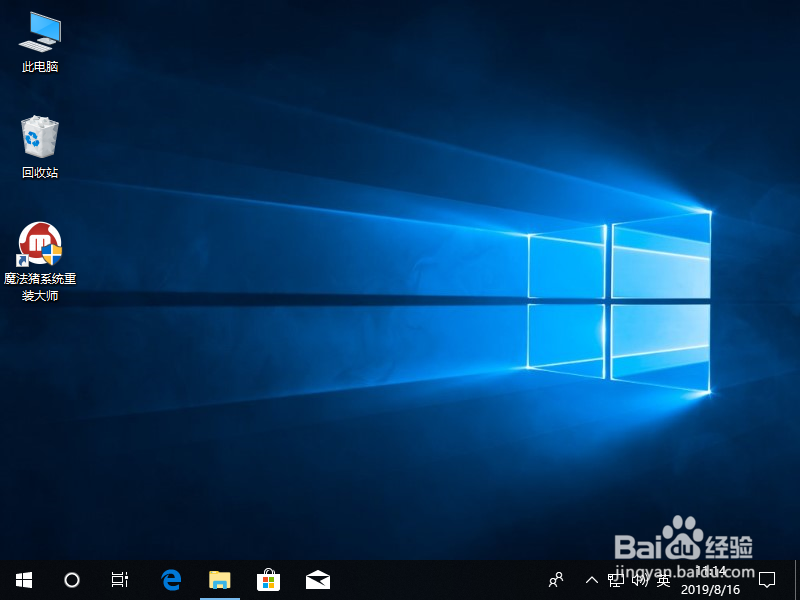
5、进入系统桌面,重装工具就完成系统的安装了。
时间:2026-04-22 07:05:44
1、备份好电脑上的重要文件,关闭电脑上的杀毒软件,防止因为杀毒软件的误杀导致安装失败,打开重装工具。
2、选择在线重装,点击安装此系统安装需要安装的系统。如果你是最近购买的台式机,可能不兼容win7系统,建议选择win10系统哦。
3、进入系统选择软件界面,选择你喜欢的软件,也可以双击全选,全部取消哦。完成操作后,点击下一步。
4、之后工具会自动重装系统,我们等待系统完成工作就可以了,会自动帮我们重装好系统。
5、进入系统桌面,重装工具就完成系统的安装了。
