如何在ppt中创建粉色渐变单圆角矩形

 时间:2024-10-13 23:46:27

1、打开powerpoint,进入其主界面;

如何在ppt中创建粉色渐变单圆角矩形

2、将单击此处添加标题和副标题两个输入框删除;

如何在ppt中创建粉色渐变单圆角矩形

3、点击插入菜单,选择形状工具;

如何在ppt中创建粉色渐变单圆角矩形

4、在矩形中找到并点击单圆角矩形;

如何在ppt中创建粉色渐变单圆角矩形

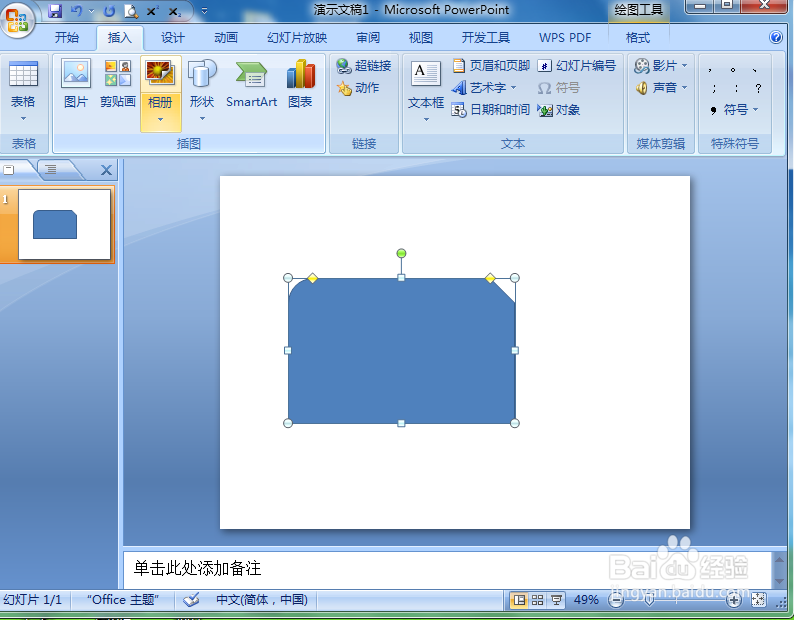
5、在编辑页面拖动鼠标,画出一个单圆角矩形;

如何在ppt中创建粉色渐变单圆角矩形

6、用鼠标拖动左边黄色的菱形,调整好圆角的大小;

如何在ppt中创建粉色渐变单圆角矩形

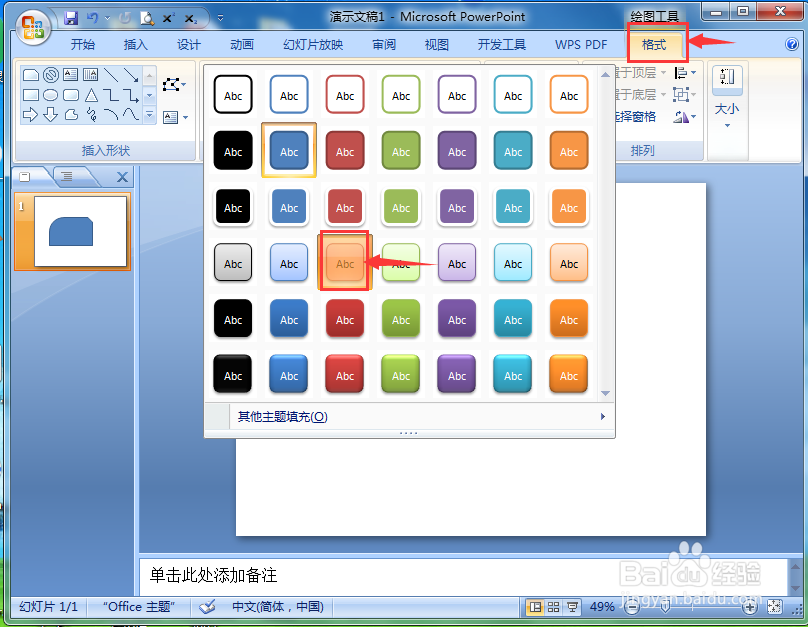
7、点击形状样式,选择粉色渐变样式;

如何在ppt中创建粉色渐变单圆角矩形

8、我们就在powerpoint中创建好了一个粉色渐变单圆角矩形。

如何在ppt中创建粉色渐变单圆角矩形
  • PPT设计艺术字体
  • PPT怎么设置艺术字体?
  • PPT图片怎么添加动画效果
  • PPT中怎样更改文本框的形状
  • PPT中如何在图片上插入文字
  • 热门搜索
    关于三月三的手抄报 国庆70周年手抄报内容 节约用水手抄报大全 关于五四运动的手抄报 我的梦想手抄报图片 家庭文明公约手抄报 勤俭廉政手抄报内容 人与自然手抄报 迎国庆的手抄报 关于钓鱼岛的手抄报