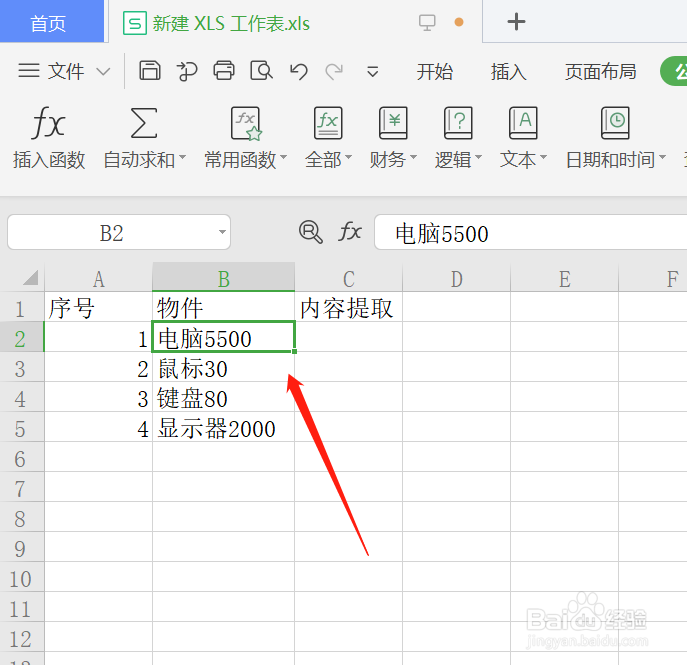
1、我们打开excel,鼠标点击要提取的单元格;
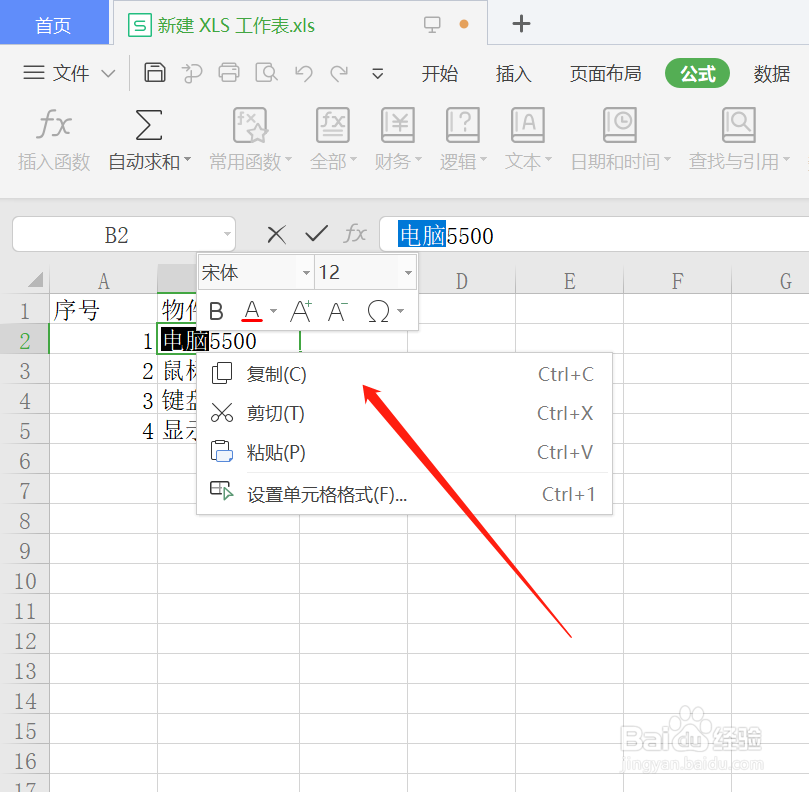
2、按下组合键CTRL+C或者右键复制要提取的内容;
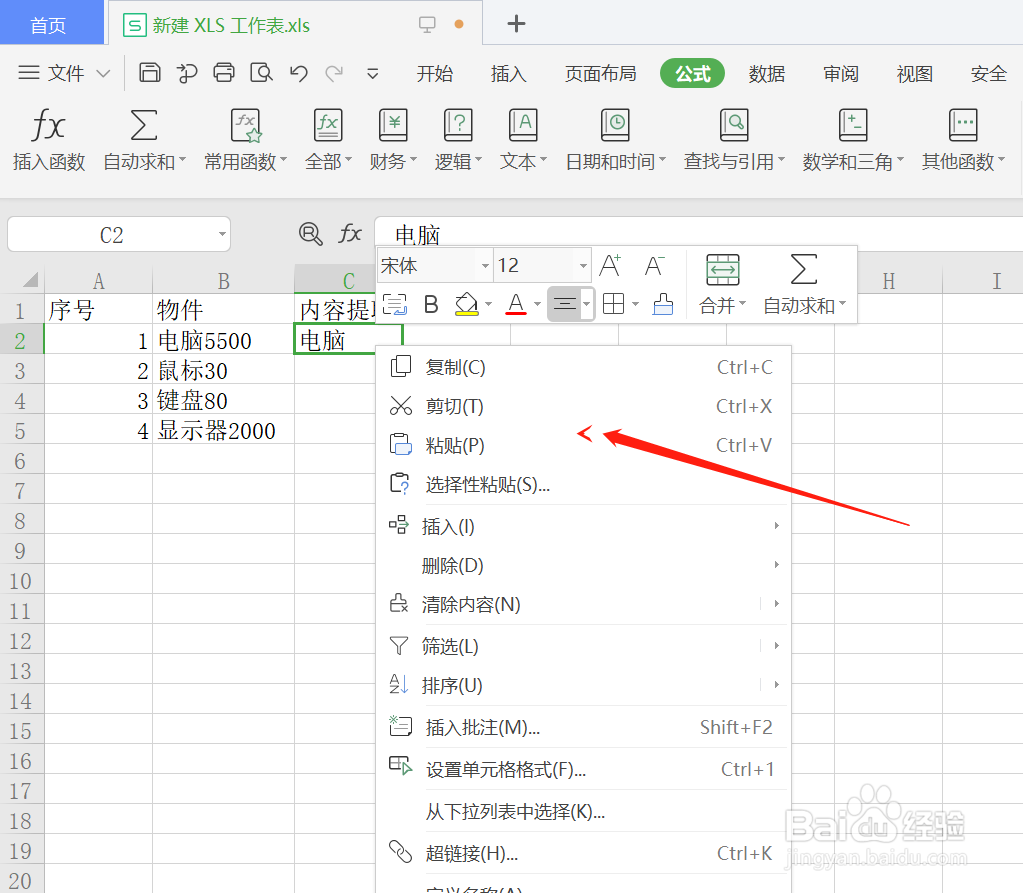
3、将内容粘贴到另外的单元格中;
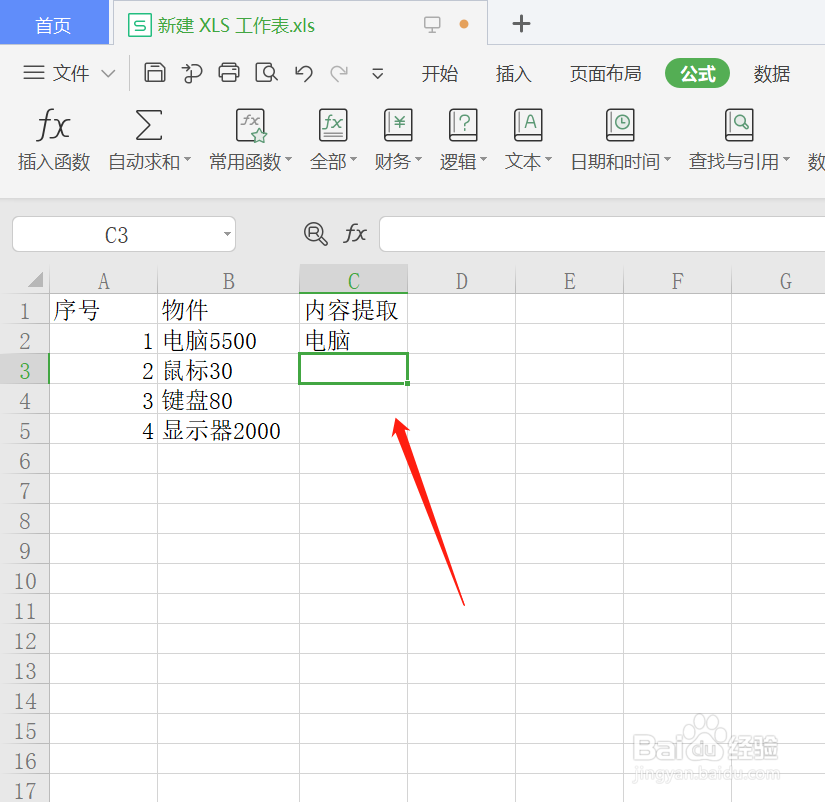
4、接着我们鼠标单击选择下方的单元格;
5、按下组合键ctrl+E;
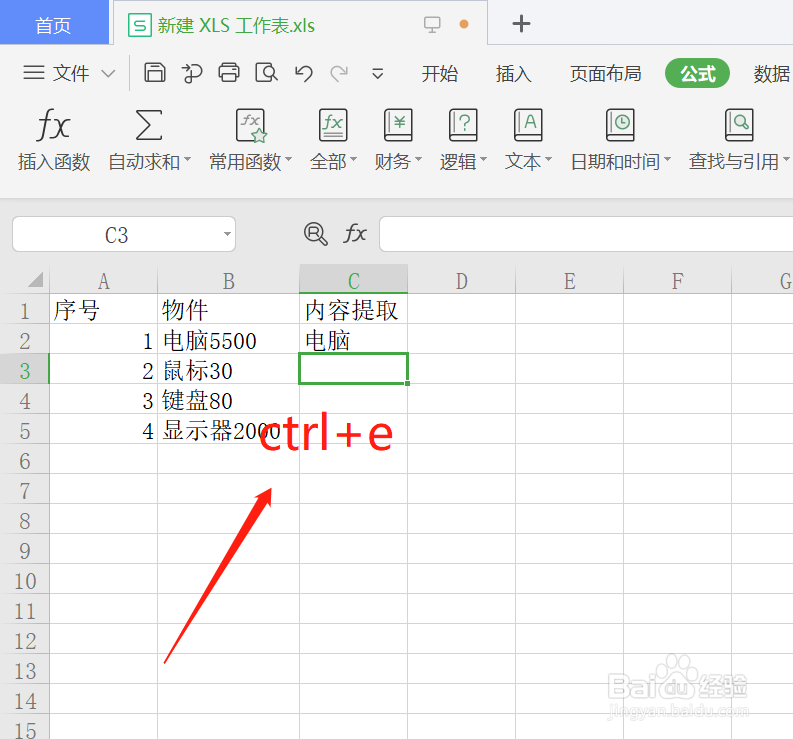
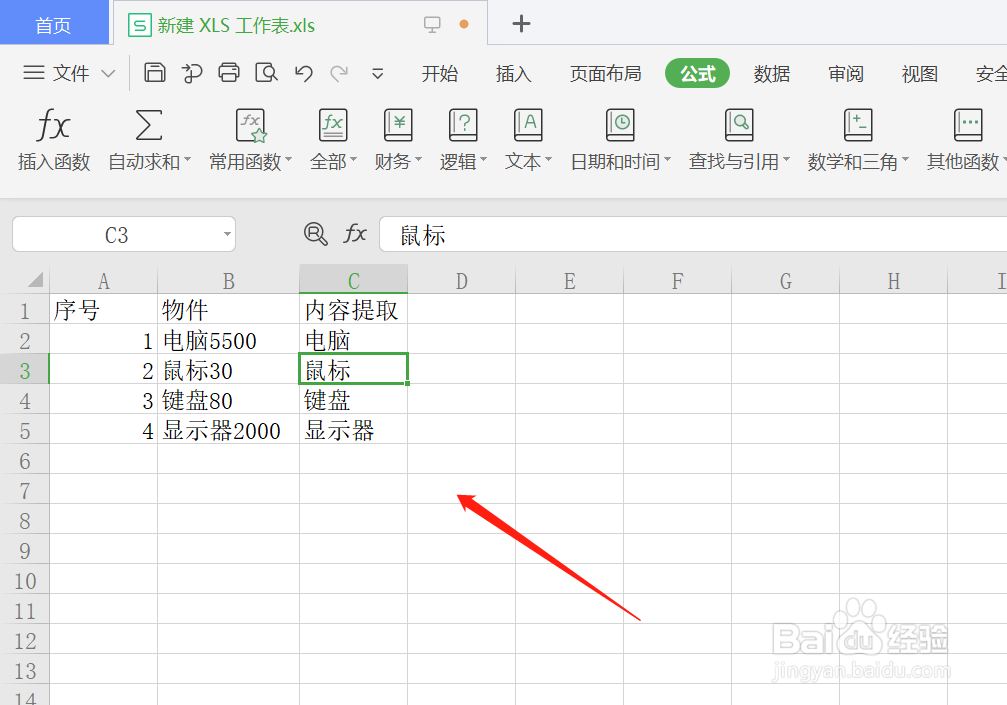
6、这样软件就会自动提取左侧列的文字内容了。
时间:2026-05-16 02:46:39
1、我们打开excel,鼠标点击要提取的单元格;
2、按下组合键CTRL+C或者右键复制要提取的内容;
3、将内容粘贴到另外的单元格中;
4、接着我们鼠标单击选择下方的单元格;
5、按下组合键ctrl+E;
6、这样软件就会自动提取左侧列的文字内容了。
