1、打开"OpenOffice"工具软件的主界面,选择"文件"->"打开"菜单选项。

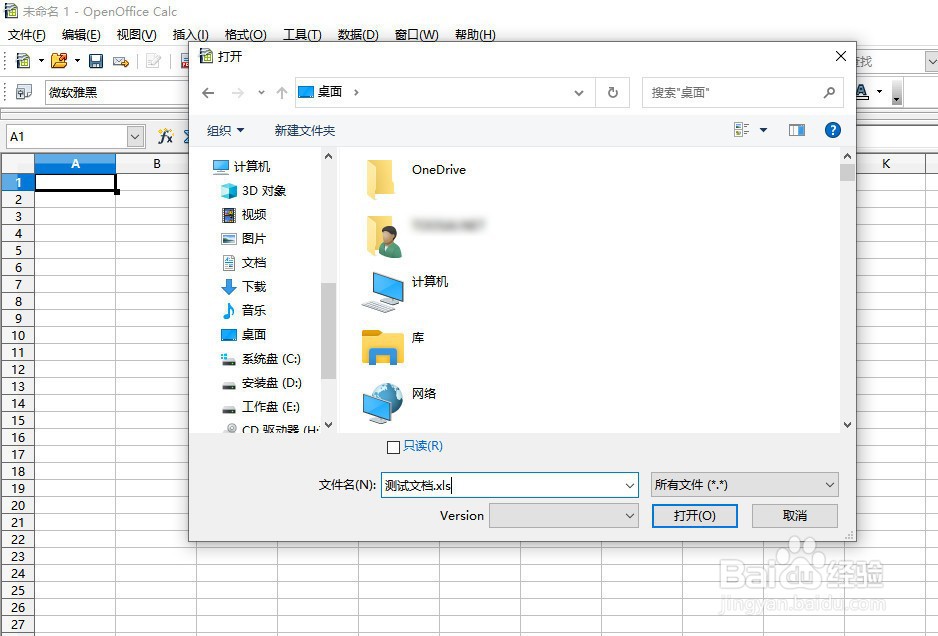
2、会弹出"打开"的操作对话框,从本地电脑选择导入一个Excel文档文件。
3、选择"工具"->"保护文档"->"工作表"菜单选项。

4、打开"保护工作表"操作对话框,默认情况,"允许保护工作表及锁定的单元格"的状态是"开启"的。

5、填入工作表保护的"密码",再点击"确定"按钮应用生效。

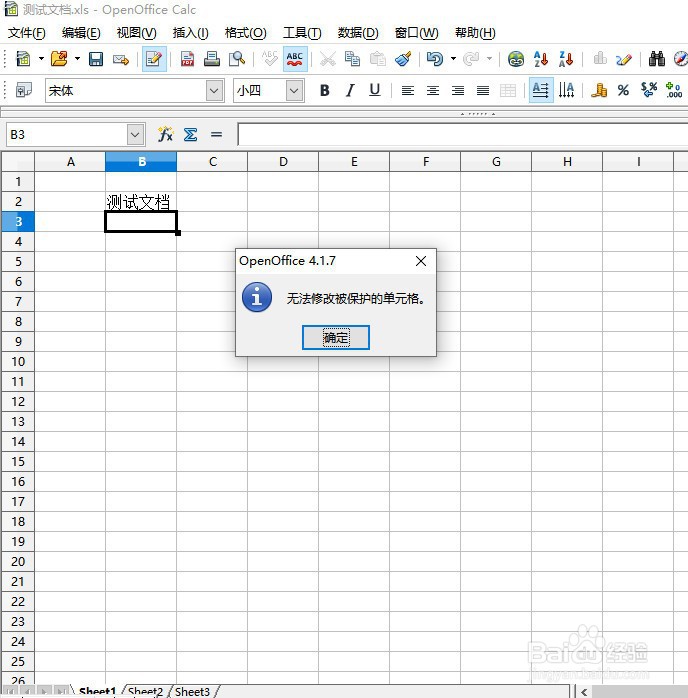
6、完成"工作表的密码保护"操作后,将不能再对工作表中的"单元格"进行编辑, 而会弹出"无法修改受保护的单元格"的消息提示对话框。
7、若需取消工作表的保护,选择"工具"->"保护文档"->"工作表"菜单选项。

8、打开"取消工作表保护"操作对话框,输入设置的"保护密码"后,再点击"确定"按钮应用生效,即可完成"取消对工作表的保护",恢复对工作表中"单元格的编辑"。

1、打开"OpenOffice"工具软件的主界面,选择"文件"->"打开"菜单选项。
2、会弹出"打开"的操作对话框,从本地电脑选择导入一个Excel文档文件。
3、选择"工具"->"保护文档"->"工作表"菜单选项。
4、打开"保护工作表"操作对话框,默认情况,"允许保护工作表及锁定的单元格"的状态是"开启"的。
5、填入工作表保护的"密码",再点击"确定"按钮应用生效。
6、完成"工作表的密码保护"操作后,将不能再对工作表中的"单元格"进行编辑, 而会弹出"无法修改受保护的单元格"的消息提示对话框。
7、若需取消工作表的保护,选择"工具"->"保护文档"->"工作表"菜单选项。
8、打开"取消工作表保护"操作对话框,输入设置的"保护密码"后,再点击"确定"按钮应用生效,即可完成"取消对工作表的保护",恢复对工作表中"单元格的编辑"。
