1、我们打开ps软件之后,就把要编辑的图片添加到软件上,如下图:

2、 图片添加进来后,我们新建一个图层,然后利用工具中的渐变工具填充图层的颜色(如下图),我们选择的是“白色透明渐变”的,具体操做可以看下图提示,如下图:


3、现在就是要在新建图层中画出渐变的地方啦,我选择是从右边向左拉,幅度到图片的三分之一程度,你也可以拉的长一点的,如下图:
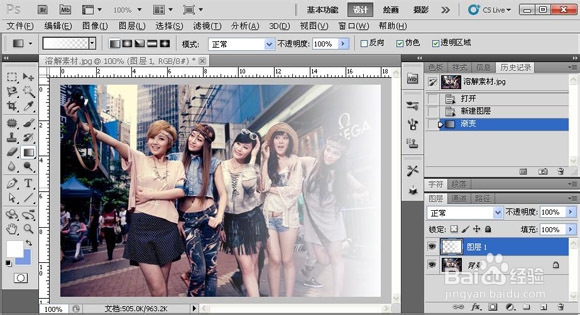
4、溶解工具到啦,我们填充渐变后,就把新建的图层设置为“溶解”,如下图,这时就会看到渐变的明显变化啦。
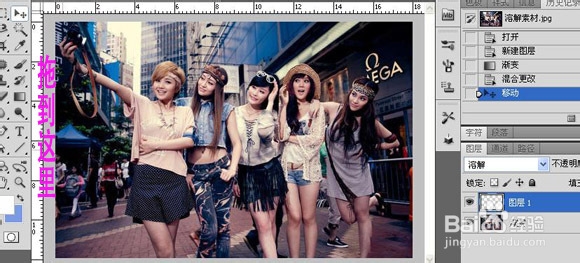
5、下面就要把新建的图层移到左边位置上了,拖动,一直移到与图片最左边相接处,不能超过图片边缘,这时就会呈现隐藏状态,如下图:

6、接着我们再新建一层图层,把它背景填充为白色,直接按 Shift + F5 快捷键,就可以出来啦,选择颜色为白色填充,如下图:

7、下面就开始来做有意思的会动效果啦。点击 窗口 → 动画 ,然后我们新建一个“动画帧”(如下图)。接着同时选择后能够“图层1”和“图层2”,把它们拖到图片右边,和上面一样拖到旁边相接处,隐藏。
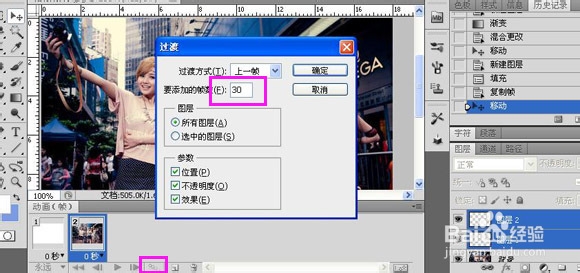

8、到了最重要一步啦。点击添加“过渡帧”(如下图)可以自定义设置帧数,我在这里设置为30帧。接着我们就把最后一帧32帧设置为 1S ,其他的不变,再把次数设置为“永远”,如下图:
