1、首先启动桌面上的excel

2、打开文档

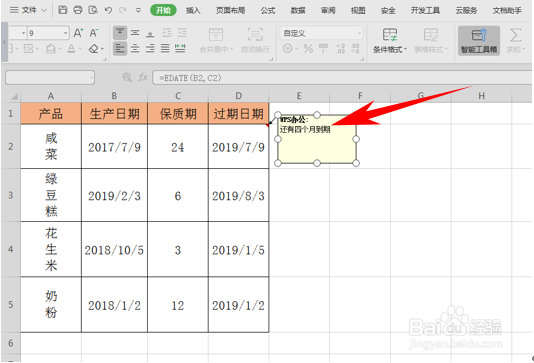
3、我们可以单击需要设置批注的单元格,按住快捷键Shift+F2,就会一键弹出批注框,在当中输入文字即可。
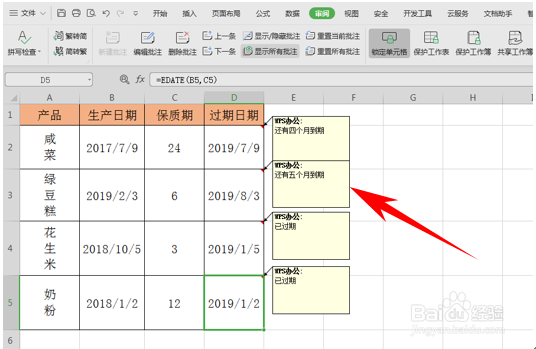
4、然后依次给单元格设置批注后,如果我们想要一键显示出所有批注,可以单击工具栏审阅下的显示所有批注,位置如下图所示。

5、单击后,我们看到刚才设置的批注就已经全部显示出来了。
6、那么,在WPS表格与Excel表格当中,利用快捷键一键设置单元格批注的方式,是不是非常简单呢,你学会了吗?

时间:2026-04-23 06:51:27
1、首先启动桌面上的excel
2、打开文档
3、我们可以单击需要设置批注的单元格,按住快捷键Shift+F2,就会一键弹出批注框,在当中输入文字即可。
4、然后依次给单元格设置批注后,如果我们想要一键显示出所有批注,可以单击工具栏审阅下的显示所有批注,位置如下图所示。
5、单击后,我们看到刚才设置的批注就已经全部显示出来了。
6、那么,在WPS表格与Excel表格当中,利用快捷键一键设置单元格批注的方式,是不是非常简单呢,你学会了吗?
