WPS怎么多人共同编辑一个文档

 时间:2026-02-16 10:31:22

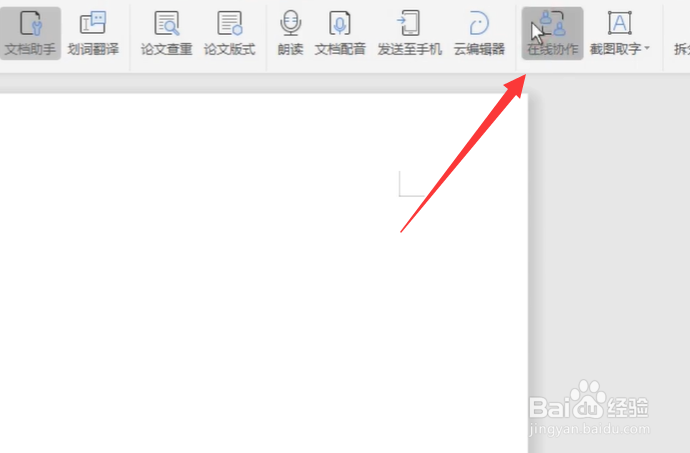
1、打开本地的一个WPS文档,点击特色应用里面的在线协作,如下图所示
WPS怎么多人共同编辑一个文档

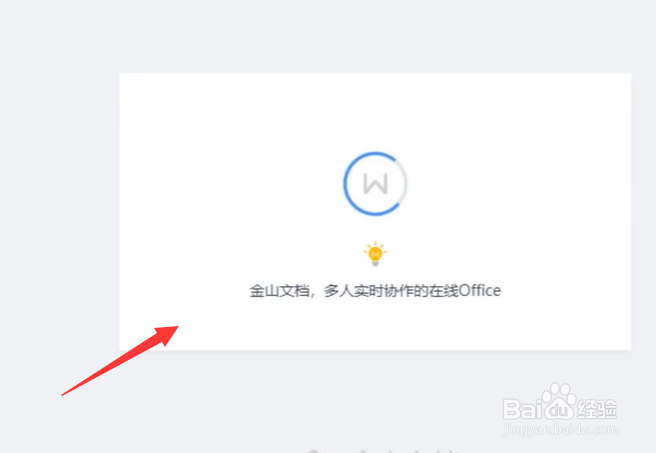
2、然后会进入多人实时协作办公界面,如下图所示

WPS怎么多人共同编辑一个文档

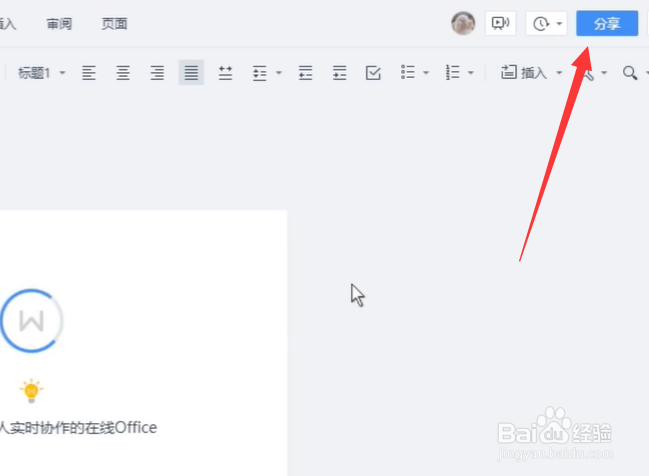
3、点击右上角的分享按钮,如下图所示

WPS怎么多人共同编辑一个文档

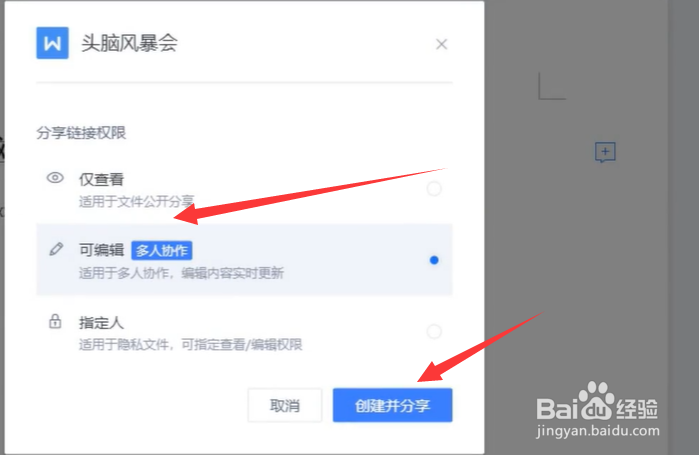
4、选择多人协作,点击创建并分享,如下图所示

WPS怎么多人共同编辑一个文档

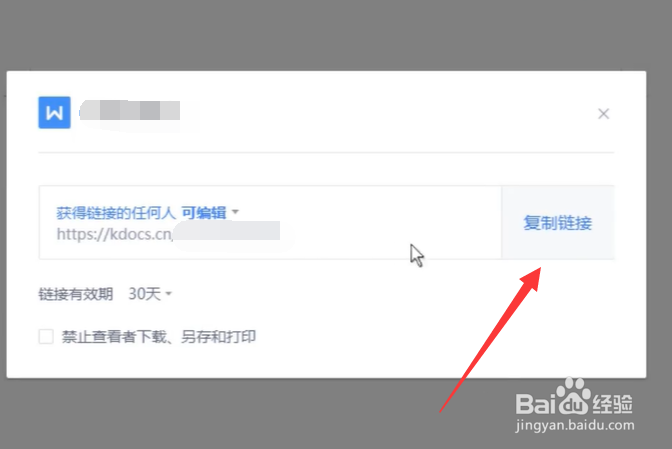
5、点击复制链接,如下图所示

WPS怎么多人共同编辑一个文档

6、最后其他看到链接的就可以编辑了,还可以添加评论,如下图所示

WPS怎么多人共同编辑一个文档

1、1,打开本地的一个WPS文档,点击特色应用里面的在线协作

2,然后会进入多人实时协作办公界面

3,点击右上角的分享按钮

4,选择多人协作,点击创建并分享

5,点击复制链接

6,最后其他看到链接的就可以编辑了,还可以添加评论

  • Wps word从网络复制内容如何去除杂乱格式?
  • 在Excel文档中输入相同数据和连续数据
  • 怎么在WPS文字表格中填充图片?
  • WPS文字怎么更改文字的颜色
  • 如何在excel表格内将图片形状裁剪为梯形呢
  • 热门搜索
    世界文化遗产手抄报 关于春节的手抄报图片 防溺水手抄报简单好画图片 快乐寒假手抄报 繁星春水手抄报 元旦手抄报图片大全 一二年级防溺水手抄报 母亲节手抄报简单字少 关于春节的英语手抄报 国庆节手抄报一等奖