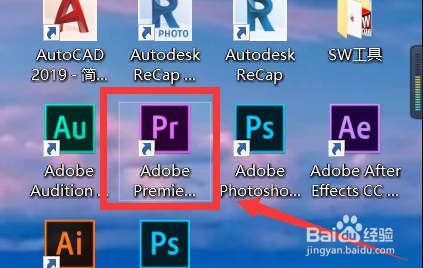
1、双击“Adobe Premiere Pro CC 2018”图标,打开pr软件。
2、点击“文件”,在下拉列表中点击“新建序列”,或直接按下“Ctrl+N”即可新建序列。

3、用选择工具选择需要加快速度的“视频”。

4、点击右键,在弹出的列表中选择“速度/视频增益”选项。

5、在速度调整窗口将速度调为“大于100%”,即可使视频加快。

6、同理,在速度调整窗口将速度调为“小于100%”,即可使视频减慢。

1、1.双击“Adobe Premiere Pro”图标,打开pr软件。
2.点击“文件”,在下拉列表中点击“新建序列”,或直接按下“Ctrl+N”。
3.用选择工具选择需要加快速度的“视频”。
4.点击右键,在弹出的列表中选择“速度/视频增益”选项。
5.在速度调整窗口将速度调为“大于100%”,即可使视频加快。
6.同理,在速度调整窗口将速度调为“小于100%”,即可使视频减慢。
以上就是今天介绍的pr视频怎么忽快忽慢的操作方法啦!
大家学会了嘛
