电脑上怎么截长图

 时间:2026-04-23 15:36:50

1、首先双击打开QQ。

电脑上怎么截长图

2、我们可以打开与一个好友的对话框。

电脑上怎么截长图

3、然后点击剪刀形状的截图按钮功能键。

电脑上怎么截长图

4、这时鼠标箭头会变成彩色。

电脑上怎么截长图

5、然后我们在需要截取的界面,绘制截图区域。

电脑上怎么截长图

6、绘制完成后,在下方的工具中选择长截图的图标。

电脑上怎么截长图

7、点击后页面会自动提示我们。滚动鼠标滚轴或单击开始长截图。

电脑上怎么截长图

8、接着我们根据提示滚动鼠标滚轴进行长截图。

电脑上怎么截长图

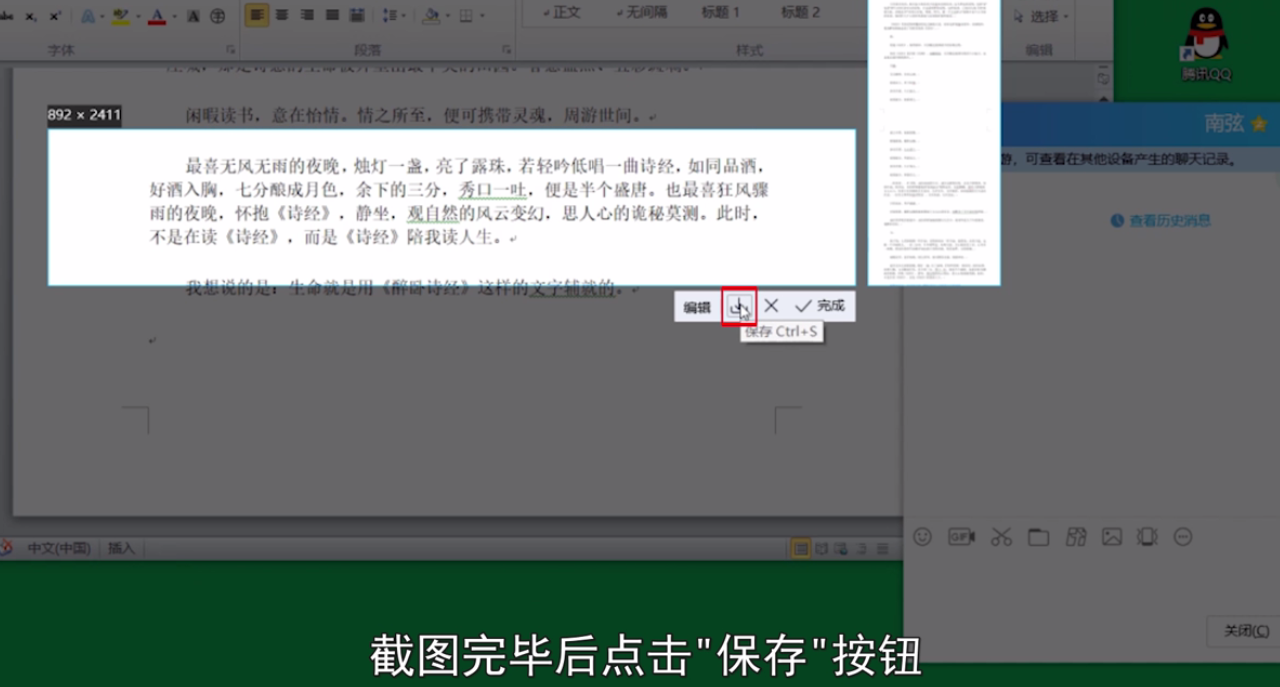
9、截图完毕后,点击“保存”按钮。

电脑上怎么截长图

10、在弹出来的“另存为”界面里,可以选择更改文件名和保存类型。

电脑上怎么截长图

11、接着再点击保存。

电脑上怎么截长图

12、这时候截图就已经保存在我们想保存的地方了。

电脑上怎么截长图

13、总结如下。

电脑上怎么截长图

  • 电脑怎么滚动截长图
  • 电脑怎么截长图
  • 电脑如何滚动截屏
  • 电脑怎么滚动截长图
  • 截长屏怎么操作
  • 热门搜索
    关于手抄报的图案 圣诞节英语手抄报内容 关于感恩的心手抄报 关于爱国的手抄报图片 绿色校园手抄报资料 关于百分数的手抄报 庆五一手抄报内容 动物手抄报内容 三月文明礼貌月手抄报 好看的手抄报花边