1、如下图是某年级某次竞赛报名表,现在我们想要将相同班级的学生姓名合并到同一单元格中显示。
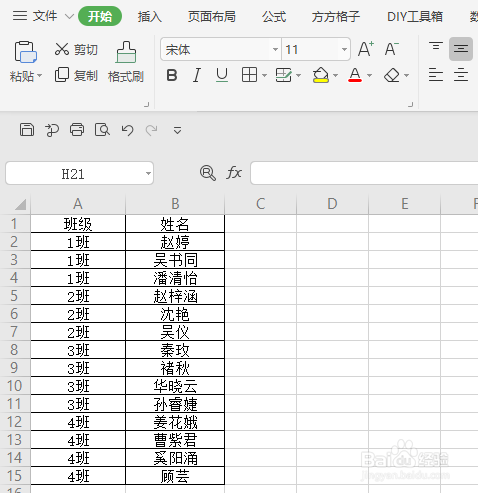
2、点击表格任意一单元格然后同时按下Ctrl+A

3、点击下图选项(Excel插件,百度即可了解详细的下载安装方法,本文这里不作详细叙述)

4、点击【统计与分析】

5、选择【分类汇总】

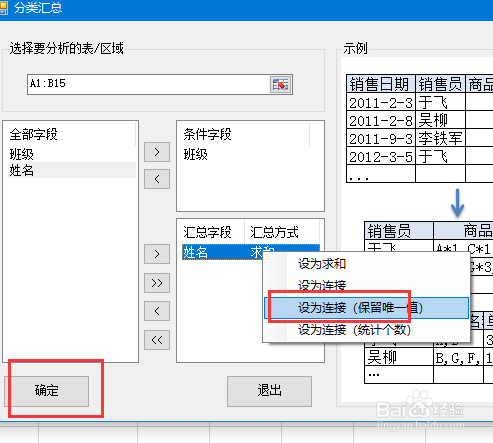
6、将班级调整至【条件字段内】,姓名添加到【汇总字段内】

7、右击汇总下的求和选择【设为连接(保留唯一值)】,然后点击【确定】即可完成。
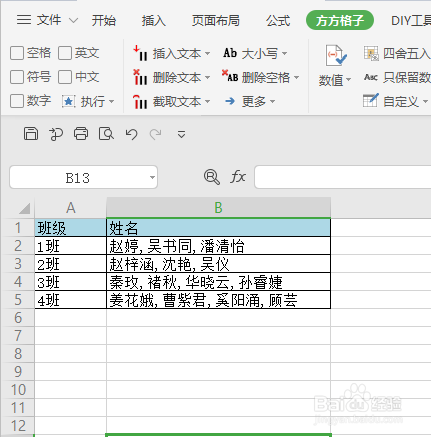
8、完成效果如下图所示
时间:2026-04-24 14:54:44
1、如下图是某年级某次竞赛报名表,现在我们想要将相同班级的学生姓名合并到同一单元格中显示。
2、点击表格任意一单元格然后同时按下Ctrl+A
3、点击下图选项(Excel插件,百度即可了解详细的下载安装方法,本文这里不作详细叙述)
4、点击【统计与分析】
5、选择【分类汇总】
6、将班级调整至【条件字段内】,姓名添加到【汇总字段内】
7、右击汇总下的求和选择【设为连接(保留唯一值)】,然后点击【确定】即可完成。
8、完成效果如下图所示
