CDR制作3D模型标志

 时间:2026-02-12 01:38:22

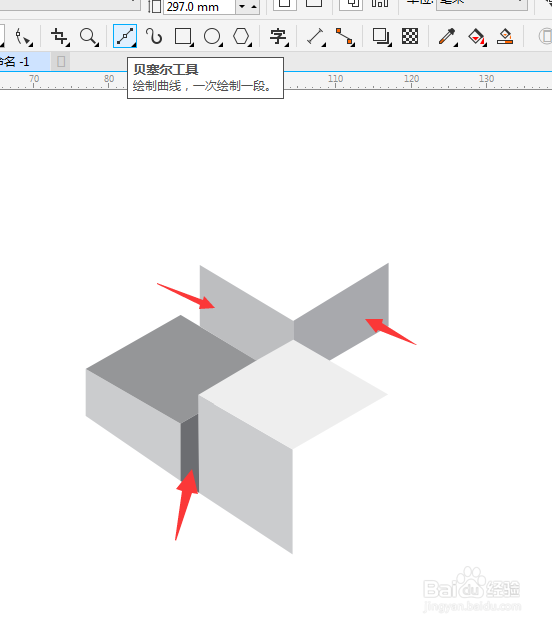
1、打开CDRX8软件,使用钢笔工具绘制下面的二个四边形出来,分享填充深灰与淡灰色。如下图所示:

CDR制作3D模型标志

2、同样的方法,进行绘制下面的图形,分别填充不同的灰色来体现立体感。

CDR制作3D模型标志

3、再使用贝赛尔工具绘制下面的添加的四边形组合效果:

CDR制作3D模型标志

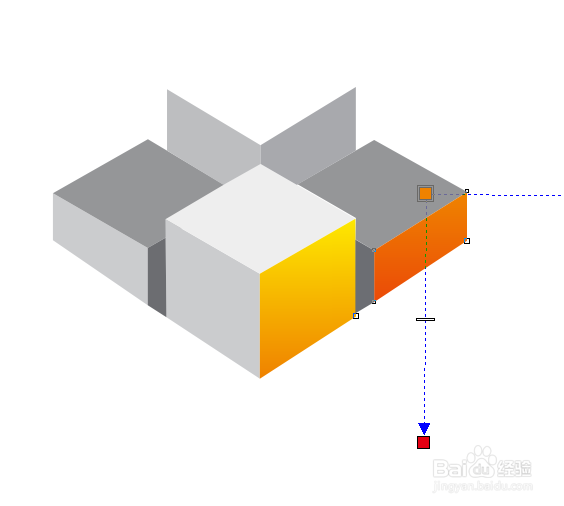
4、开始绘制右侧面,并填充渐变效果,颜色为黄到橙色渐变。

CDR制作3D模型标志

5、同样的方法,把另一个进行橙到红色之间渐变处理。

CDR制作3D模型标志

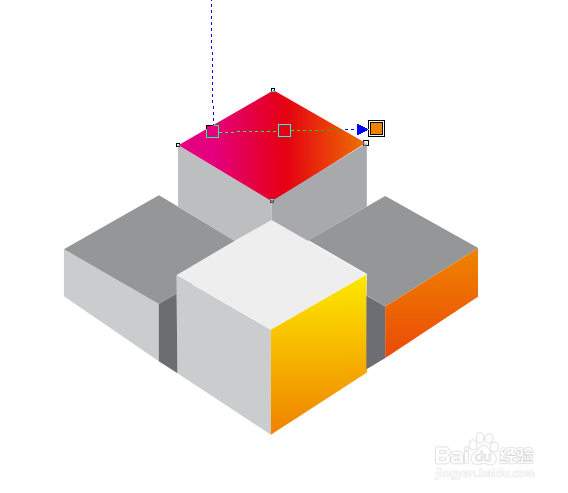
6、上面的绘制面后,进行粉红到红色到橙色渐变处理。

CDR制作3D模型标志

7、然后绘二个大的矩形,进行白色到灰色进行渐变处理。做为倒影效果处理。

CDR制作3D模型标志

8、然后输入文字内容上面,选好看漂亮的一些字体。

CDR制作3D模型标志

  • CorelDRAW如何绘制星形
  • cdr软件如何设置多边形。
  • cdr如何让段落中的首字下沉。
  • CDR教程:如何调整图像的羽化虚光效果?
  • CorelDRAW X8 如何全选多条辅助线
  • 热门搜索
    父亲节手抄报好画字少 扫黑除恶手抄报大全 小学生科普手抄报 国庆节手抄报图片大全简单又漂亮 小学生重阳节手抄报 西游记手抄报图片 六一手抄报内容简短 无烟日手抄报 防震手抄报 数学手抄报图片四年级