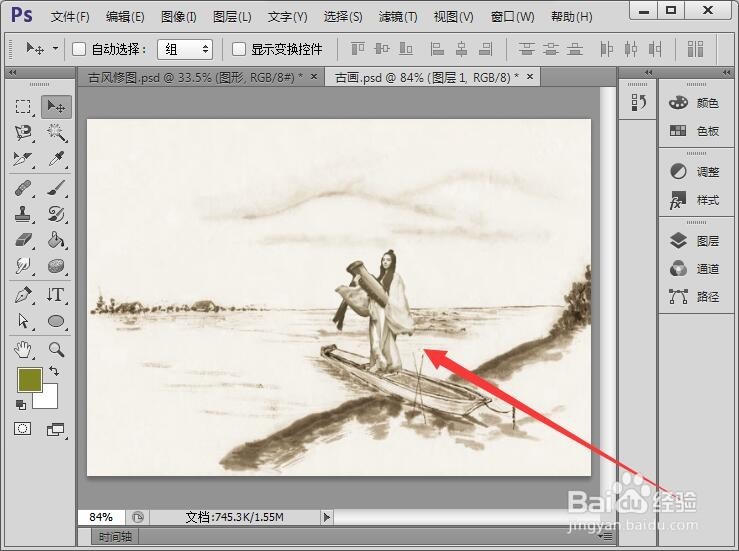
ps古风修图教程

 时间:2026-02-15 00:19:27

1、打开PS软件后,打开一张需要修改的图片。
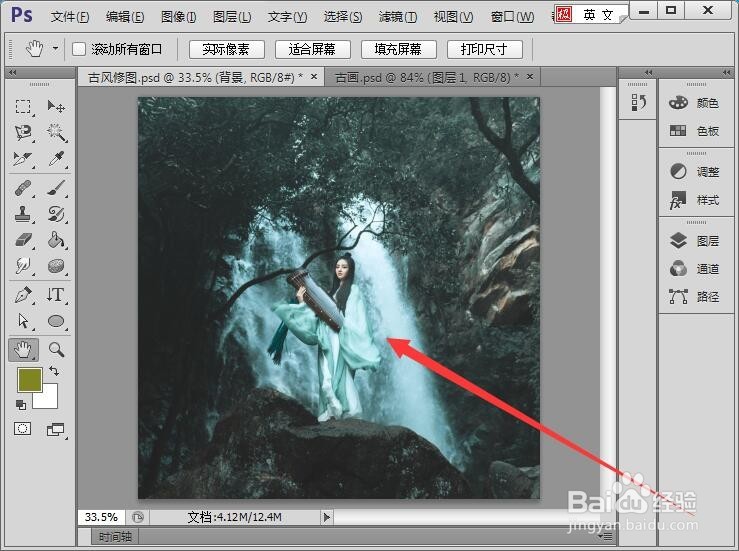
ps古风修图教程

2、复制一个图层,同时按下键盘上的Ctrl+Shift+U键,进行去色处理。
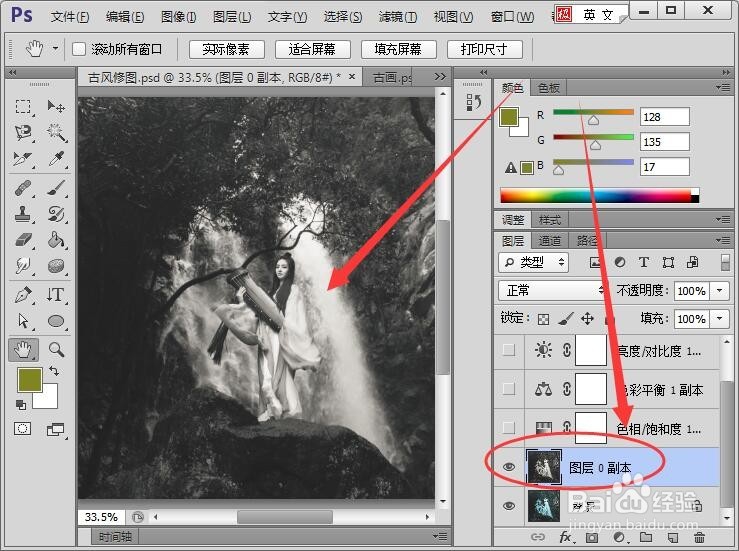
ps古风修图教程

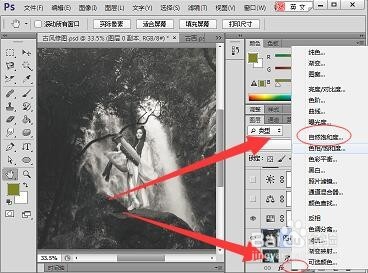
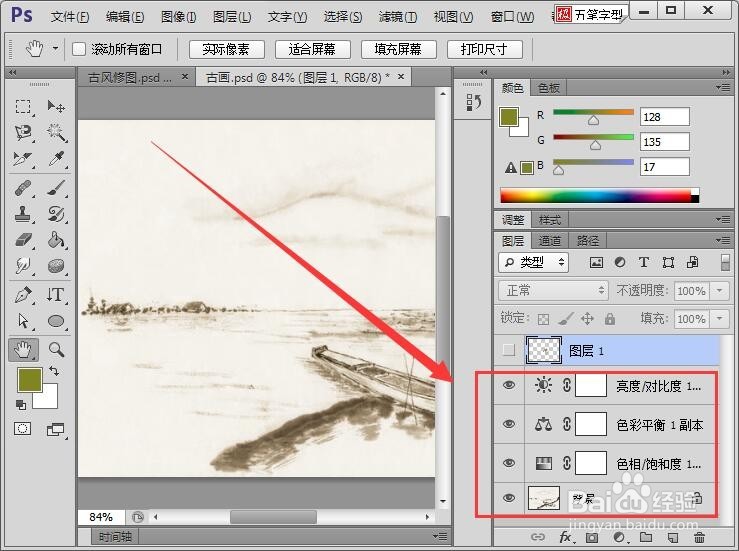
3、单击创建新的填充或调整图层按钮,创建一个色相/饱和度图层。

ps古风修图教程

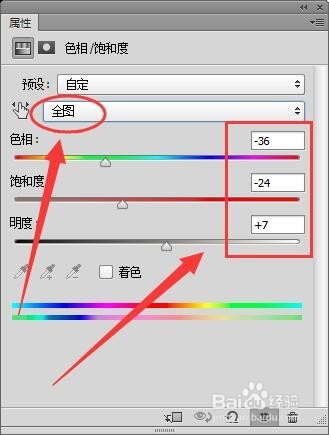
4、属性窗口中,设置全图的色相、饱和度和明度。

ps古风修图教程

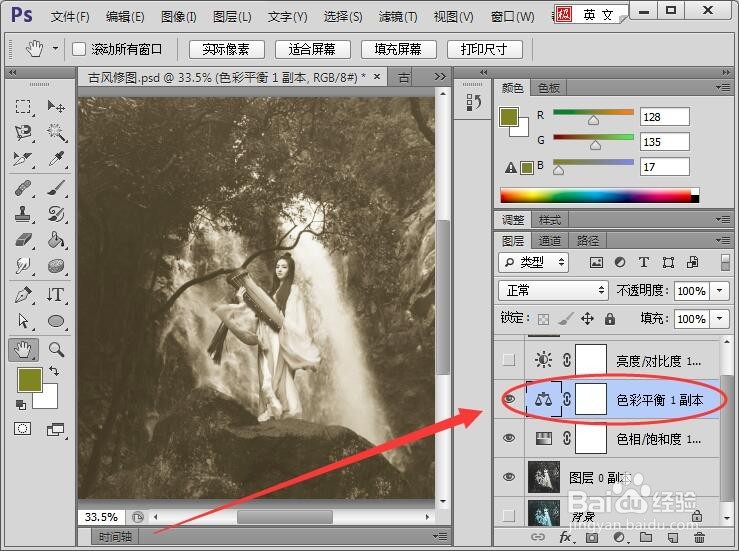
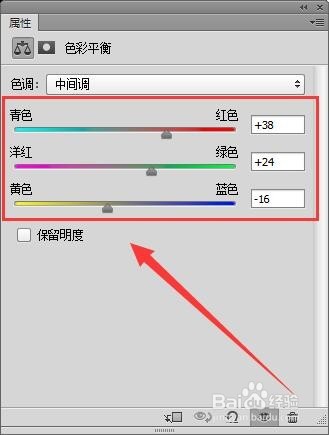
5、创建一个色彩平衡图层,设置其参数如下图所示。

ps古风修图教程

ps古风修图教程

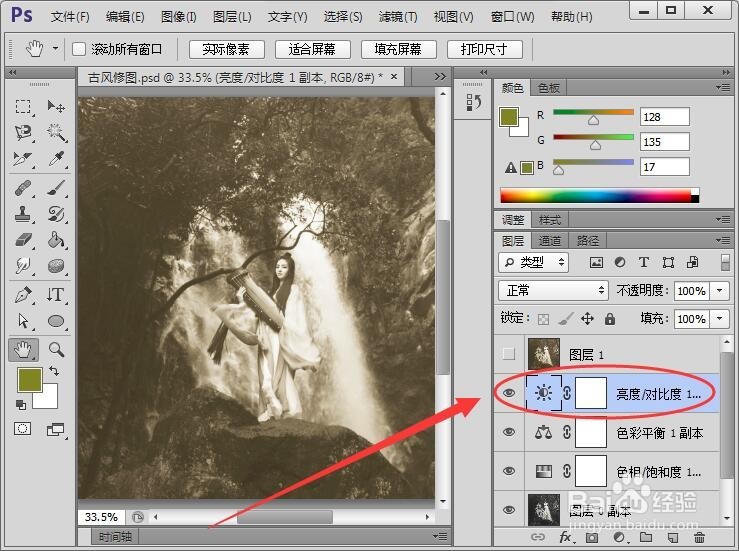
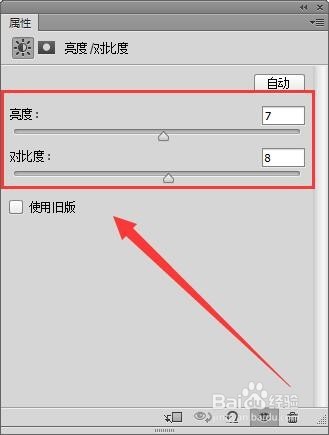
6、接着,创建一个亮度/对比度图层,设置其参数如下。

ps古风修图教程

ps古风修图教程

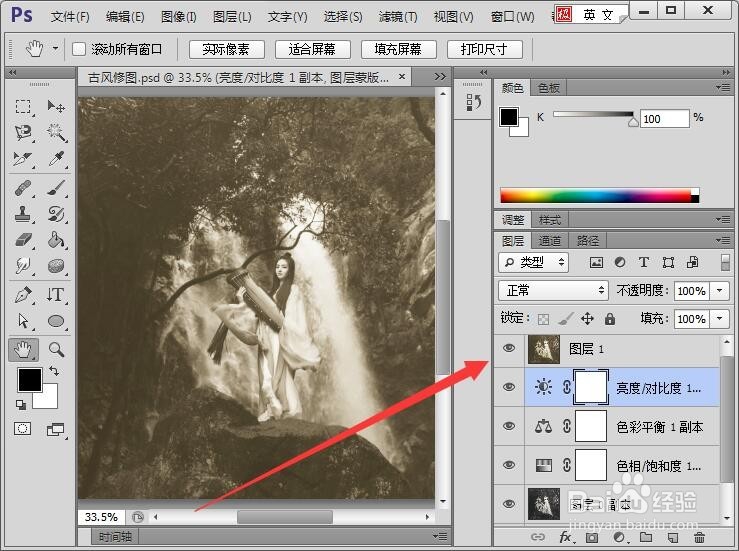
7、同时按下键盘上的Ctrl+Shift+Alt+E键,执行盖印操作。

ps古风修图教程

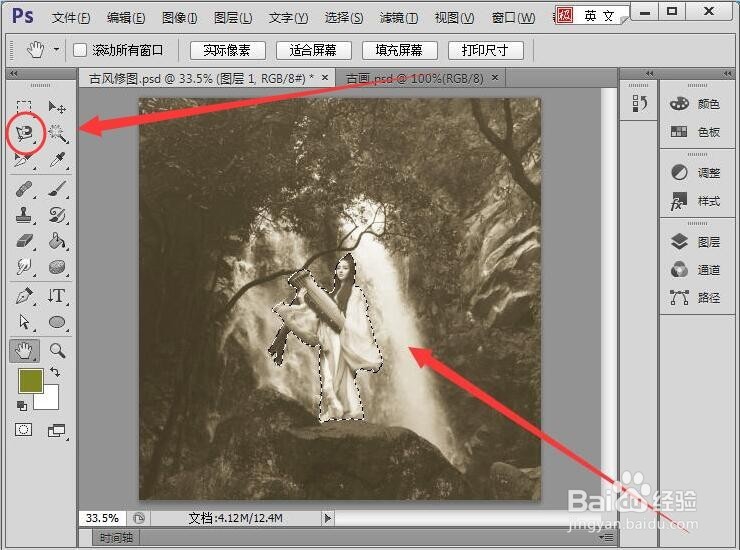
8、工具栏中选择磁性套索工具,选择人物图案。

ps古风修图教程

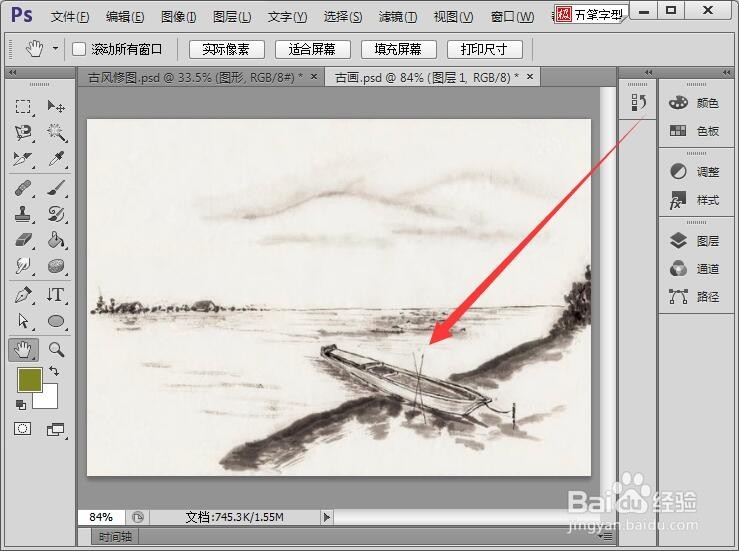
9、打开一张风景图,作为人物的背景图案。

ps古风修图教程

10、用修饰人物的方法修饰背景图案,如下图所示。

ps古风修图教程

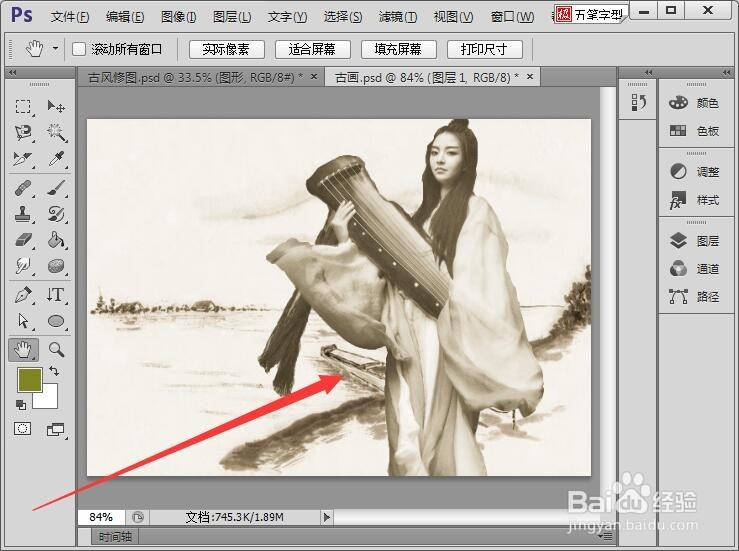
11、将抠出的人物,添加到背景图上。

ps古风修图教程

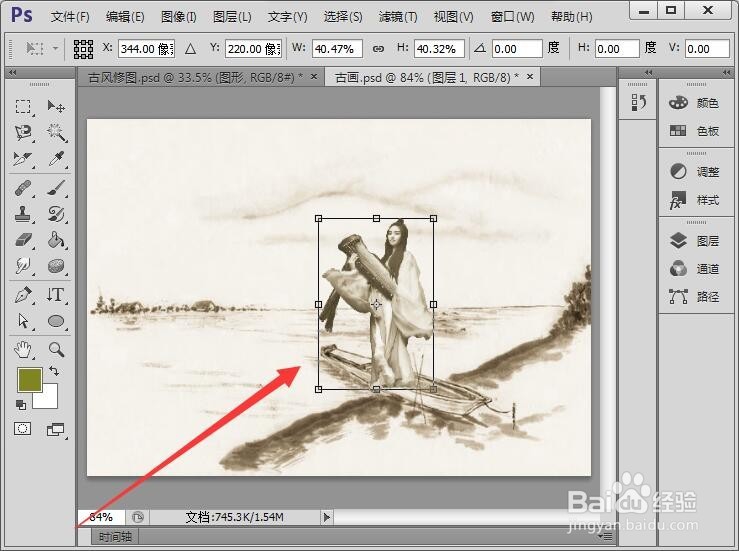
12、同时按下键盘上的Ctrl+T键,缩小人物图案。

ps古风修图教程

13、最后,设置好人物的位置,一张古风图就做好了。

ps古风修图教程

  • 红楼梦的体裁是什么
  • 怎么把香皂做成浪漫的花束?
  • 开好一家玩具店需要具备的几个条件
  • 如何使用C#dataGridView控件进行数据显示
  • 如何做毛概思维导图
  • 热门搜索
    关于感恩的手抄报内容 手抄报数学 地震手抄报内容 千字文手抄报 我爱我校手抄报内容 电子手抄报背景 跟读书有关的手抄报 热爱祖国手抄报图片 关于交通安全手抄报 欢度国庆手抄报内容