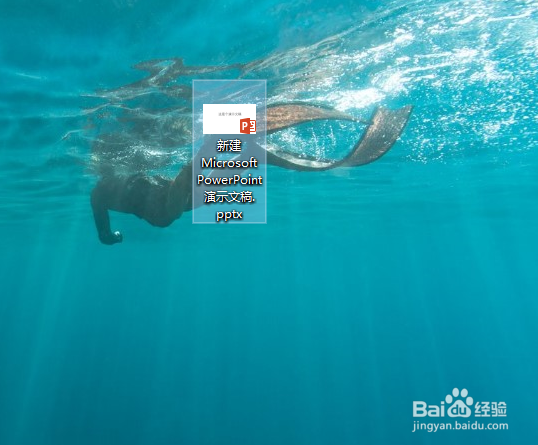
1、双击桌面上的ppt文档
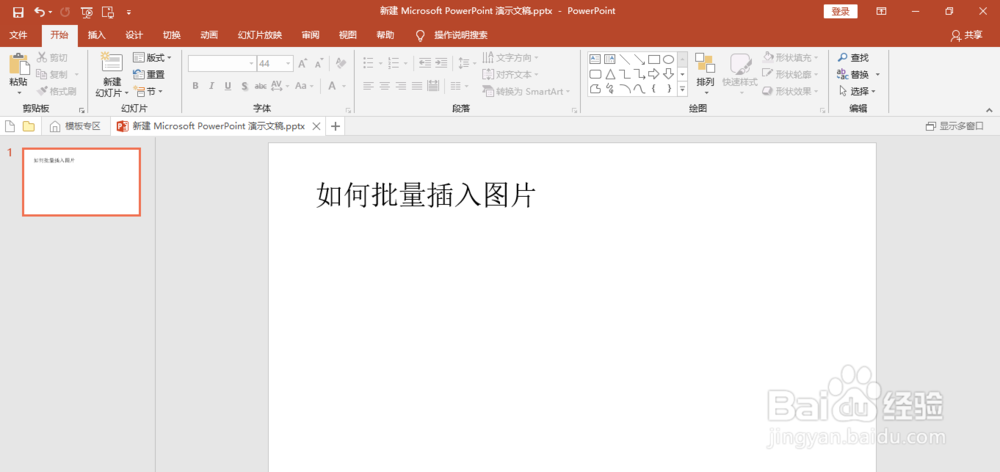
2、打开一个空白PPT文档
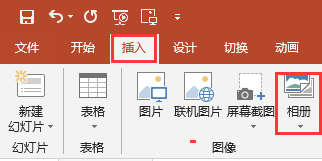
3、点击插入标签,再点击相册图标
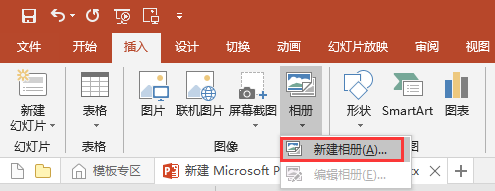
4、在弹出的下拉菜单中点击新建相册
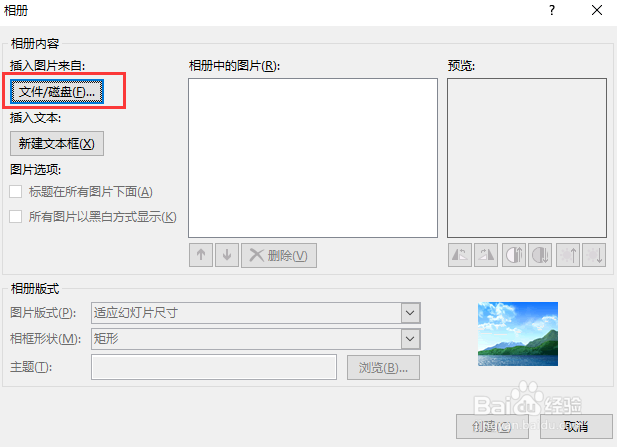
5、在弹出的相册窗口中,点击文件/磁盘按钮
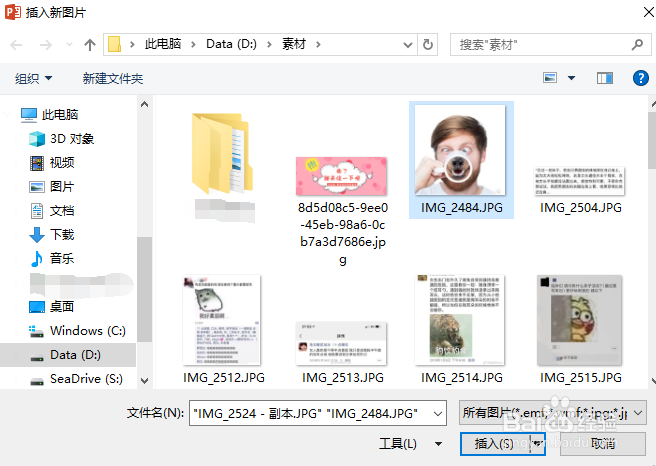
6、在弹出的插入新图片的窗口中,点击选择图片,再点击插入按钮
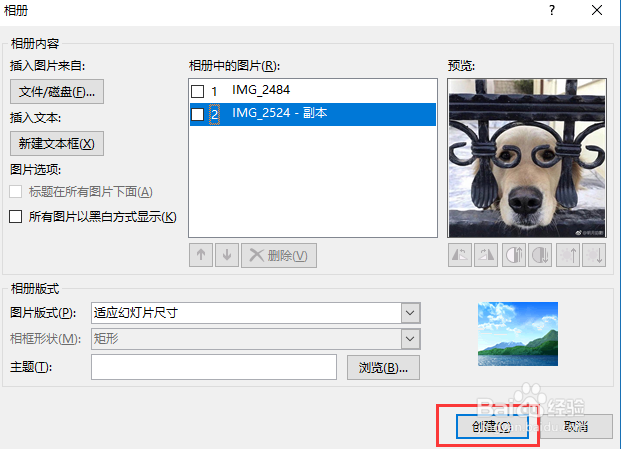
7、点击创建按钮
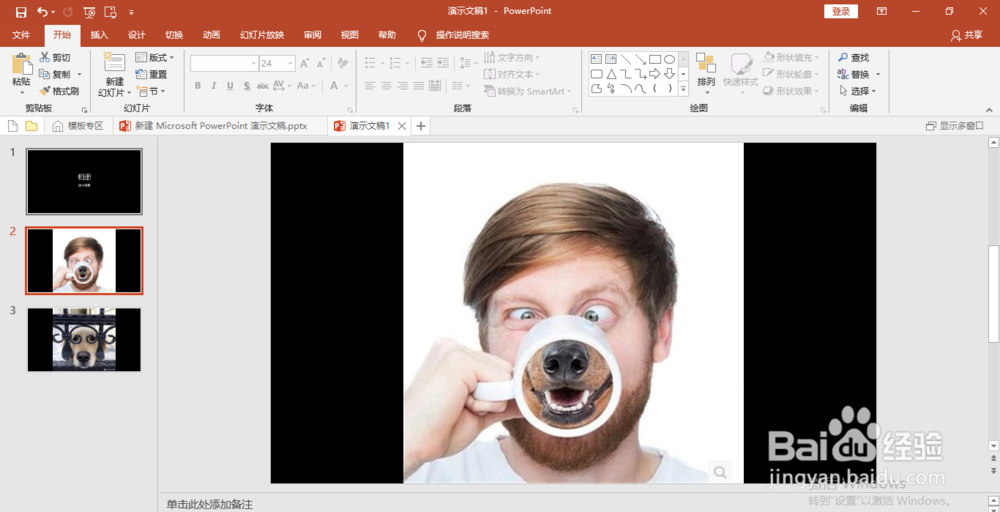
8、图片被自动插入PPT中了,是不是快了好多,终于不用一张一张插入了
时间:2026-04-22 11:33:21
1、双击桌面上的ppt文档
2、打开一个空白PPT文档
3、点击插入标签,再点击相册图标
4、在弹出的下拉菜单中点击新建相册
5、在弹出的相册窗口中,点击文件/磁盘按钮
6、在弹出的插入新图片的窗口中,点击选择图片,再点击插入按钮
7、点击创建按钮
8、图片被自动插入PPT中了,是不是快了好多,终于不用一张一张插入了
