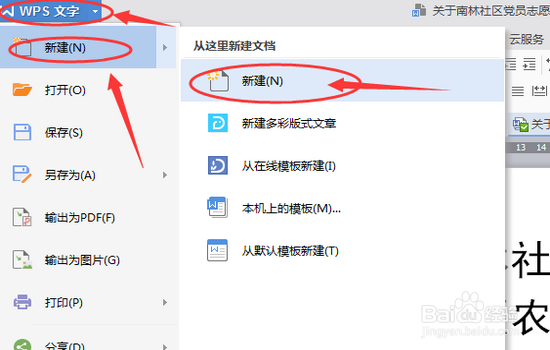
1、第一步,打开WPS文字软件,按下图的所示,新建一个新的文档。
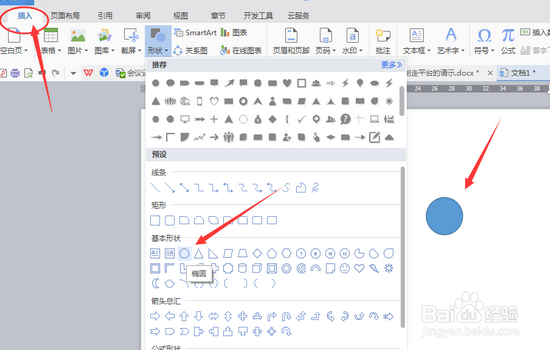
2、第二步,使用【形状】工具的中【椭圆】,画出一个圆形。小技巧,要画一个正规的圆形,我们可以点击【椭圆】,在画之前,按住【Shift】键,再画,就是一个正规的圆形了。
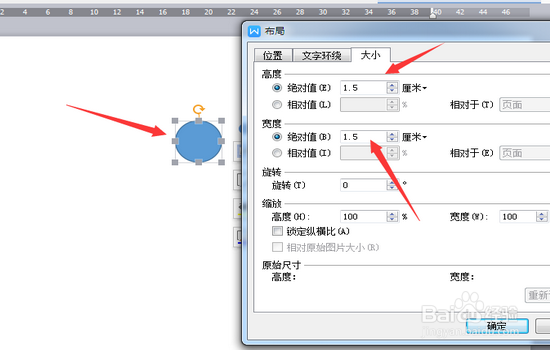
3、第三步,设置这个【圆形】的大小。设置高度、宽度的绝对值均为【1】,设置的方法前面都介绍过,这里就不重复了。
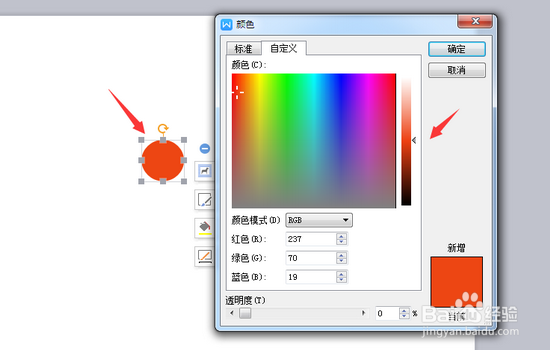
4、第四步,设置这个【圆形】的颜色,去掉外边框色,设置填充色为粉红色。如下图。
5、第五步,将这个【圆形】再复制5个作为花瓣,然后摆成一个花的形状,如下图所示。

6、第六步,再画一个【圆形】,大小,宽度、高度均为1,无边框色,填充色为【黄色】做成花蕊。完成好后的小花如下图所示。