1、首先需要在 Windows 电脑上下载一个用于实现 AirPrint 的应用软件,可前往百度网盘进行下载:https://pan.baidu.com/s/1pL73QhP

2、下载后直接解压在电脑,然后运行 AirPrint 就行程序即可,如下图所示。
注:由于 AirPrint 需要其它一些相应的组件才可以正常运行,如下:
iTunes软件,用于提供 Bonjour服务支持;
Microsoft.NET Framework,Windows系统组件;
如果提示缺少相应的应用组件,请根据提示安装即可。
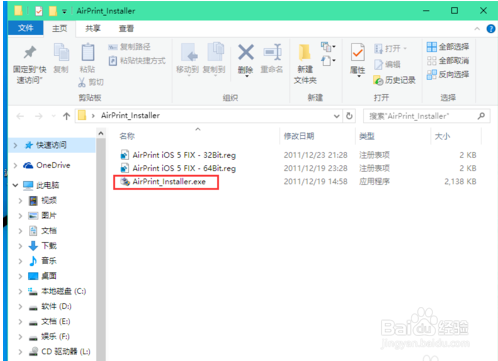
3、在 AirPrint 窗口中,请点击 Install AirPrint Service 按钮,如下图所示。

4、随后在打印机共享用户认证处,使用 Windows User Account 默认选项即可,即使用当前 Windows 系统登录的用户名就可以了。
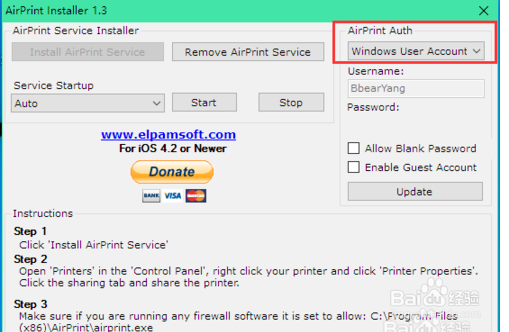
5、设置好以后,接下来再根据当前要接入的 iPhone 版本来导入注册表,有 32 与 64 位之分,如下图所示。

6、如果系统出现安全提示的话,请点击【是】按钮,如下图所示。

7、接下来在电脑上找到想要让 iPhone 使用的打印机,然后右键点击进入【打印机属性设置】界面。

8、随后在打印机【共享】界面中,勾选“共享这台打印机”,最后应用保存就可以了。

9、此外,如果是对 AirPrint 有任何更改的话,请点击 Update 按钮保存生效,然后先关闭 AirPrint 应用,再次运行就可以了。

1、由于 AirPrint 是通过网络让 iPhone 连接打印机的,所以在 Windows 系统中,还需要确认防火墙的设置。个人建议可以直接关闭 Windows 系统中的防火墙,从而实现让 iPhone 可以直接访问打印机。
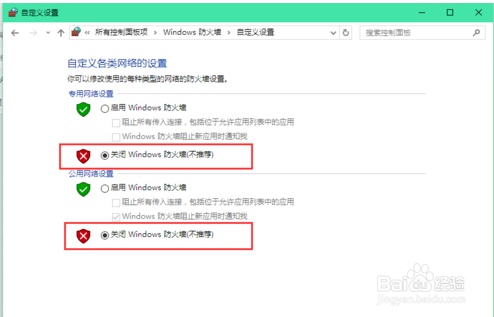
2、由于 AirPrint 是通过网络让 iPhone 连接打印机的,所以在 Windows 系统中,还需要确认防火墙的设置。个人建议可以直接关闭 Windows 系统中的防火墙,从而实现让 iPhone 可以直接访问打印机。

3、接下来在打印界面中,点击【选择打印机】一栏,如下图所示。
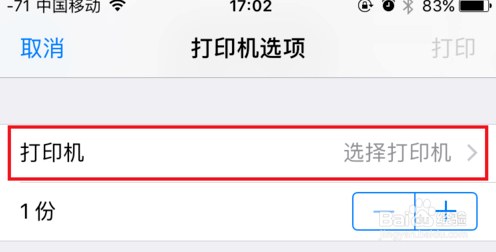
4、随后便会发现之前设置好的 AirPrint 打印机,点击继续。
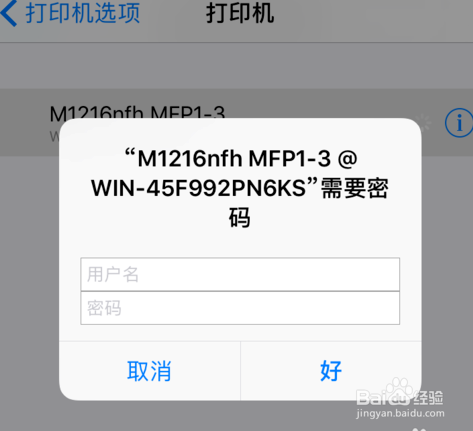
5、接着再输入安装了 AirPrint 电脑系统中的用户名与密码,如下图所示。
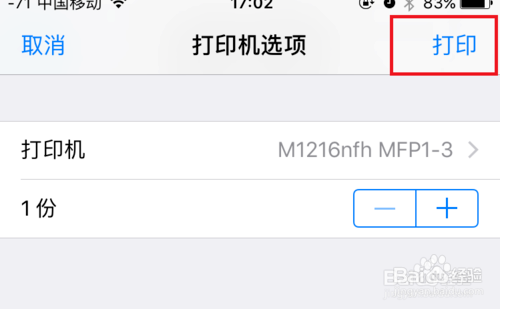
6、随后再点击【打印】按钮继续,如下图所示。
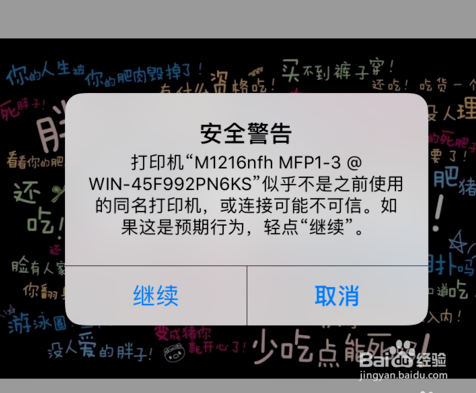
7、如果 iPhone 上出现安全提示,请点击【继续】按钮就可以了。
8、最后一张图片便从 iPhone 上直接在普通打印机上打印出来了,如下图所示。