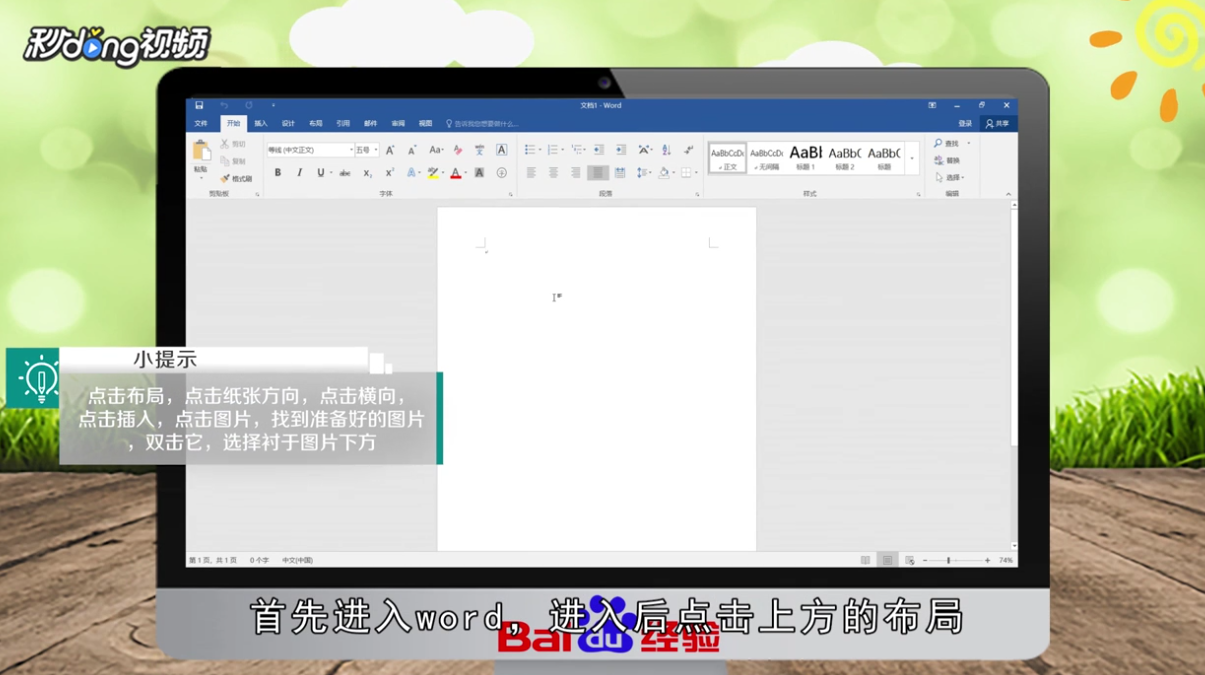
1、进入word后,点击上方的“布局”,点击“纸张方向”,点击“横向”。
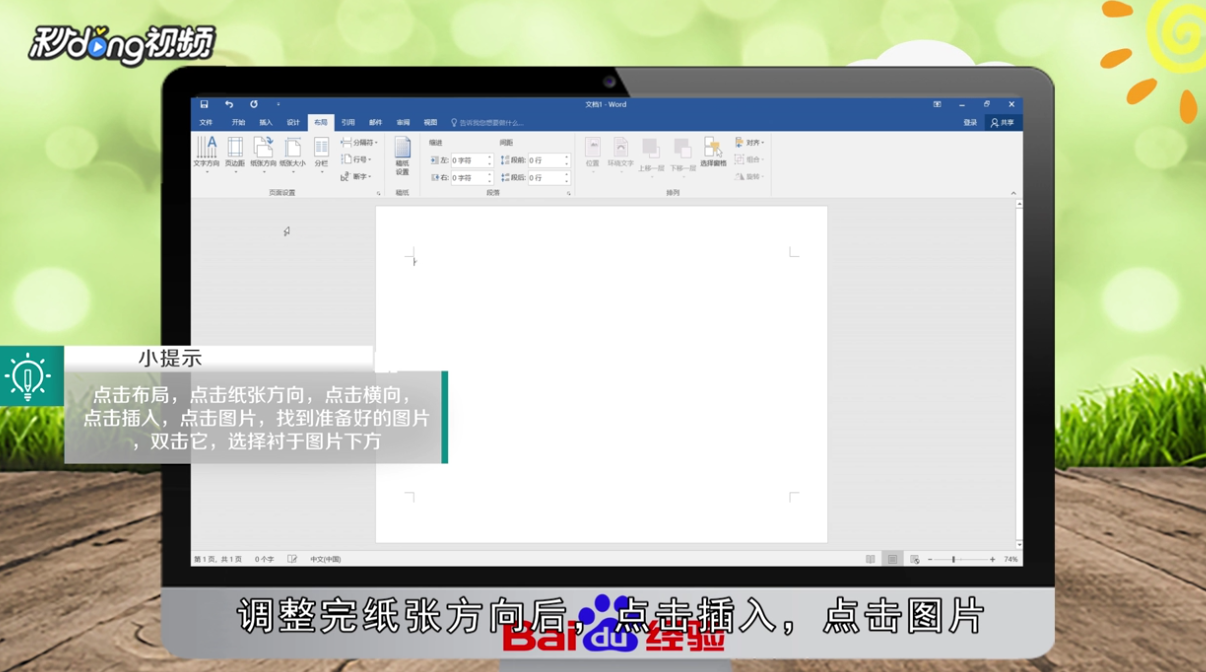
2、调整完纸张方向后,点击“插入”,点击“图片”,找到准备好的图片,双击。
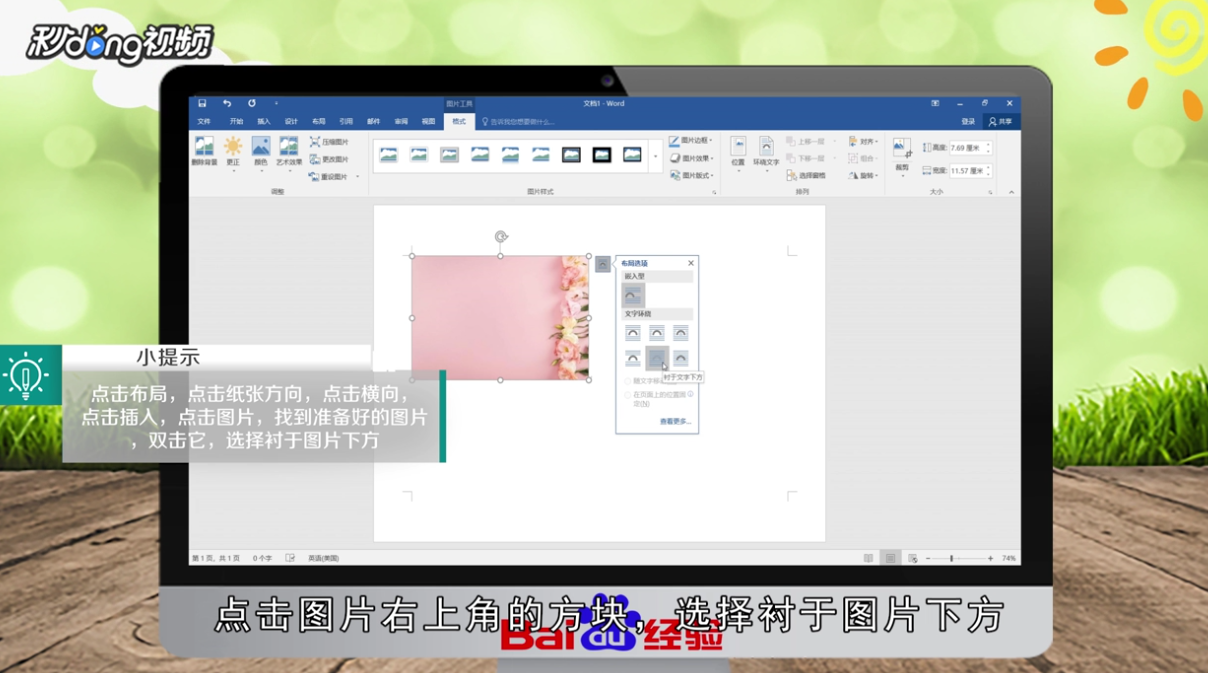
3、点击图片右上角的“方块”,选择“衬于图片下方”并勾选,在页面上的位置固定,长按图片右下角的“圆圈”,调节图片大小并拖拉图片到合适的位置。
4、调节完图片后,点击“插入”,点击“表格”,新建一个七乘六的表格,跟图片同理,调节表格大小与位置,最后在表格里面输入信息,一个粉色花朵主题的精美日历即可完成。

5、总结如下。

时间:2026-04-23 08:35:33
1、进入word后,点击上方的“布局”,点击“纸张方向”,点击“横向”。
2、调整完纸张方向后,点击“插入”,点击“图片”,找到准备好的图片,双击。
3、点击图片右上角的“方块”,选择“衬于图片下方”并勾选,在页面上的位置固定,长按图片右下角的“圆圈”,调节图片大小并拖拉图片到合适的位置。
4、调节完图片后,点击“插入”,点击“表格”,新建一个七乘六的表格,跟图片同理,调节表格大小与位置,最后在表格里面输入信息,一个粉色花朵主题的精美日历即可完成。
5、总结如下。
