Word文档如何插入曲面图

 时间:2026-04-24 19:21:06

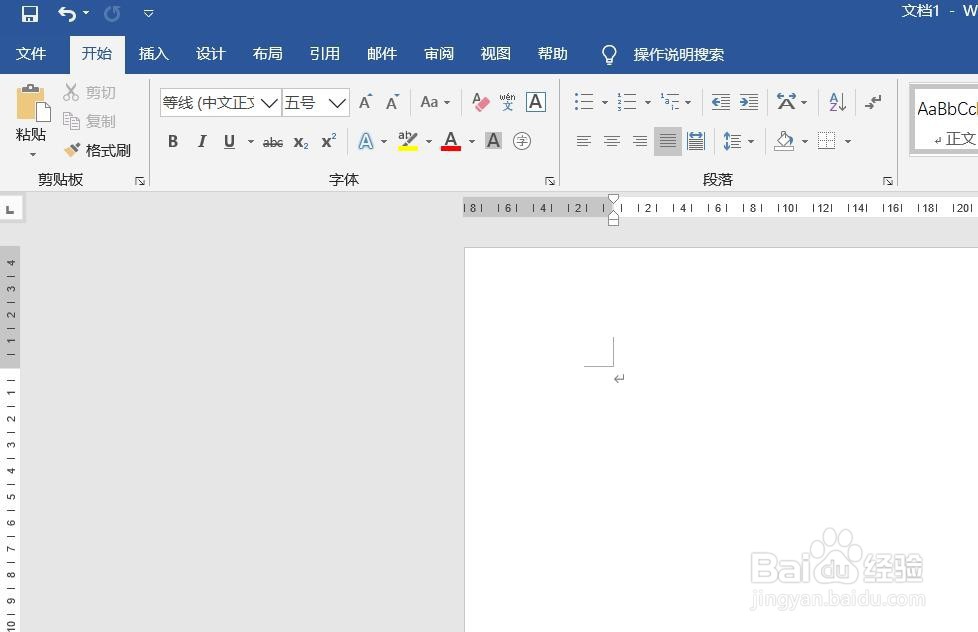
1、打开Word文档。

Word文档如何插入曲面图

2、点击“插入”菜单。

Word文档如何插入曲面图

3、点击“图表”菜单。

Word文档如何插入曲面图

4、点击“曲面图”,点击“曲面图”,然后点击“确定”。

Word文档如何插入曲面图

5、曲面图插入成功。

Word文档如何插入曲面图

6、点击右侧“+”号图标,可添加“图表元素”。

Word文档如何插入曲面图

7、点击“毛刷”图标,可更改“图表样式”。

Word文档如何插入曲面图

8、点击“漏斗”图标,可进行图表参数筛选。

Word文档如何插入曲面图

1、1、打开Word文档。

2、点击“插入”菜单。

3、点击“图表”菜单。

4、点击“曲面图”,点击“曲面图”,然后点击“确定”。

5、曲面图插入成功。
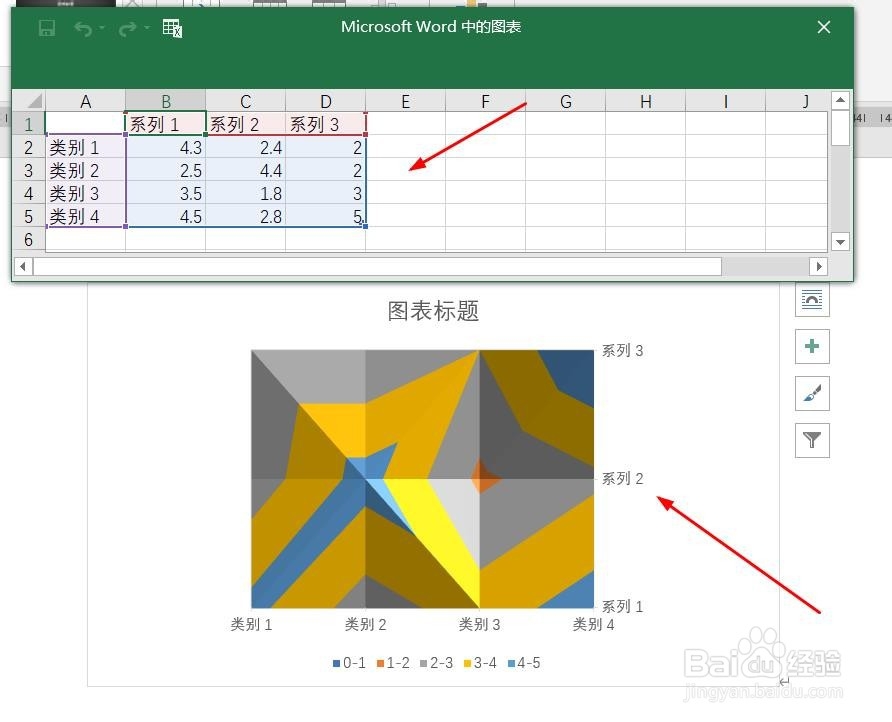
6、点击右侧“+”号图标,可添加“图表元素”。

7、点击“毛刷”图标,可更改“图表样式”。

8、点击“漏斗”图标,可进行图表参数筛选。

  • EXCEL垂直项目符号列表呈现优雅效果
  • wpsppt中如何制作深色系商务封面
  • WORD如何快速给页面添加水印
  • 用Word制作简单的艺术字
  • 把word中数据文本转换为或加上表格样式
  • 热门搜索
    语言文字手抄报 元旦手抄报内容 读书节手抄报内容 三八妇女节的手抄报 改革开放40周年手抄报 交通安全知识手抄报 安全第一手抄报 爱家乡手抄报 地震手抄报 小小手抄报