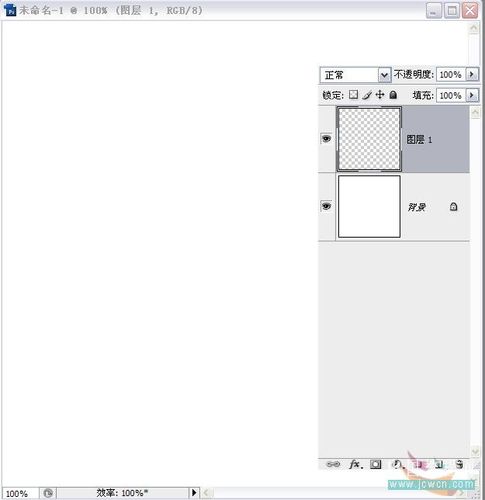
1、新建(600x600)或者是打开一副图片,如图1所示(画笔设置如图1.1所示,画笔的硬度可自己设置)
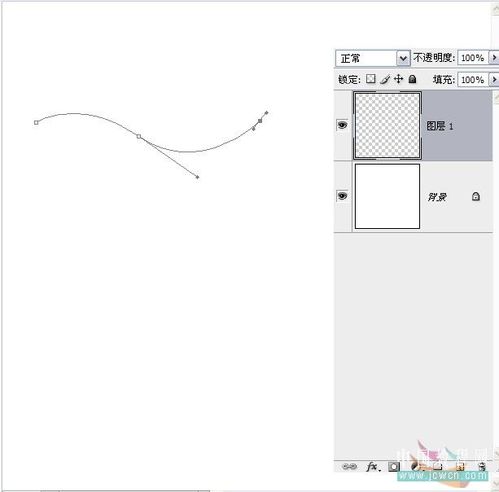
2、用钢笔工具建立路径,钢笔工具的设置如图2.1所示
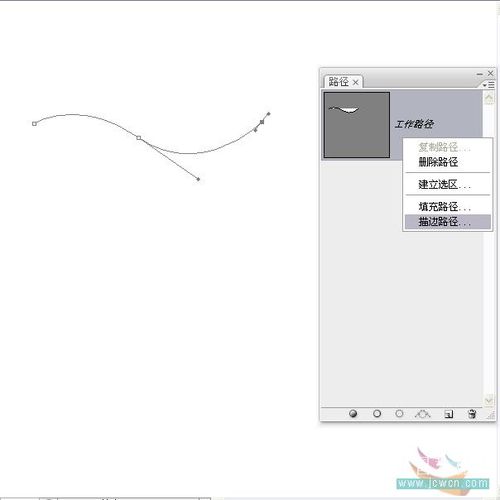
3、选择路径面板然后右键选择描边路径
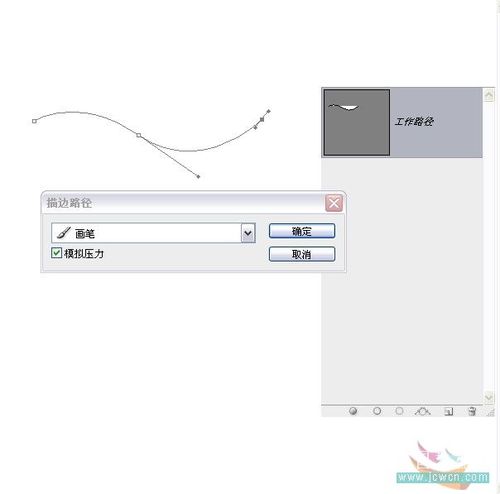
4、在描边路径对话框中选择画笔,然后选择模拟压力
5、效果如图所示
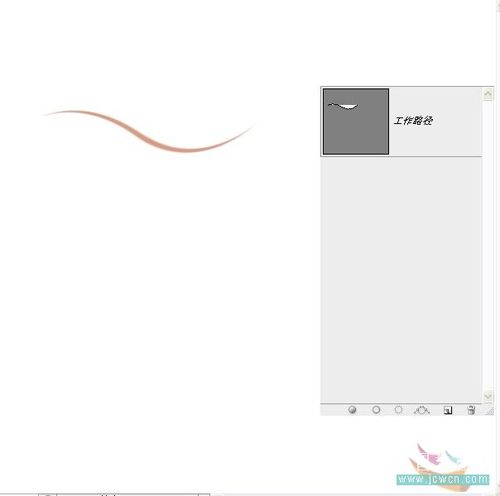
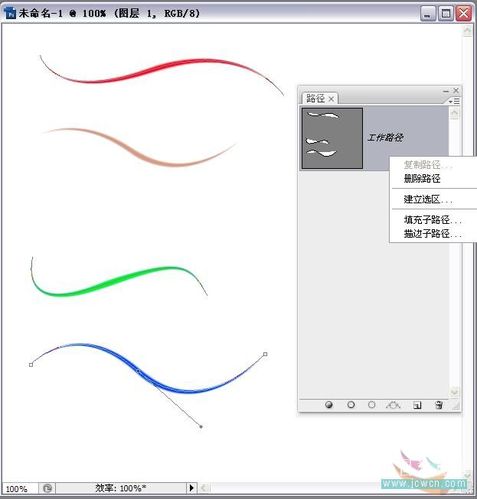
6、如果有多条路径则选择一条或者多条路径,如图所示。
时间:2026-04-30 13:10:37
1、新建(600x600)或者是打开一副图片,如图1所示(画笔设置如图1.1所示,画笔的硬度可自己设置)
2、用钢笔工具建立路径,钢笔工具的设置如图2.1所示
3、选择路径面板然后右键选择描边路径
4、在描边路径对话框中选择画笔,然后选择模拟压力
5、效果如图所示
6、如果有多条路径则选择一条或者多条路径,如图所示。
