Win10系统怎样使用截图工具截图并编辑?

 时间:2026-02-15 13:49:17

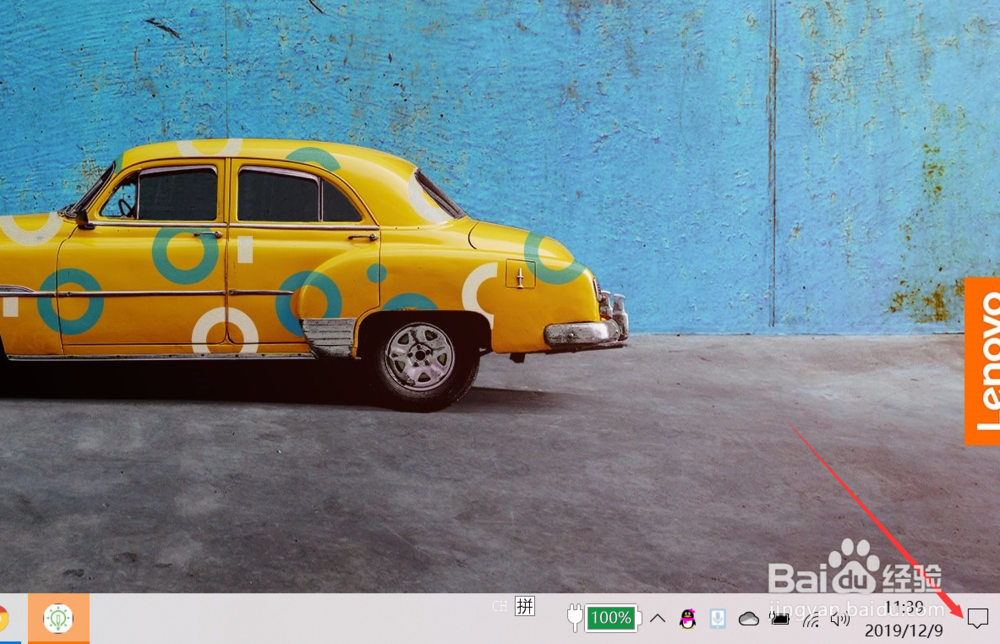
1、在笔记本电脑桌面上,点击右下角的图标,如图所示。
Win10系统怎样使用截图工具截图并编辑?

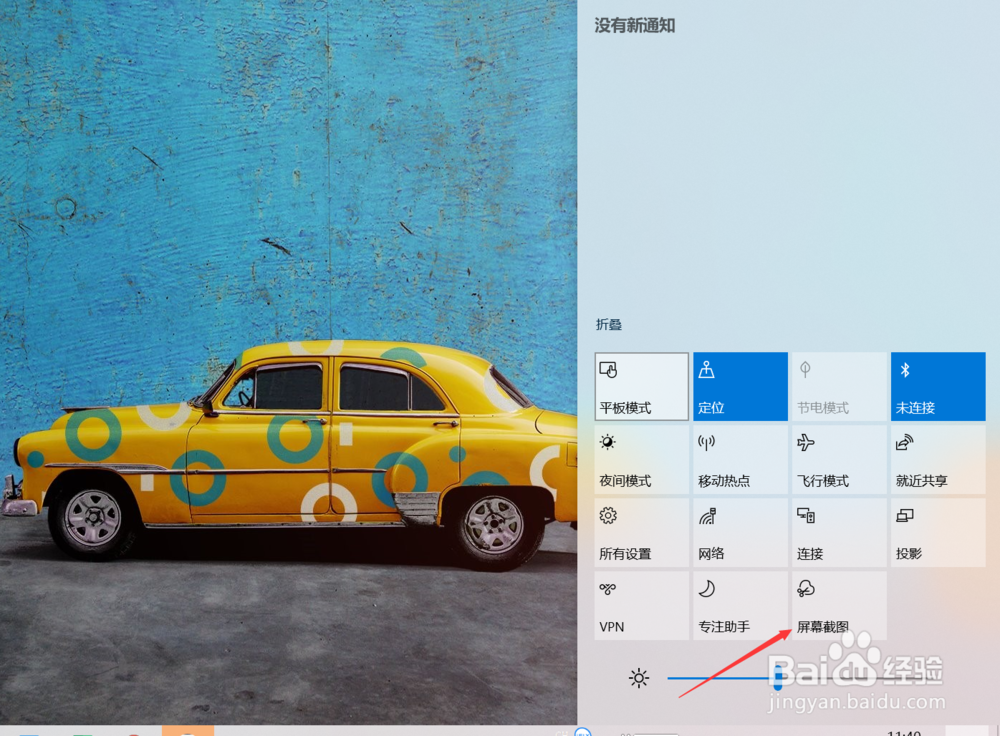
2、在弹出的界面上,找到屏幕截图的图标,点击打开,也可以使用快捷键“窗口键+shift+s”。
Win10系统怎样使用截图工具截图并编辑?

3、可以进行矩形截图,窗口截图和全屏截图,这里使用矩形截图。

Win10系统怎样使用截图工具截图并编辑?

4、点击右下角“保存到粘贴板的图片”。

Win10系统怎样使用截图工具截图并编辑?

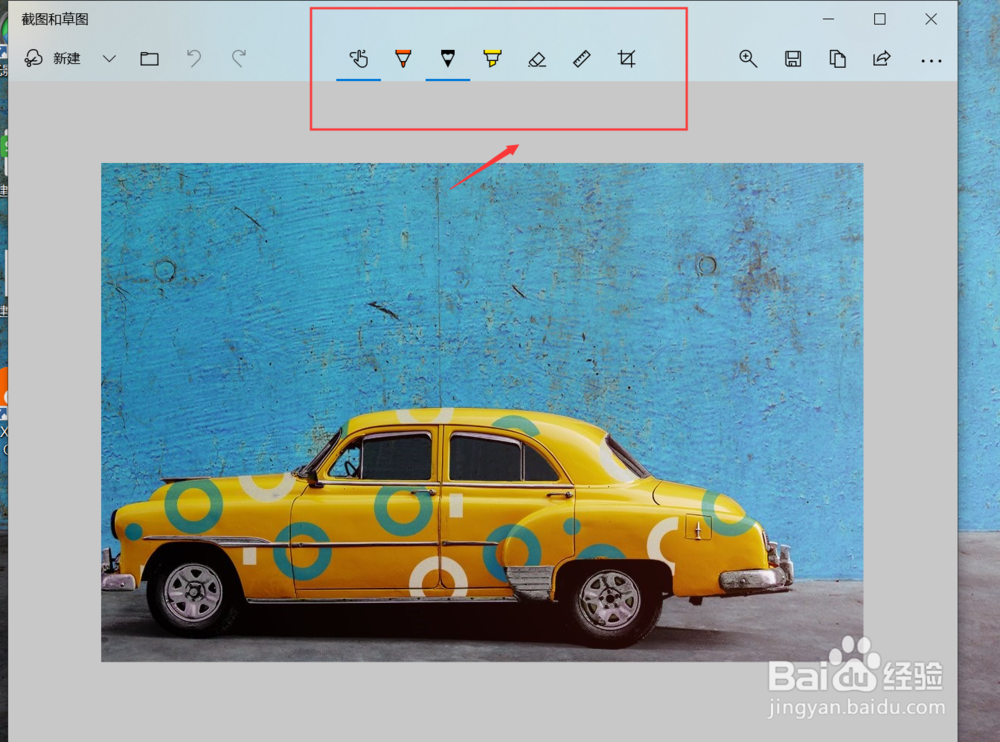
5、可以对图片进行适当的编辑,选择想要编辑的工具,根据自己的情况进行选择。
Win10系统怎样使用截图工具截图并编辑?

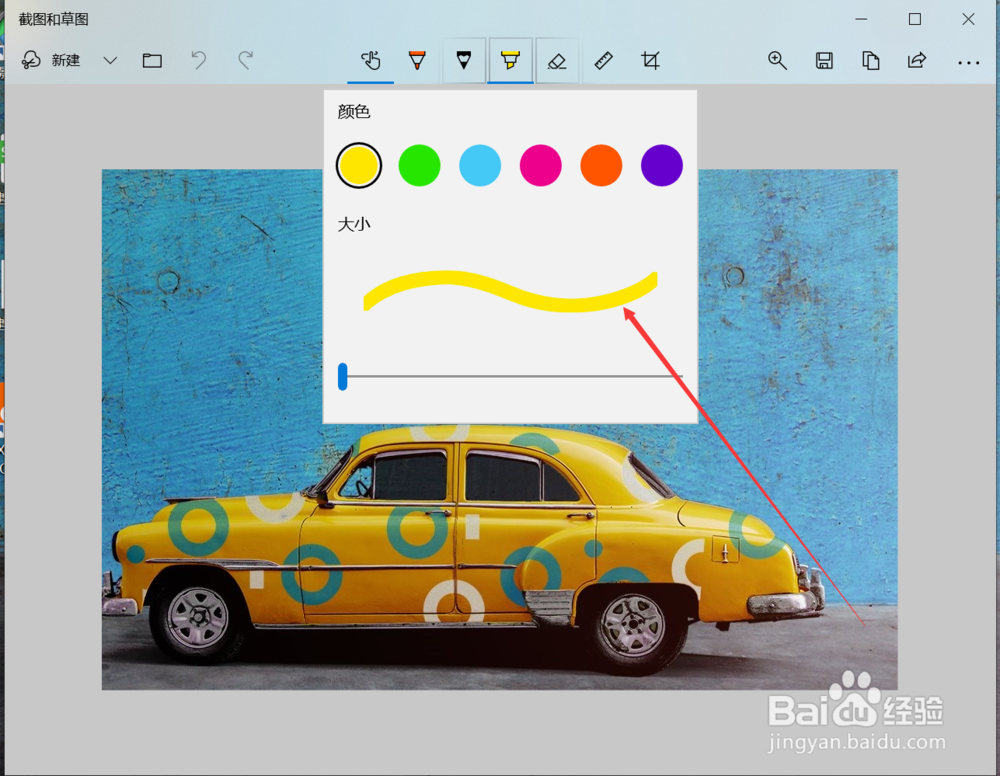
6、还可以更改笔的粗细。

Win10系统怎样使用截图工具截图并编辑?

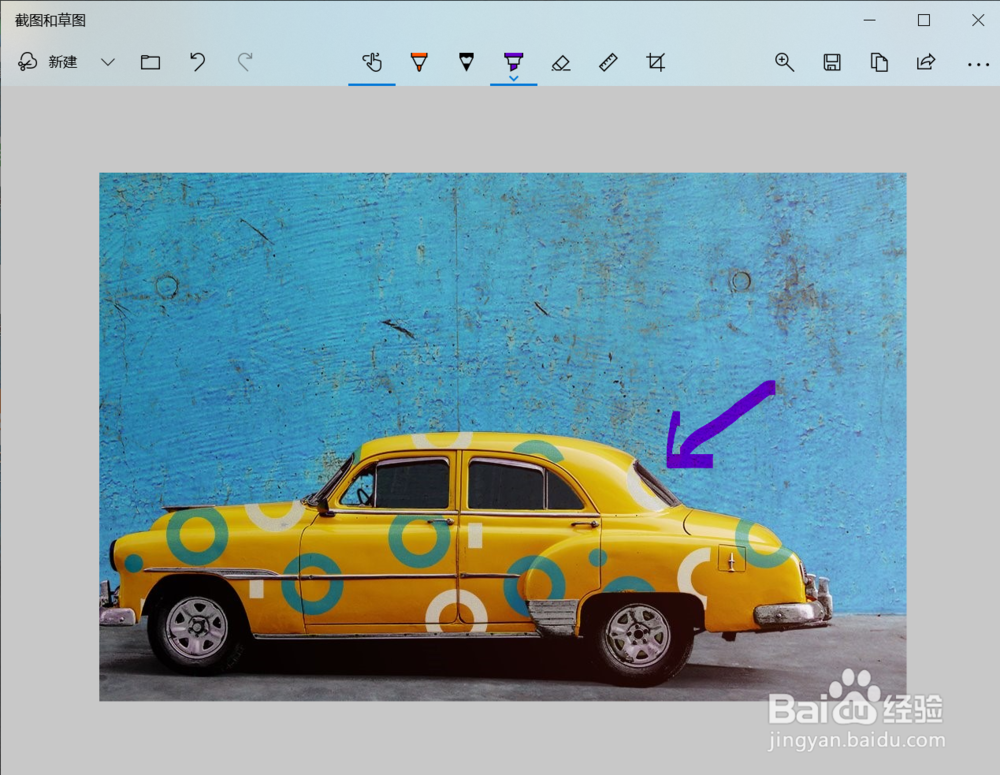
7、比如,下图是画了一个箭头,还可以使用标尺等,感兴趣的朋友也可以来尝试使用一下。
Win10系统怎样使用截图工具截图并编辑?

1、1.在笔记本电脑桌面上,点击右下角的图标,如图所示。

2.在弹出的界面上,找到屏幕截图的图标,点击打开,也可以使用快捷键“窗口键+shift+s”。

3.可以进行矩形截图,窗口截图和全屏截图,这里使用矩形截图。

4.点击右下角“保存到粘贴板的图片”。

5.可以对图片进行适当的编辑,选择想要编辑的工具,根据自己的情况进行选择。

6.比如,下图是画了一个箭头,还可以使用标尺等。
Win10系统怎样使用截图工具截图并编辑?

  • 如何用win10自带的软件进行截屏以及图片编辑?
  • 文件夹属性里没有安全选项怎么解决
  • Edge如何显示网页捕获按钮
  • 截图时如何在图片上画出矩形和圆形、箭头
  • CSS Empty-cells 属性
  • 热门搜索
    竖版手抄报 欢乐中国年手抄报 清明节手抄报大全 关于新学期的手抄报 厉行节约手抄报 读书节手抄报内容 关于重阳节的手抄报 我的中国梦手抄报内容 五水共治手抄报 寒假生活手抄报