这个PPT小技巧,学会了再也不需要PS了(一)

 时间:2026-05-19 13:09:13

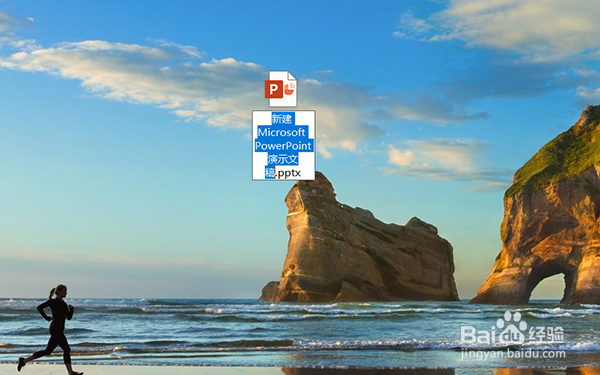
1、打开电脑,在桌面上单击鼠标右键,选择PowerPoint,新建一个PPT,如下图
这个PPT小技巧,学会了再也不需要PS了(一)

2、打开PPT,按照提示单击并创建幻灯片,如下图

这个PPT小技巧,学会了再也不需要PS了(一)

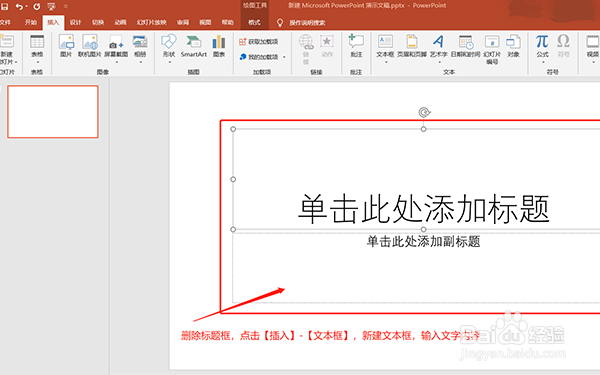
3、删除标题框,点击【插入】-【文本框】,新建文本框,输入自己想要的文字内容,如下图
这个PPT小技巧,学会了再也不需要PS了(一)

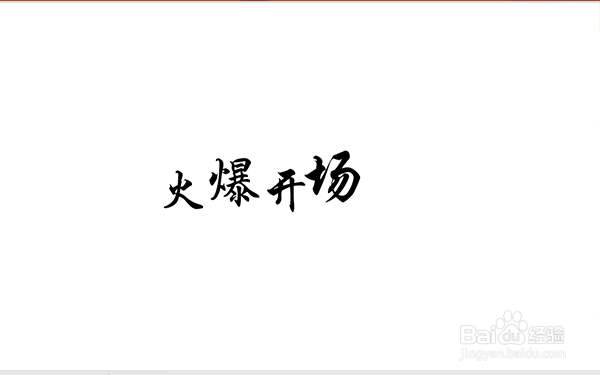
4、将每一个字用单独的文本框输入。方便后续调整大小角度,形成错落有致的感觉,如下图
这个PPT小技巧,学会了再也不需要PS了(一)

5、【Ctrl+A】全选多个文本框,移动鼠标到变成十字形状时,点击鼠标右键,如下图

这个PPT小技巧,学会了再也不需要PS了(一)

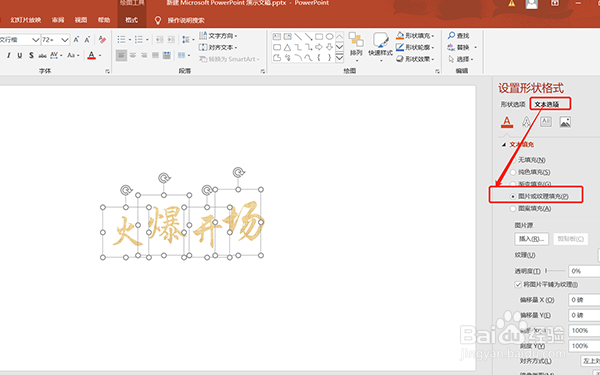
6、选择【设置对象格式】—【文本选项】—【图片或纹理填充】,如下图

这个PPT小技巧,学会了再也不需要PS了(一)

7、点击下方【图片源】-【插入】-【从文件】,选择提前下载好的火焰图片,如下图

这个PPT小技巧,学会了再也不需要PS了(一)

8、完成以上步骤操作,点击保存即可,如下图

这个PPT小技巧,学会了再也不需要PS了(一)

  • 氮氧化物分析仪
  • 西藏旅游线路怎么设计—拉萨旅游
  • 怎样给word文档建一个倒着圆柱体
  • 美的电蒸锅SYS28-21蒸师傅
  • 人脸识别中的center loss是什么?
  • 热门搜索
    党史国史手抄报 祖国在我心中的手抄报 普通话手抄报简单 关于妇女节的手抄报 尊老敬老的手抄报 抗美援朝手抄报内容 手抄报版面设计花边 有关绿色环保的手抄报 手抄报花边简笔画 交通安全教育手抄报