1、首先选中所有标题后,点击菜单栏里的多级列表,如下图
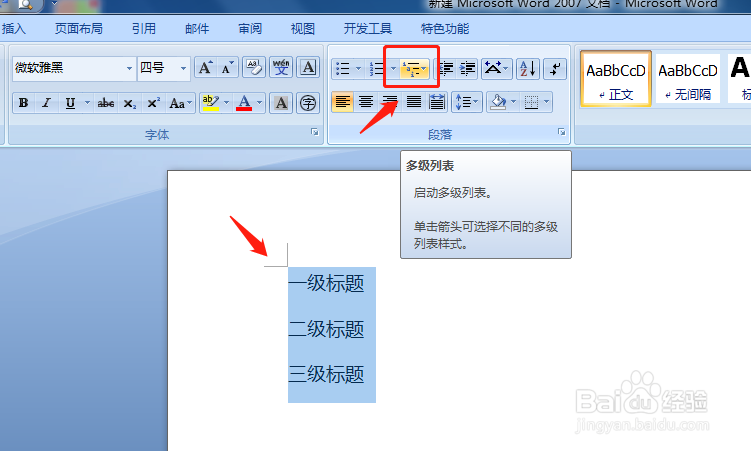
2、在多级标题里选择一个类型的多级标题,如下图

3、点击选择后,所有标题就会变成这个类型的多级标题, 如下图

4、然后在开始菜单栏里点开 选择 里的 选择格式相似的文本,如下图
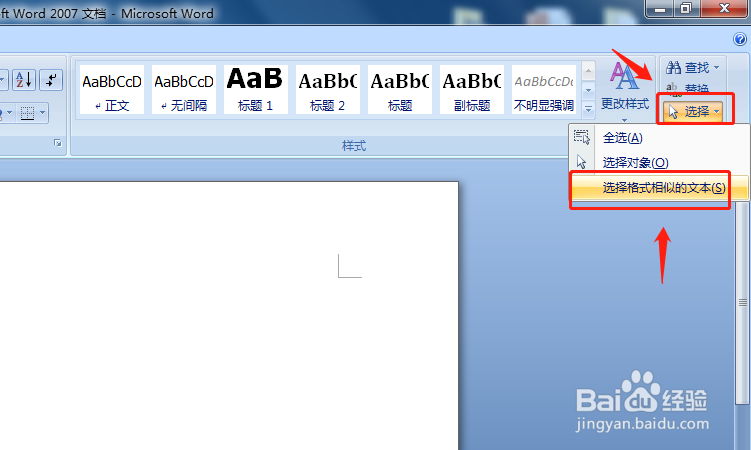
5、再选中要升降级的标题后按下快捷键 Tab键,即可给标题 降级,如下图

6、想要此标题降几级就按几下Tab键,如下图

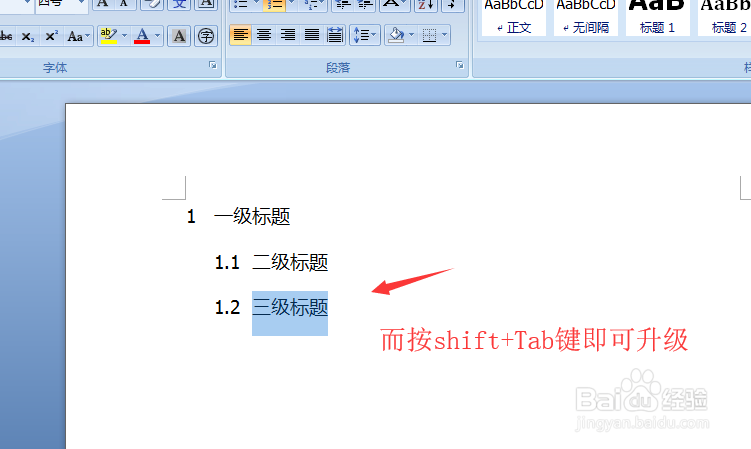
7、而要给标题升级,按下快捷键shfit+Tab键,即可升级,如下图
1、1.打开word文档,选中所有的标题后点击菜单栏里的多级列表
2.然后选择一个类型的多级列表,所有标题就会自动排序
3.在开始菜单栏最后面点开选择里的选择格式相似的文本
4.然后选中其中一个标题按下Tab键可降级,按下shfit+Tab键可升级
