1、首先,打开登录手机上面的快手,如图所示。

2、进入快手之后,可以看到视频列表,我们点击视频列表左上角的“三条线”按钮,如图所示。
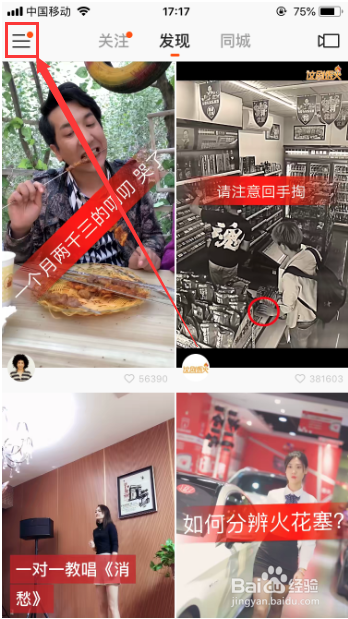
3、然后会从屏幕左侧弹出一个菜单栏,我们选择菜单栏中的“设置”,进入快手系统设置,如图所示。

4、进入快手的设置功能之后,点击进入“快手小店”,如图所示。
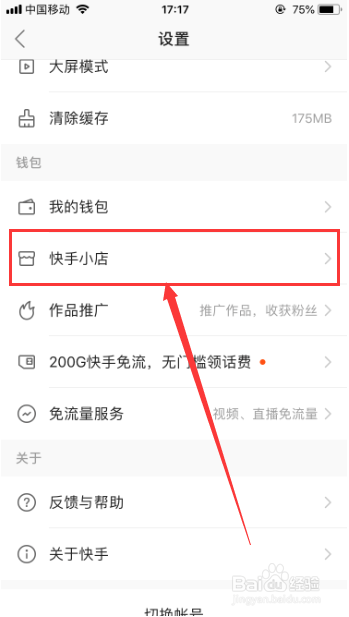
5、进入快手小店之后,就可以看到快手产生的店铺订单,此时可以根据订单状态筛选订单,我们也可以点击进入“查看全部订单”,如图所示。

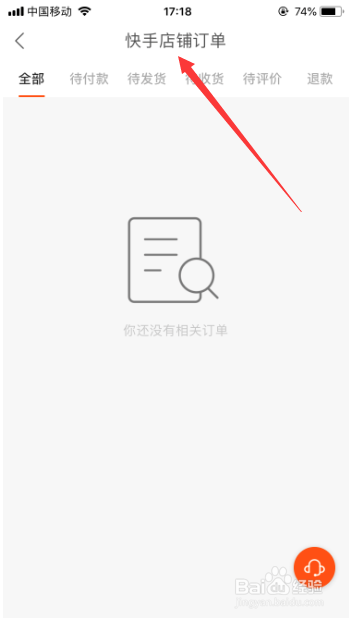
6、然后就可以看到所有的快手店铺订单,如图所示。
tips:因为小编未曾在快手上购买过商品,所以小编的快手小店中还未产生店铺订单,如果购买商品之后,在全部订单中会出现一个店铺订单列表。
7、以上就是快手怎么查看店铺订单的方法介绍,希望可以帮到大家。
1、快手怎么查看店铺订单
1、打开登录手机上面的快手短视频。
2、进入快手后,点击视频列表左上角的“三条线”按钮,选择弹出菜单中的“设置”。
3、进入设置之后,选择“快手小店”。
4、进入快手小店之后,点击“查看全部订单”,就可以看到所有的快手店铺订单。
