Win10系统网络状态显示空白出现一条横线怎么办

 时间:2026-04-23 20:47:49

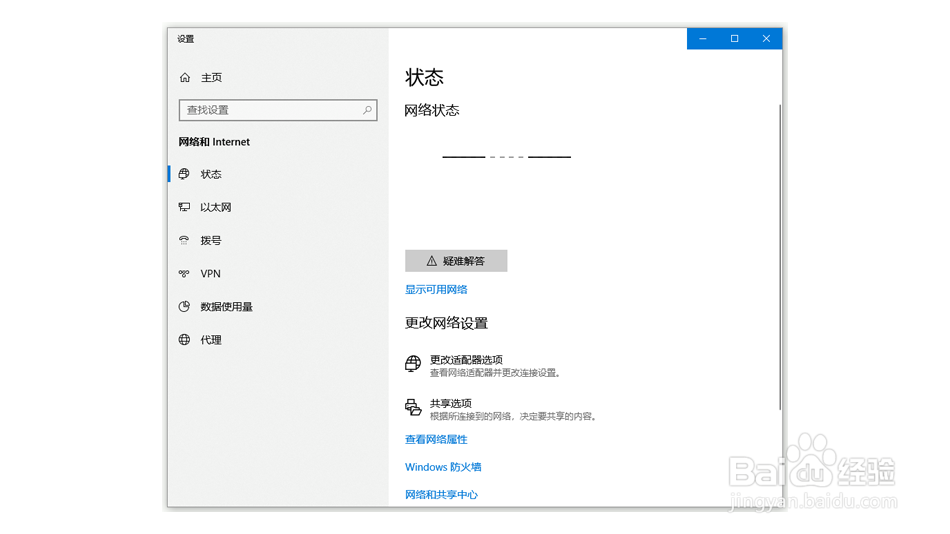
1、我们在打开“网络和Internet”设置,可以看到网络状态显示空白出现一条横线
Win10系统网络状态显示空白出现一条横线怎么办

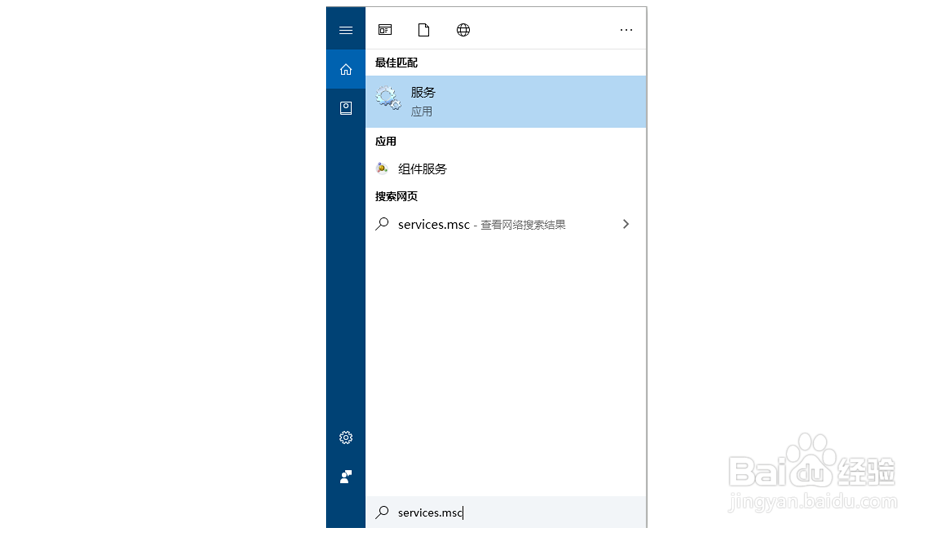
2、我们在win10搜索框输入services.msc,打开服务应用

Win10系统网络状态显示空白出现一条横线怎么办

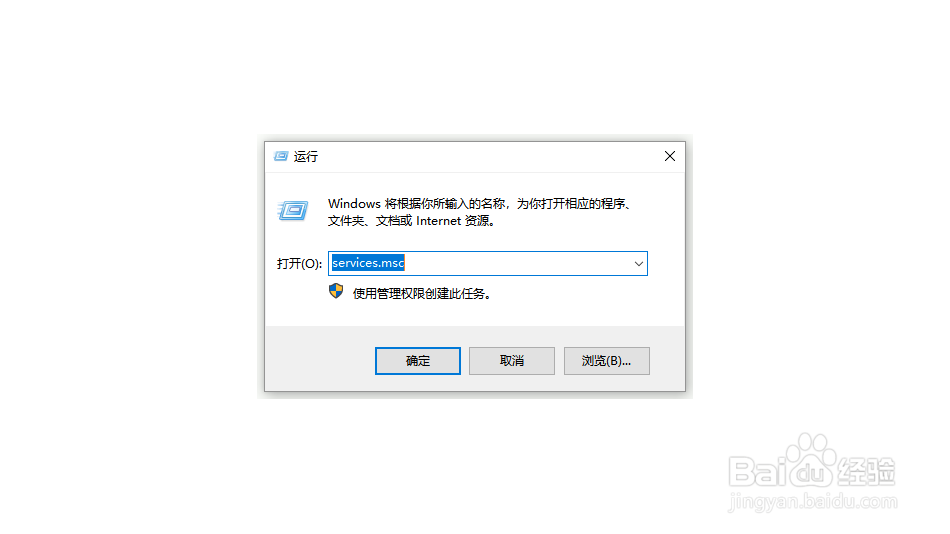
3、或者Win+R键打开运行窗口输入services.msc回车

Win10系统网络状态显示空白出现一条横线怎么办

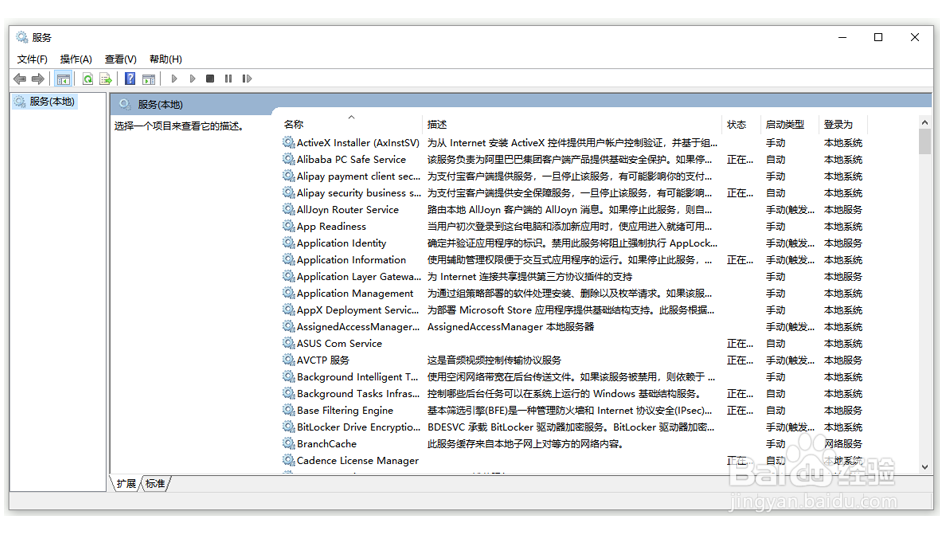
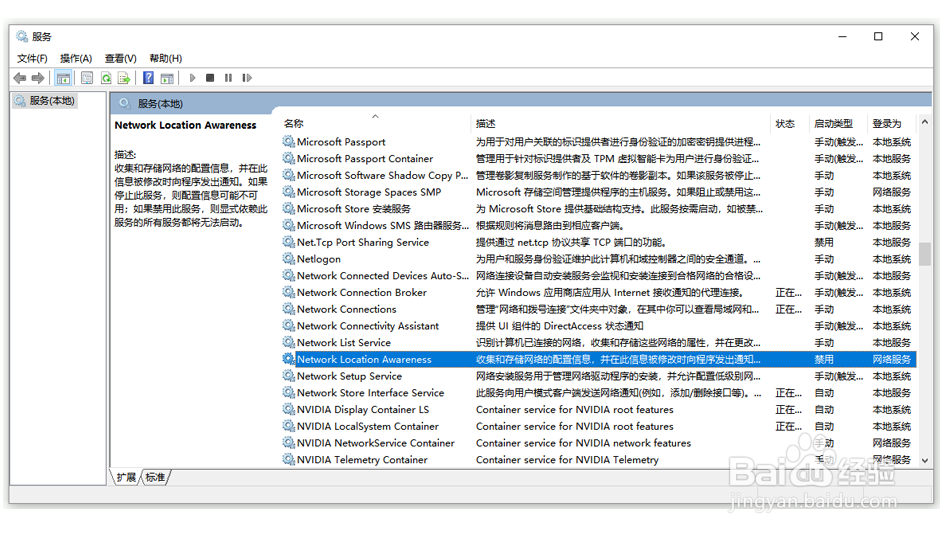
4、在服务窗口找到Network Location Awareness

Win10系统网络状态显示空白出现一条横线怎么办

5、双击Network Location Awareness服务

Win10系统网络状态显示空白出现一条横线怎么办

6、在常规界面点击启动类型后面的选项框

Win10系统网络状态显示空白出现一条横线怎么办

7、然后选项框选择自动,选好后点击应用

Win10系统网络状态显示空白出现一条横线怎么办

Win10系统网络状态显示空白出现一条横线怎么办

8、应用自动启动后,点击服务状态下面的“启动”按钮,等待启动完成就好了

Win10系统网络状态显示空白出现一条横线怎么办

9、我们再打开“网络和Internet”设置的时候就正常

Win10系统网络状态显示空白出现一条横线怎么办

  • win10wifi已关闭打不开
  • 如何解决Win7网络适配器打不开问题
  • 网卡驱动被卸载了怎么恢复
  • 电脑设备管理器中没有网络适配器怎么办?
  • 电脑网卡驱动如何安装
  • 热门搜索
    关于植树节的手抄报图片 感恩母亲节手抄报 手抄报图片大全漂亮 古典名著手抄报 交通安全手抄报大全 小学生手抄报大全 大手牵小手手抄报 重阳节手抄报图片简单 英语手抄报题目 牙齿手抄报