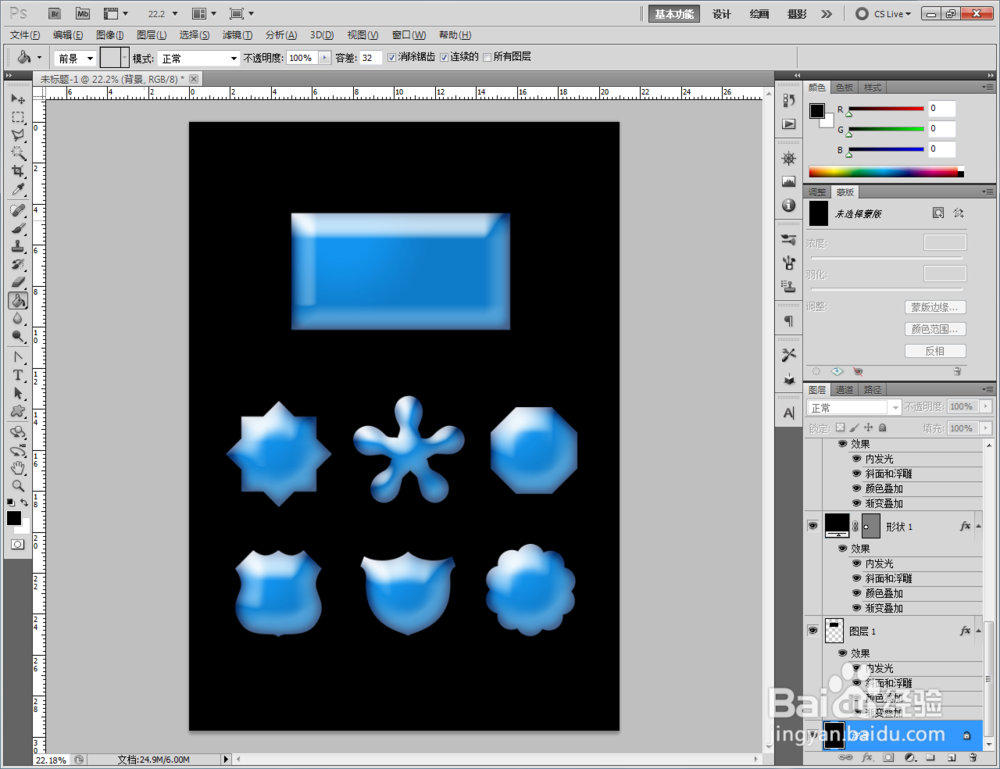
ps如何制作蓝色玻璃效果

 时间:2026-02-14 06:29:28

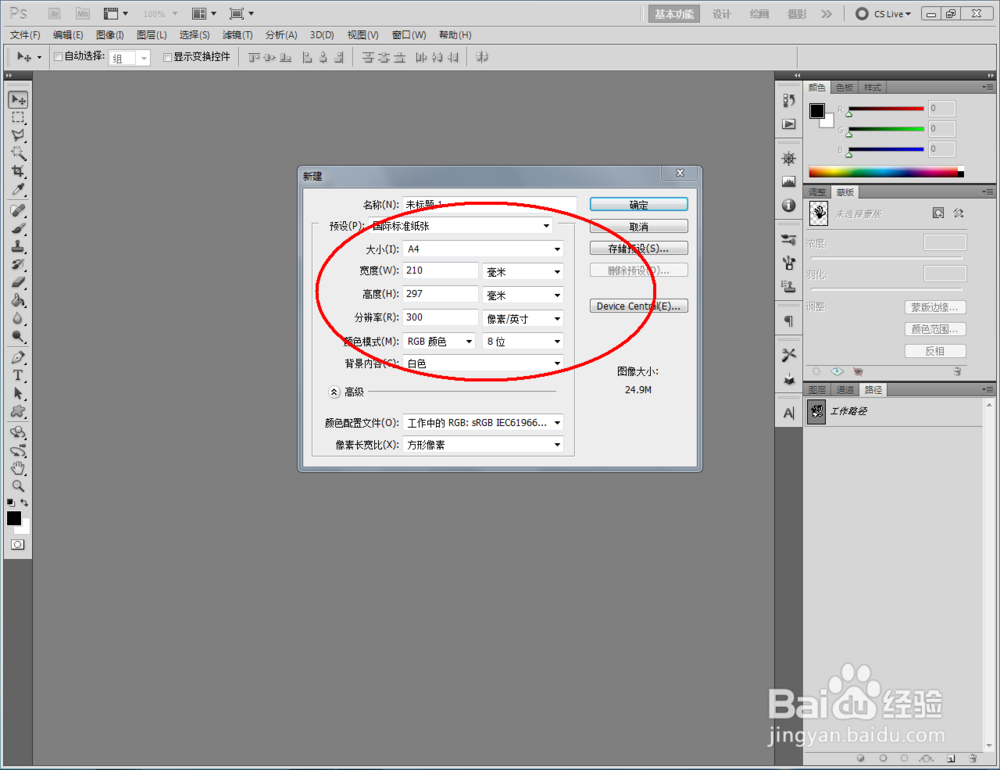
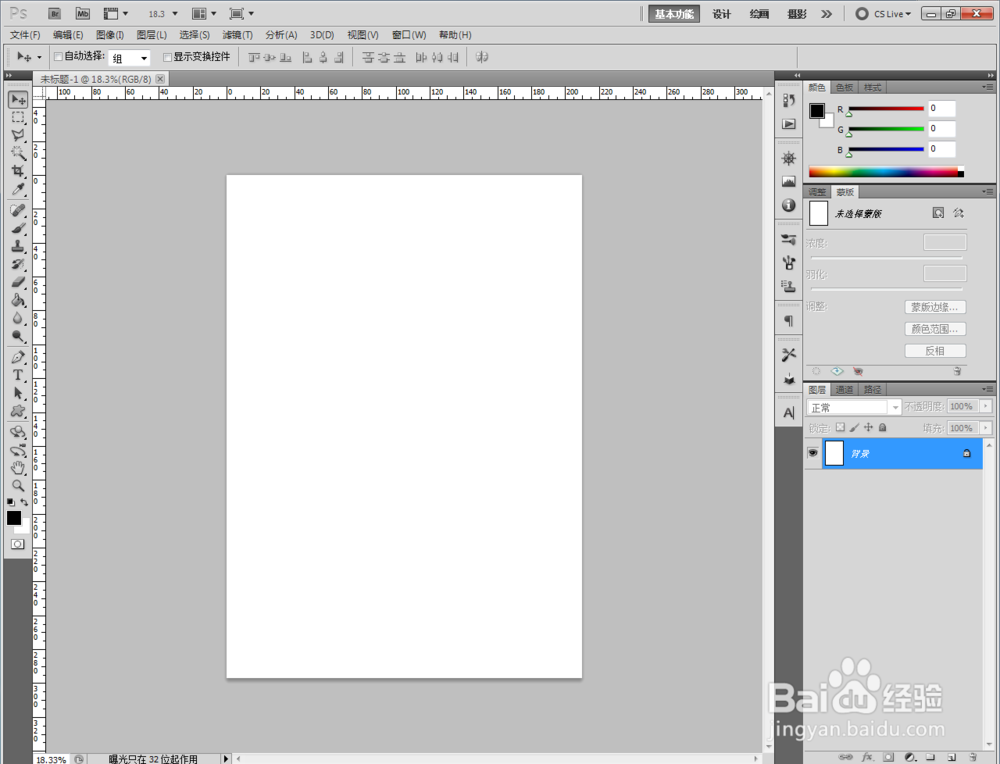
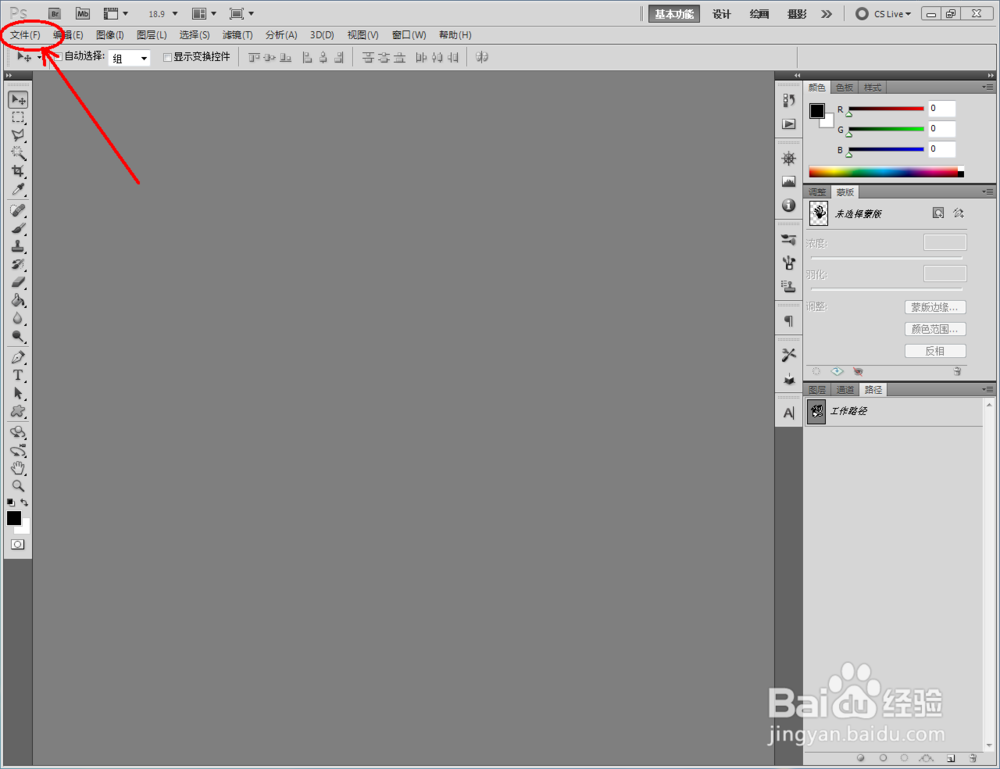
1、打开Photoshop CS5软件,点击【文件】-【新建】施炼,按图示参数新建一个ps文档;
ps如何制作蓝色玻璃效果

ps如何制作蓝色玻璃效果

ps如何制作蓝色玻璃效果

ps如何制作蓝色玻璃效果

ps如何制作蓝色玻璃效果

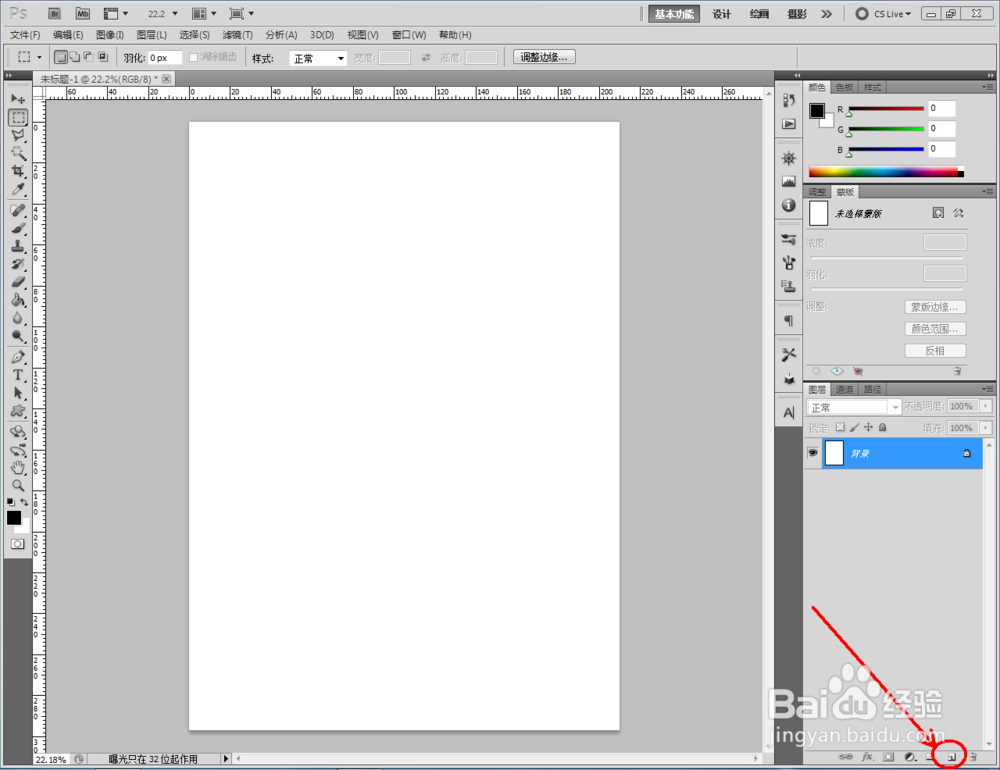
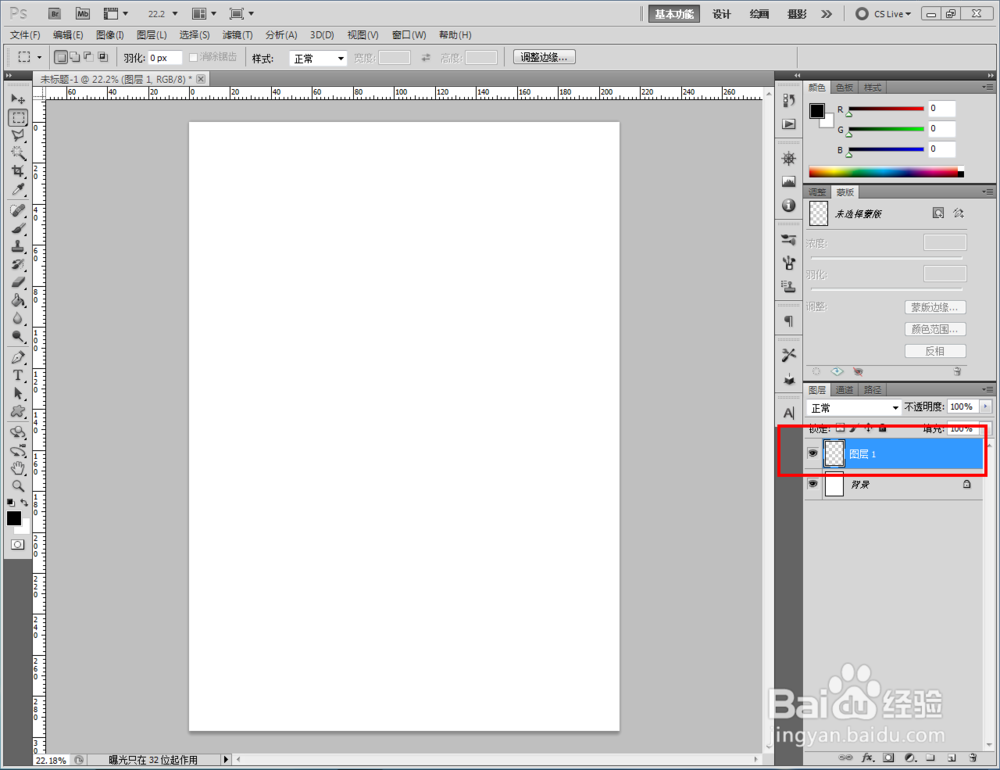
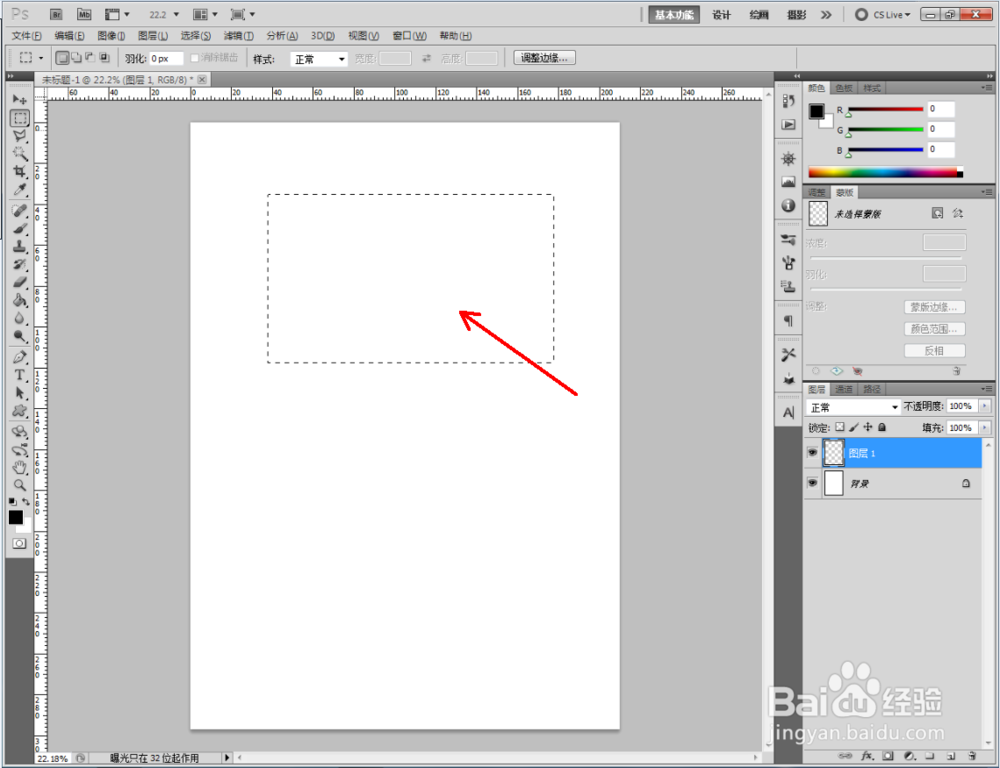
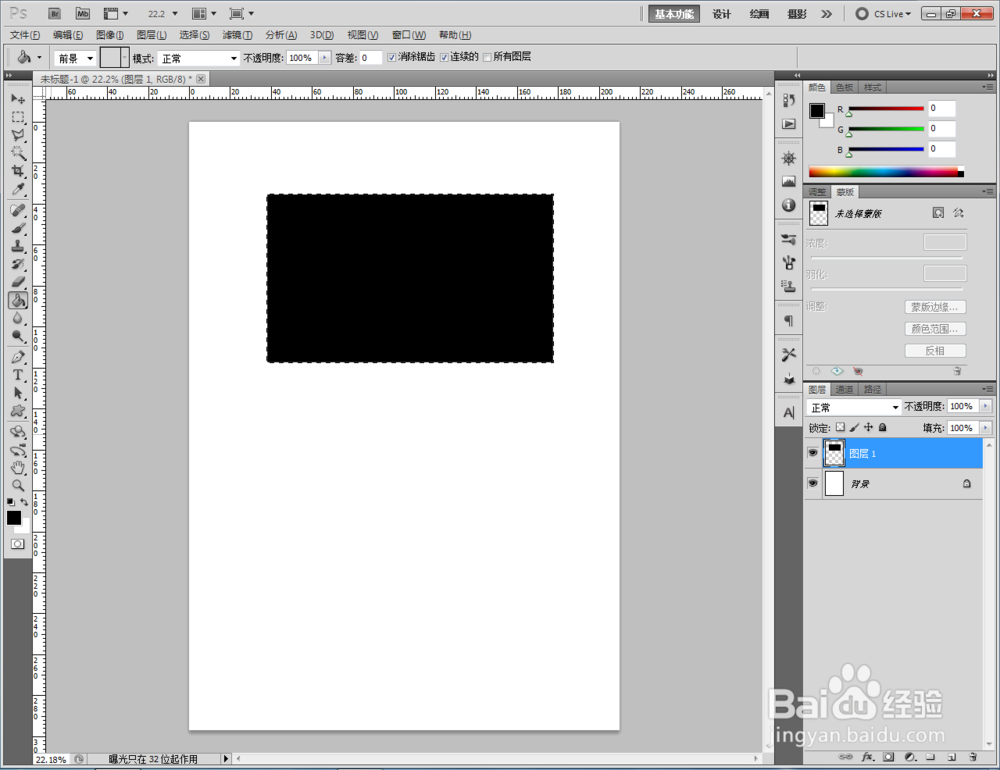
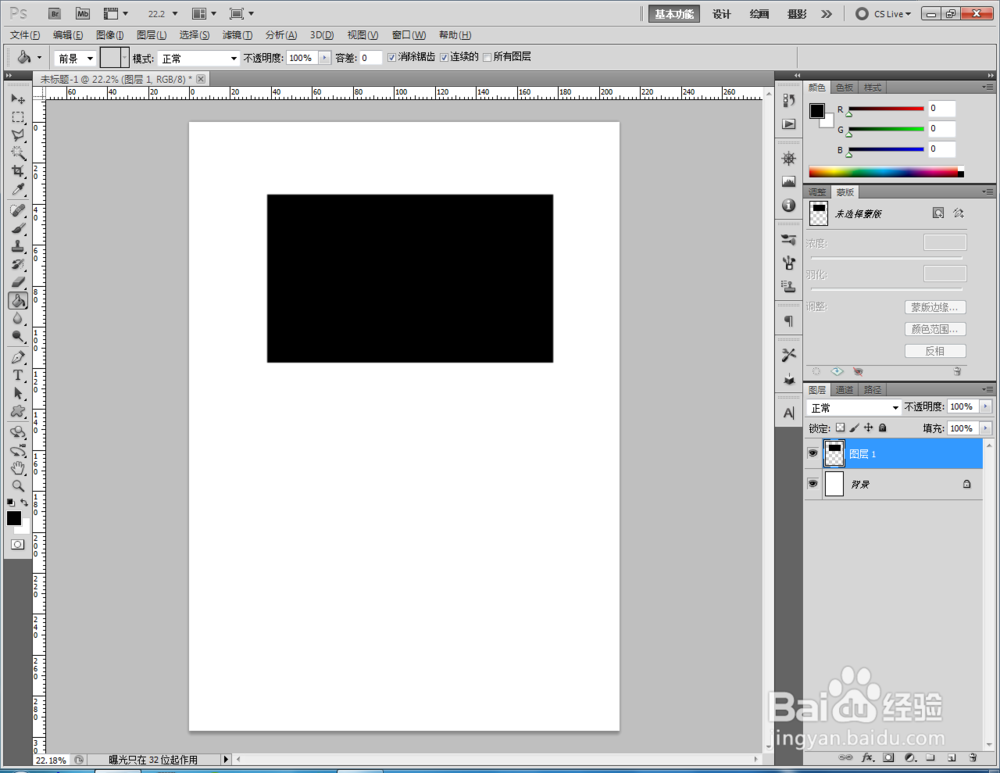
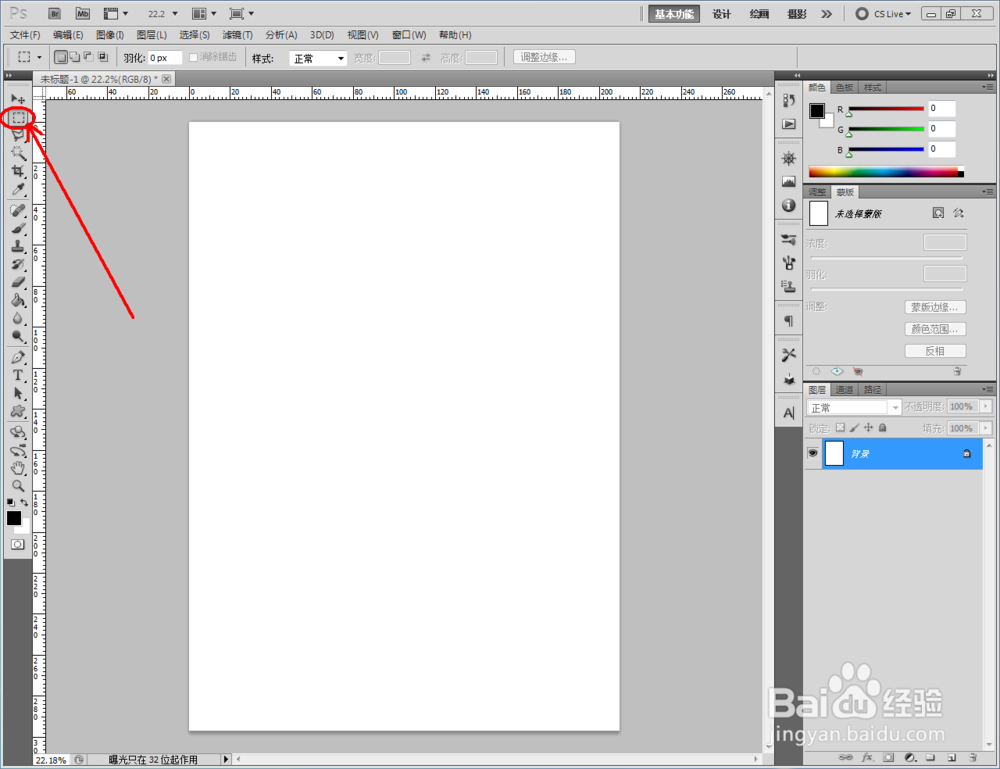
2、点击右下角的【新建图层】图标,新建一个空白图层。完成后,点击【矩形选框工具】,按图示在作图区域绘制一个规则的矩形选框。点击【油漆桶工具】将选框区域填充为:黑色(如图所示);
ps如何制作蓝色玻璃效果

ps如何制作蓝色玻璃效果

ps如何制作蓝色玻璃效果

ps如何制作蓝色玻璃效果

ps如何制作蓝色玻璃效果

ps如何制作蓝色玻璃效果

ps如何制作蓝色玻璃效果

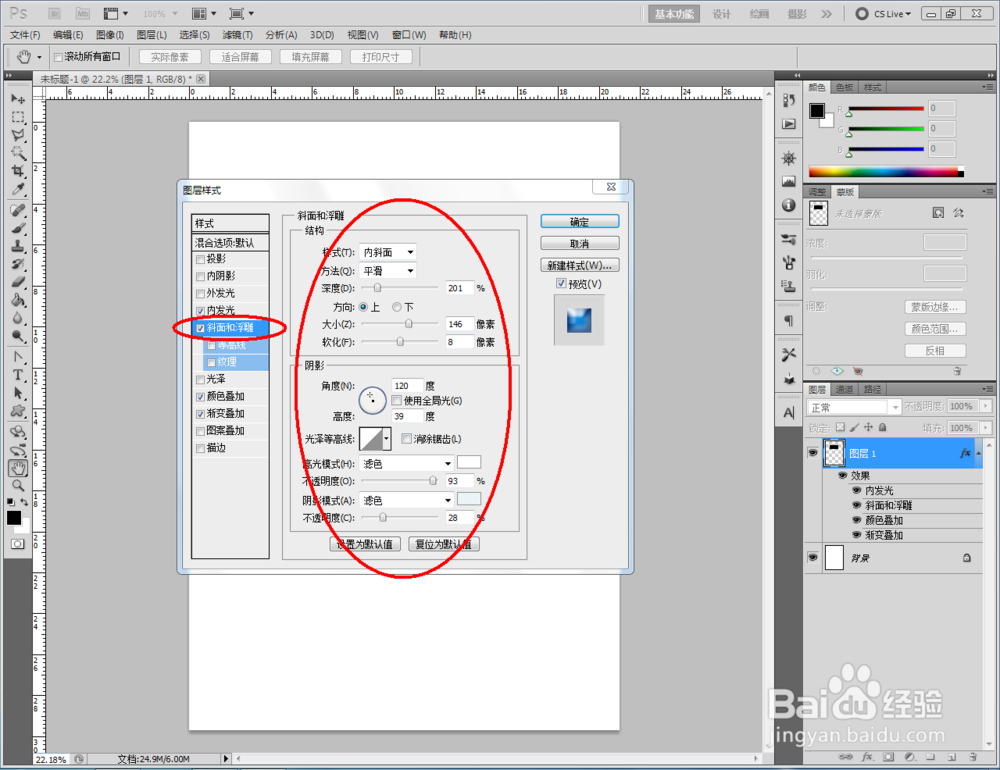
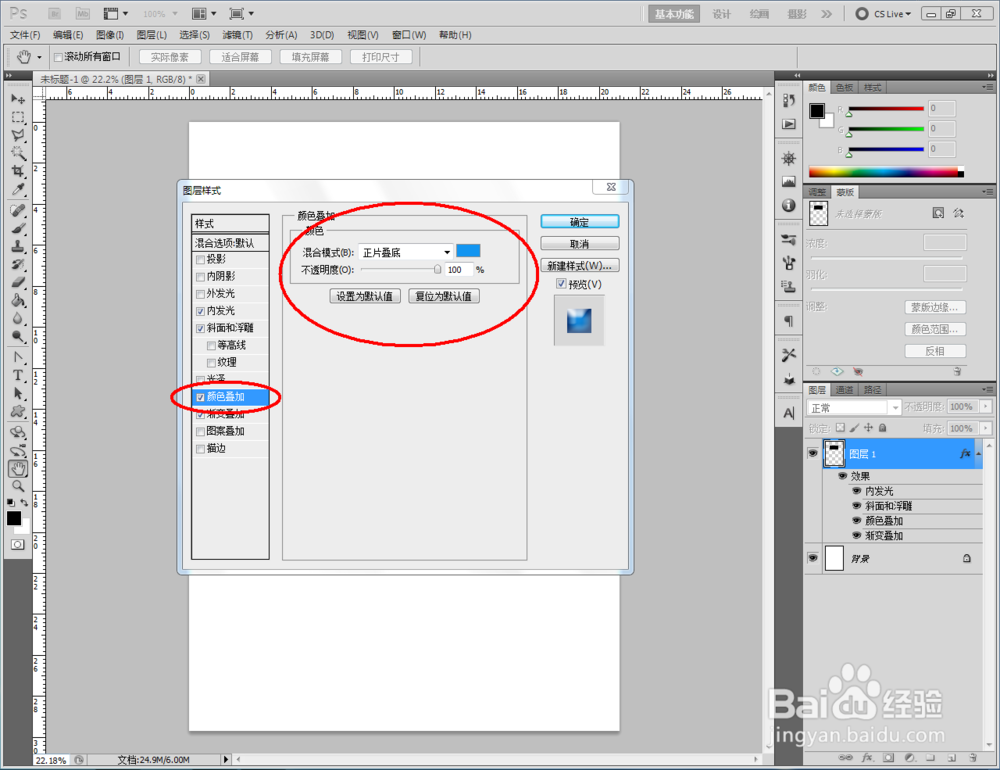
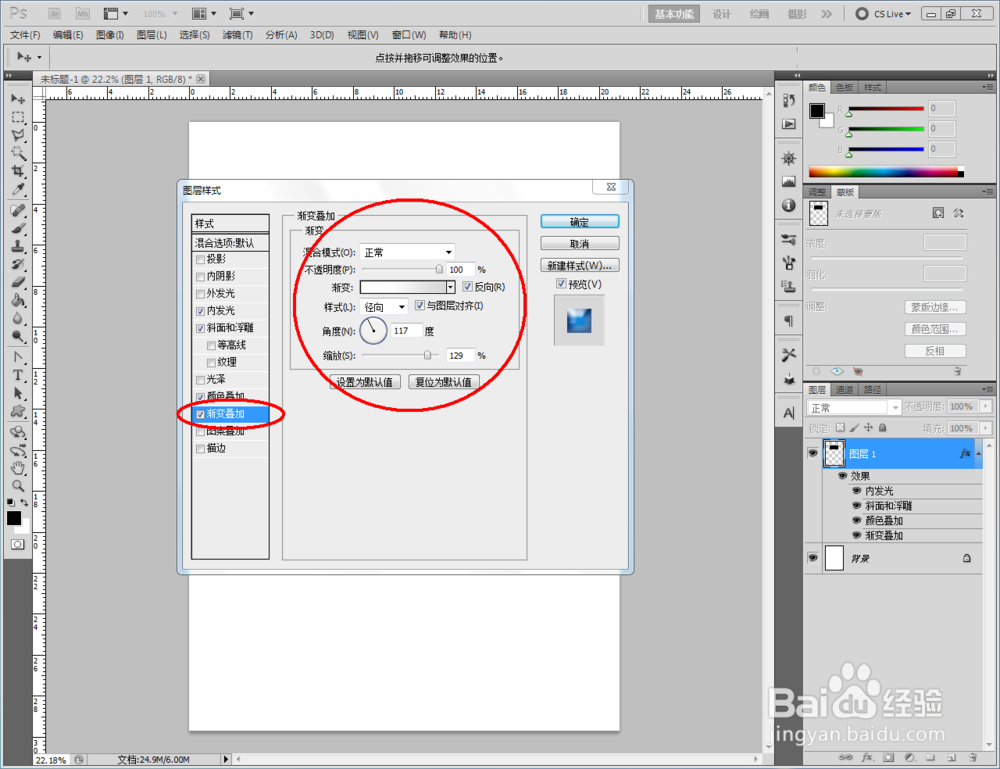
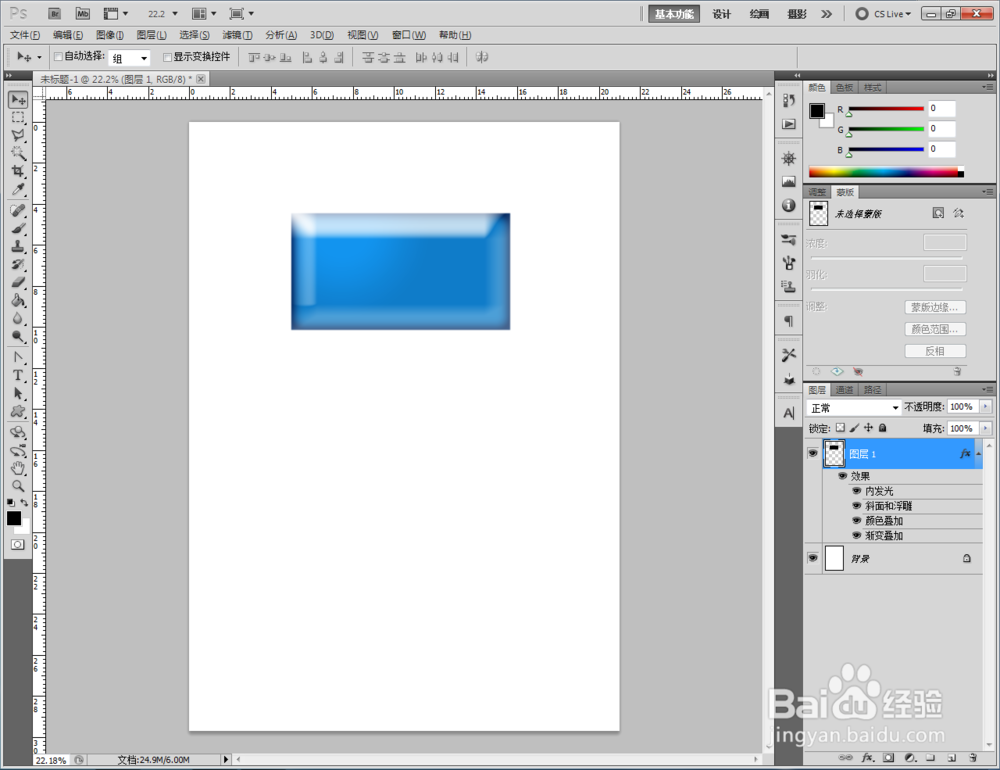
3、双击图示矩形图案图层空白区域,弹出【图层样式凤篇诉】设置栏近购,按图示设置好图层样式的各个参数,完成矩形蓝色玻璃效果的制作(如图所示);

ps如何制作蓝色玻璃效果

ps如何制作蓝色玻璃效果

ps如何制作蓝色玻璃效果

ps如何制作蓝色玻璃效果

ps如何制作蓝色玻璃效果

ps如何制作蓝色玻璃效果

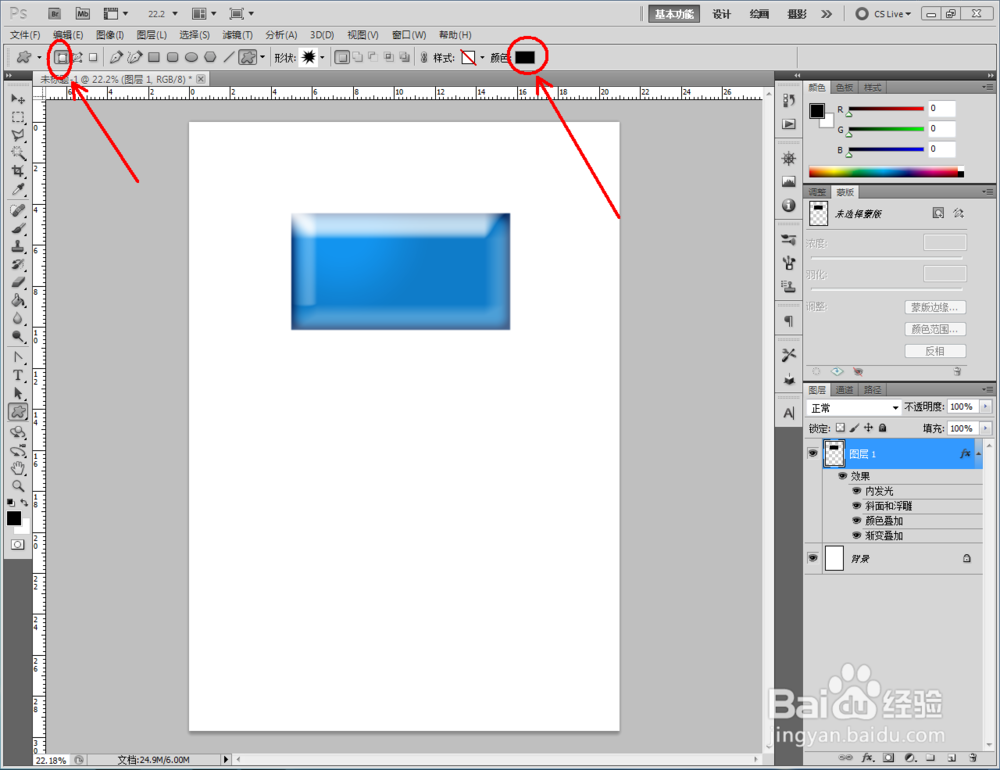
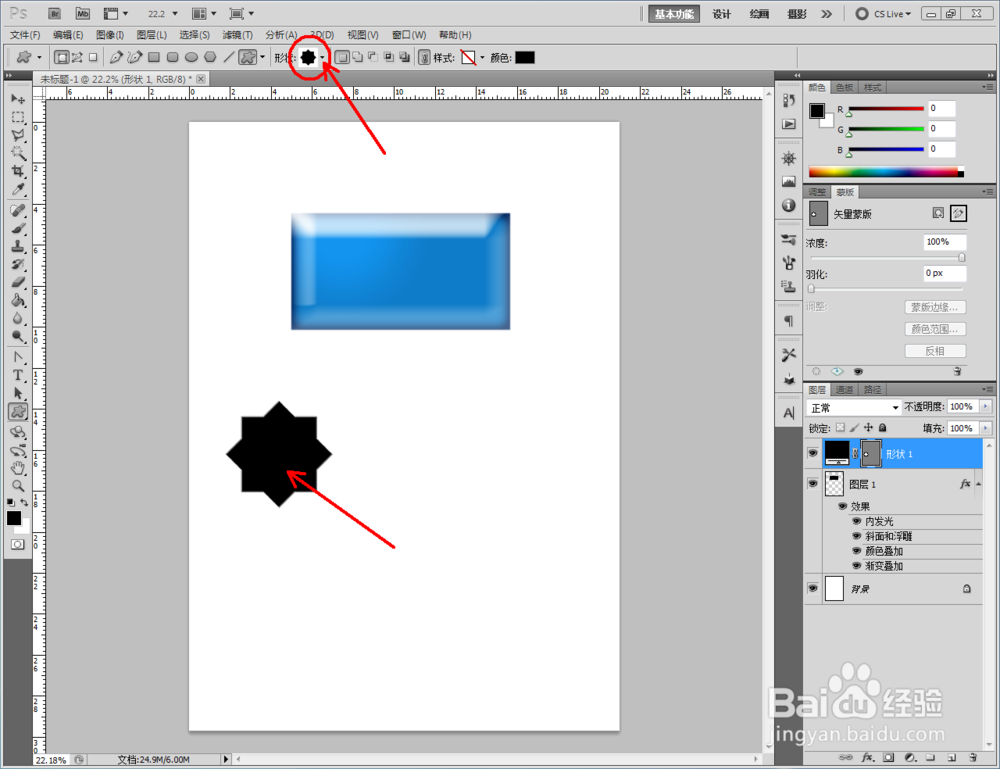
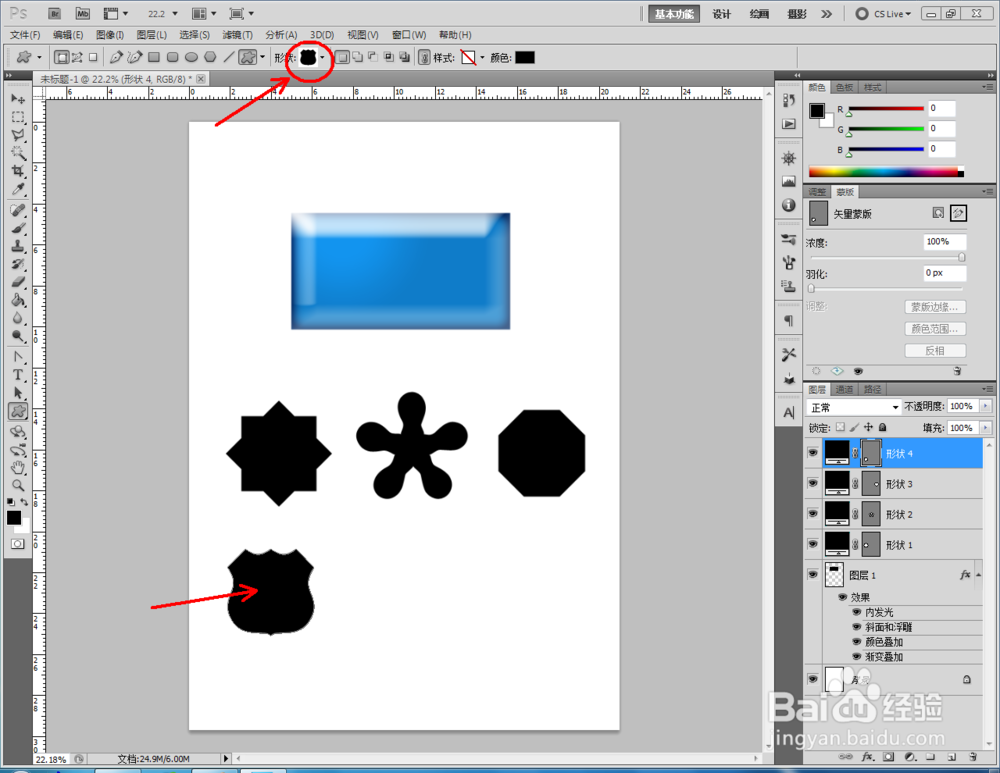
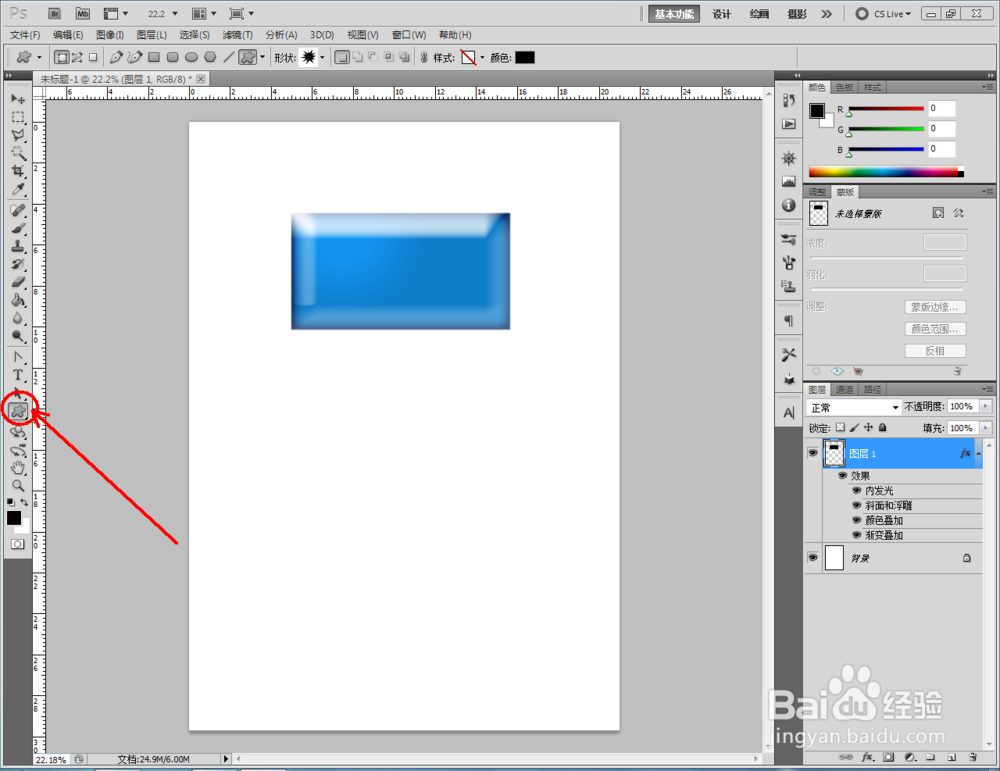
4、点击【自定义形状工具】,按图示设置好各个参数后,在作图区域绘制出不同形状的自定义图案(如图所示);
ps如何制作蓝色玻璃效果

ps如何制作蓝色玻璃效果

ps如何制作蓝色玻璃效果

ps如何制作蓝色玻璃效果

ps如何制作蓝色玻璃效果

ps如何制作蓝色玻璃效果

ps如何制作蓝色玻璃效果

ps如何制作蓝色玻璃效果

ps如何制作蓝色玻璃效果

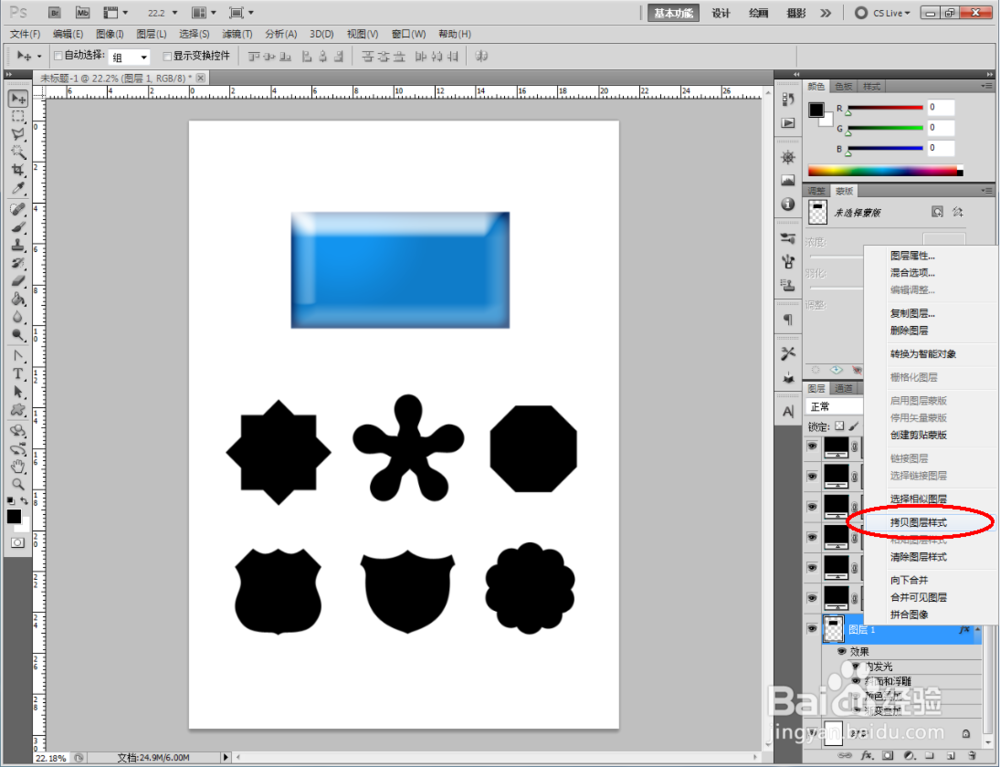
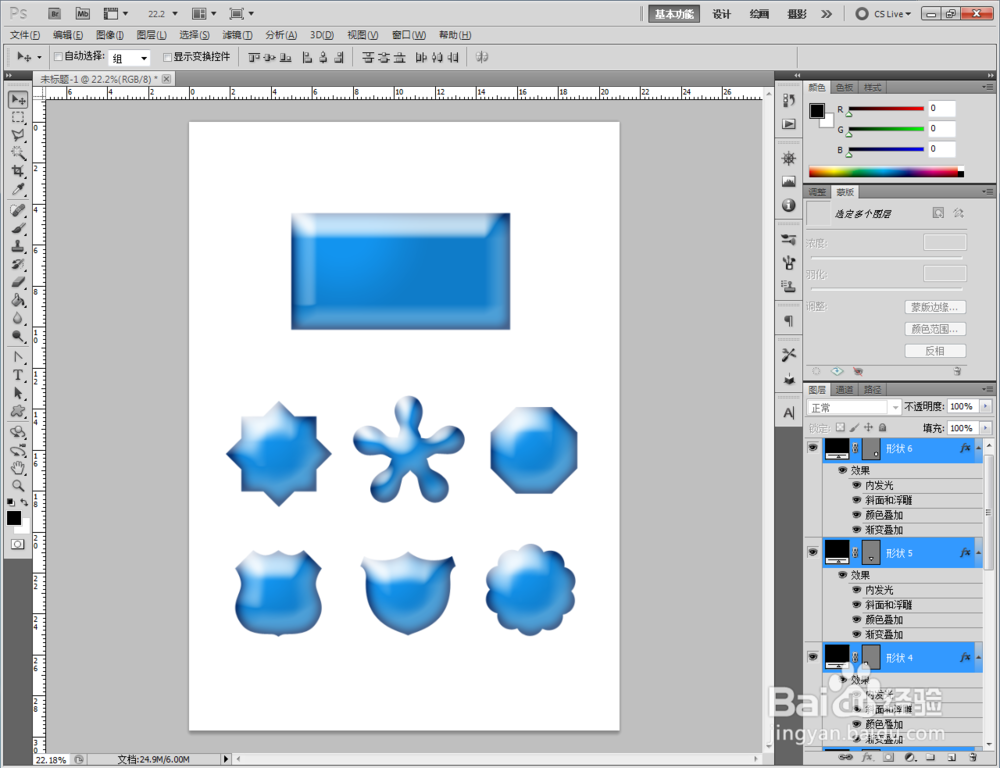
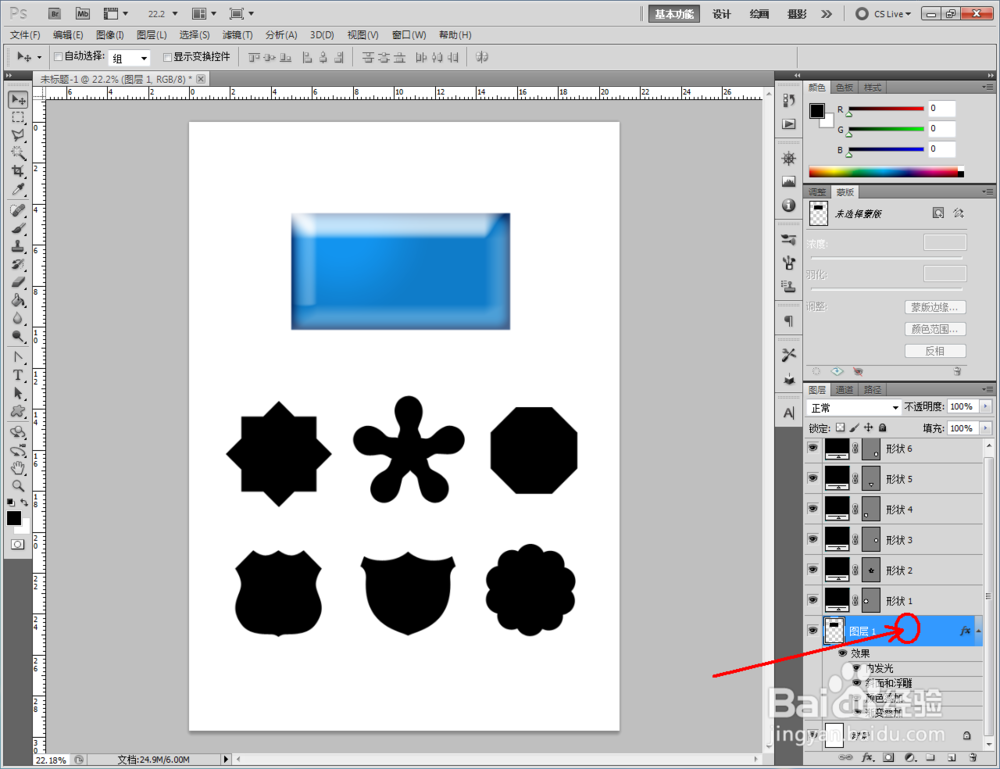
5、鼠标右键点击矩形图案图层-【拷贝图层样式】,选中所有自定义图案图层,点击鼠标右键-【粘贴图层样式】,这样我们的自定义图案蓝色玻璃效果也就制作完成了。
ps如何制作蓝色玻璃效果

ps如何制作蓝色玻璃效果

ps如何制作蓝色玻璃效果

ps如何制作蓝色玻璃效果

ps如何制作蓝色玻璃效果

ps如何制作蓝色玻璃效果

  • ps如何实现圆圈模糊的效果
  • PS中的快速蒙版如何使用?
  • PS里面如何把路径变成选区?
  • 如何在Photoshop 中使用形状工具
  • ps两个形状怎么取重叠处
  • 热门搜索
    节约用水的手抄报 关于鸟的手抄报 水浒传手抄报图片大全 小学数学手抄报图片 以环保为主题的手抄报 与法同行手抄报 保护环境手抄报大全 科技节手抄报内容 交通手抄报图片大全 庆祝国庆手抄报