用PowerPoint新建ppt后怎么保存到指定位置?

 时间:2026-04-25 20:52:48

1、1.首先打开PowerPoint,然后新建一个ppt档,编辑完内容后,准备开始进行保存步骤;

用PowerPoint新建ppt后怎么保存到指定位置?

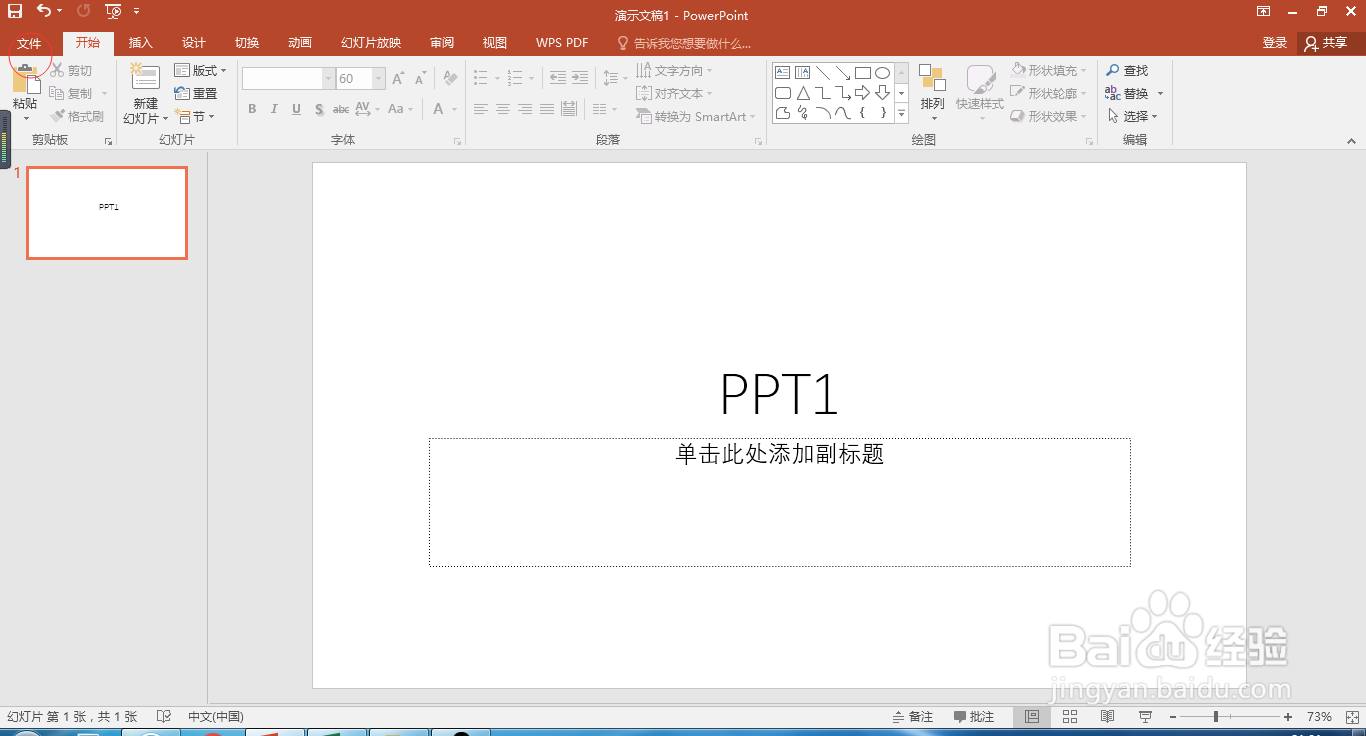
2、2.在PowerPoint界面的左上角有个“文件”选项,鼠标左键点击一下即可进入下一步骤;
用PowerPoint新建ppt后怎么保存到指定位置?

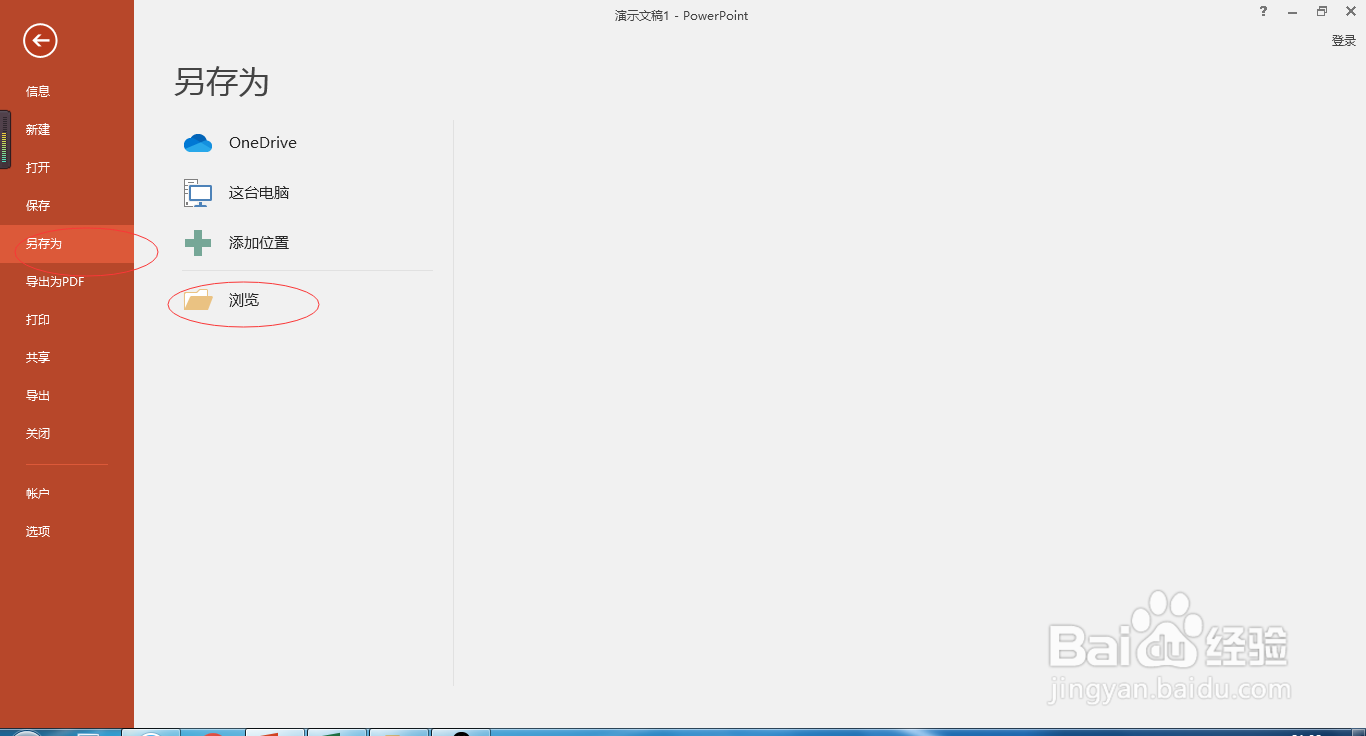
3、3.进入该界面,然后选择“另存为”,再选择“浏览”;

用PowerPoint新建ppt后怎么保存到指定位置?

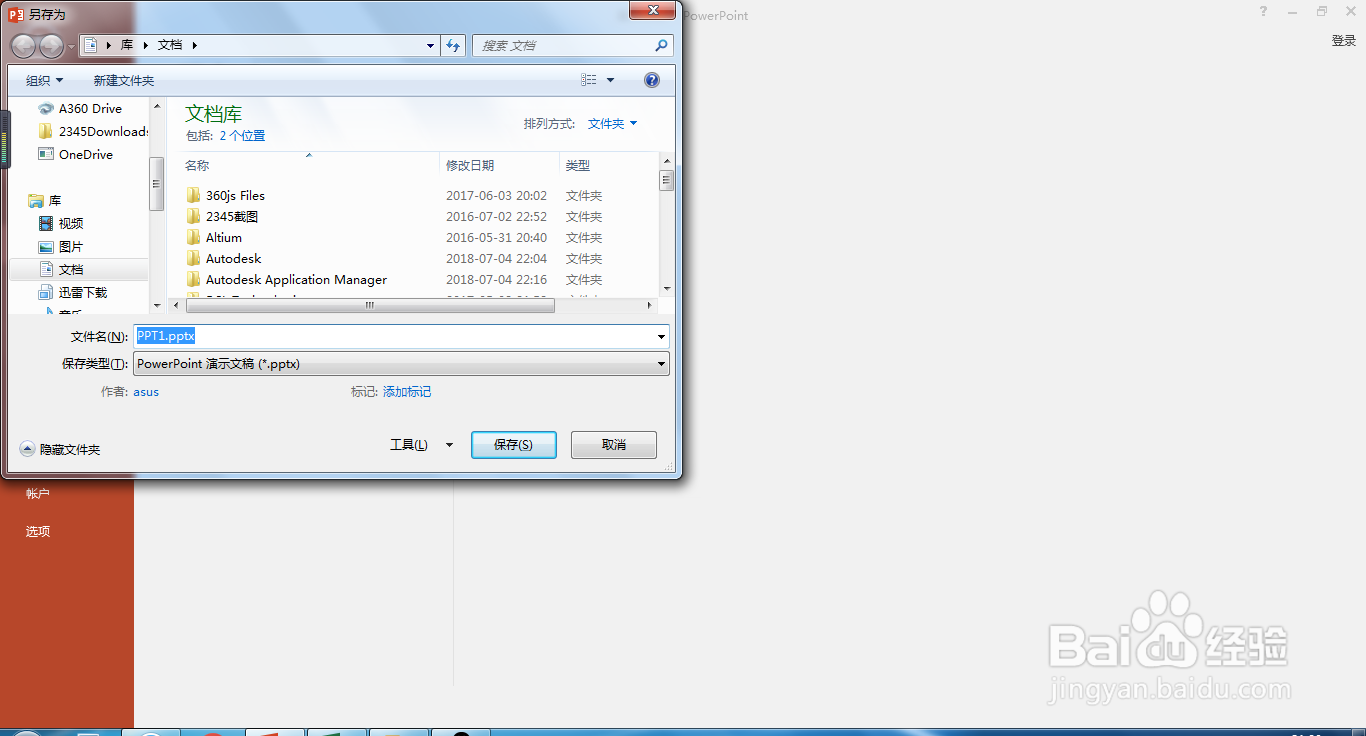
4、4.现在是进入“浏览”,来选择需要保存文档的位置;

用PowerPoint新建ppt后怎么保存到指定位置?

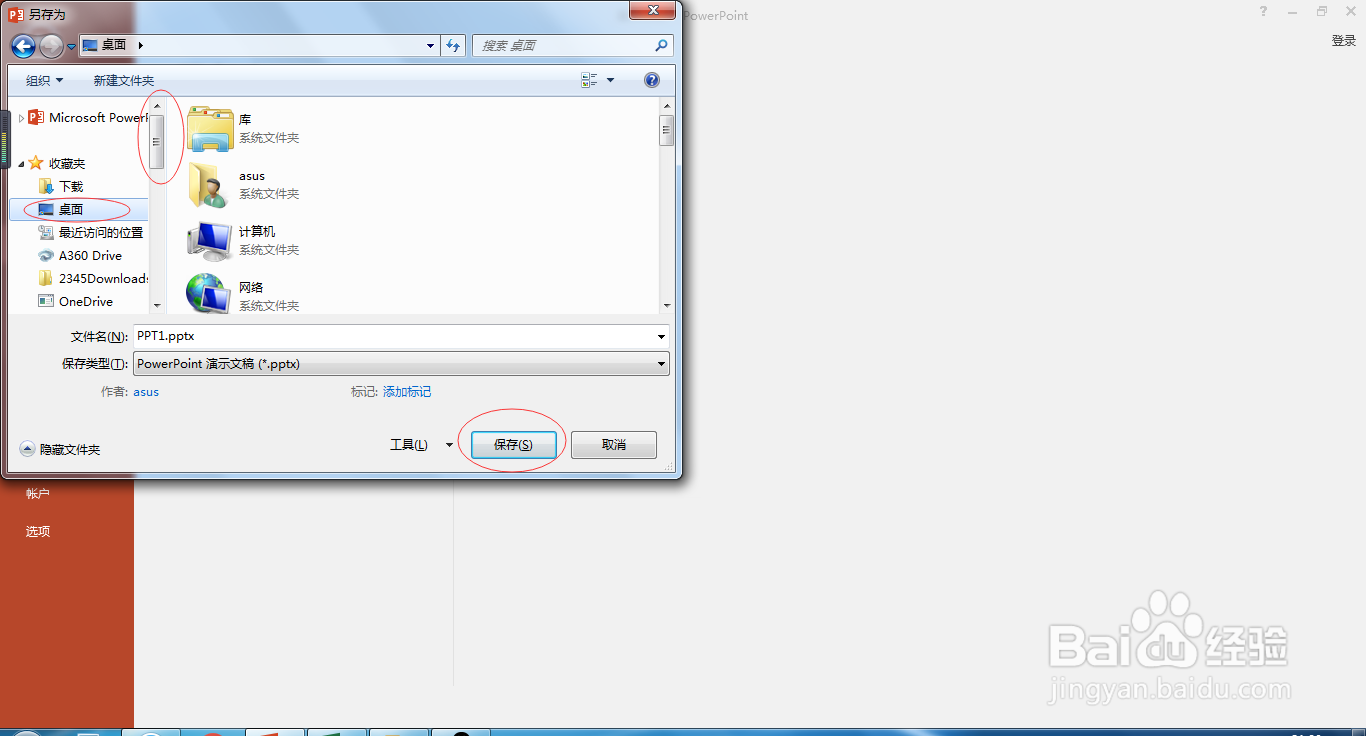
5、5.以保存到桌面为例,首先上下拖动浏览条,然后找到“桌面”并点击,最后点击“保存”即可;
用PowerPoint新建ppt后怎么保存到指定位置?

6、6.返回到桌面后,可以看到桌面上多出了一个文档图标,即之前保存的文档;

用PowerPoint新建ppt后怎么保存到指定位置?

7、7.以上是我个人经验,希望能够对你有所帮助,望采纳!

用PowerPoint新建ppt后怎么保存到指定位置?

  • 文本框边框怎么设置
  • PPT中怎样制作色块强调文字的艺术效果
  • 页面设置主要包括哪些?
  • 1.25倍行距怎么设置
  • Word中如何新建PPT文件
  • 热门搜索
    红旗渠精神手抄报 语文手抄报内容大全 快乐手抄报 圣诞节手抄报图片 感恩节的手抄报图片 数学手抄报四年级 安全消防手抄报 冬天手抄报 绿色上网手抄报内容 好人好事手抄报