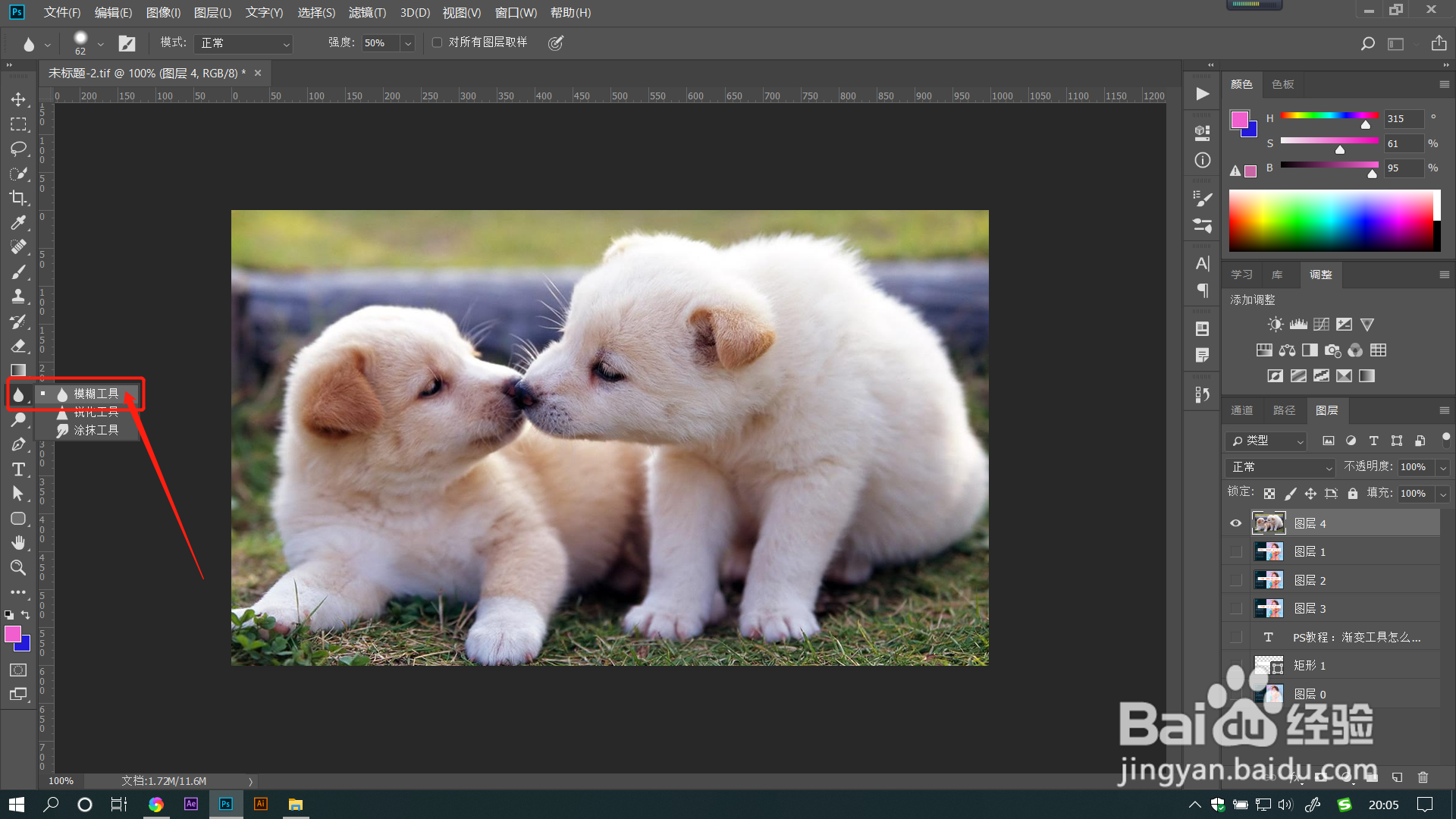
1、打开PS软件,在界面左侧工具箱中可以找到模糊工具,一般从上往下数第十三个工具就是模糊工具。
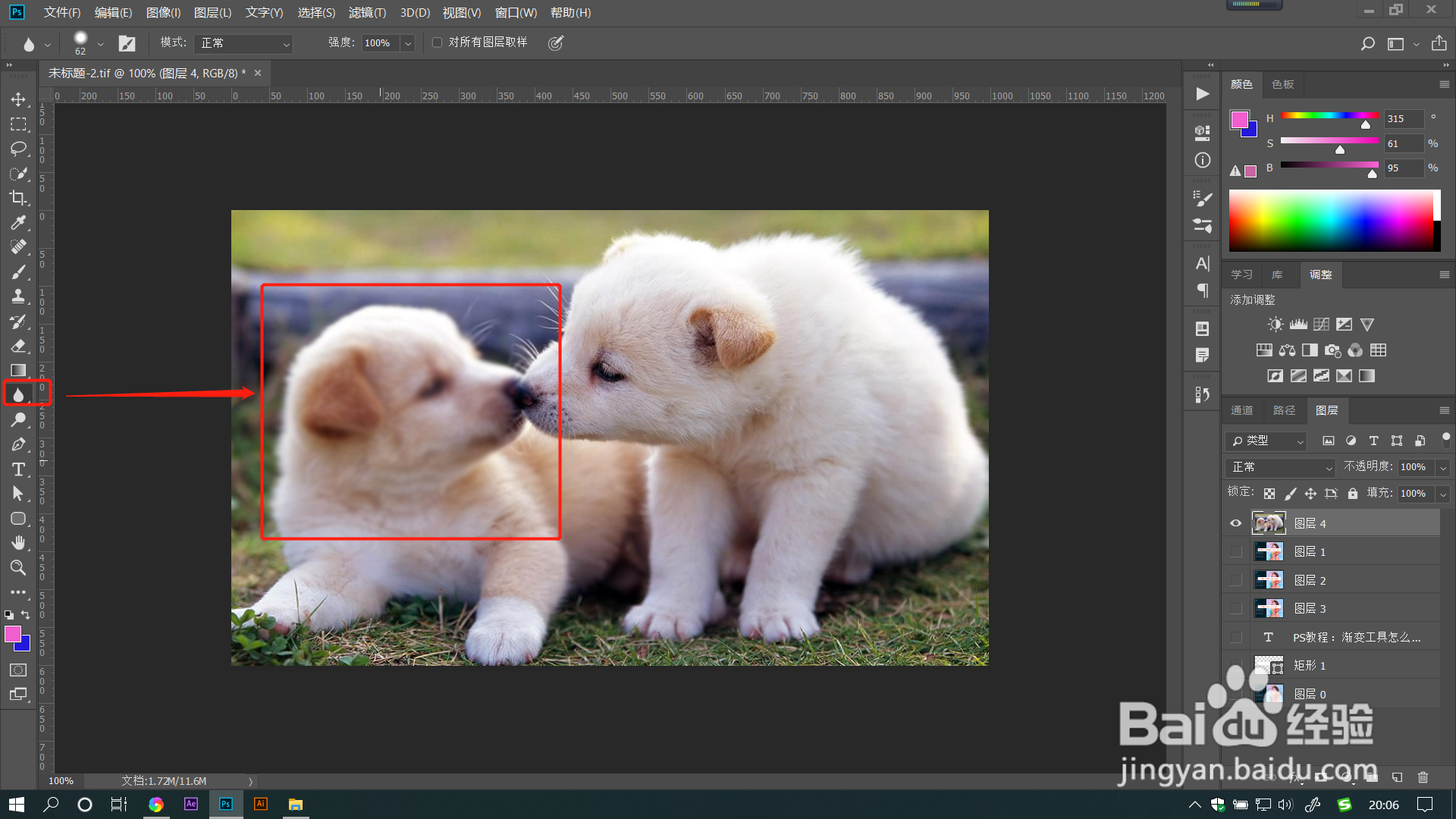
2、选择模糊工具后,按住鼠标左键在图像上进行涂抹,可以使相应位置像素进行模糊效果。
3、点击属性栏上【画笔预设】和【画笔设置】标识,可以调整画笔大小、硬度和形状动态等参数。一般使用默认值,多数时候只需要调整这里的画笔大小。


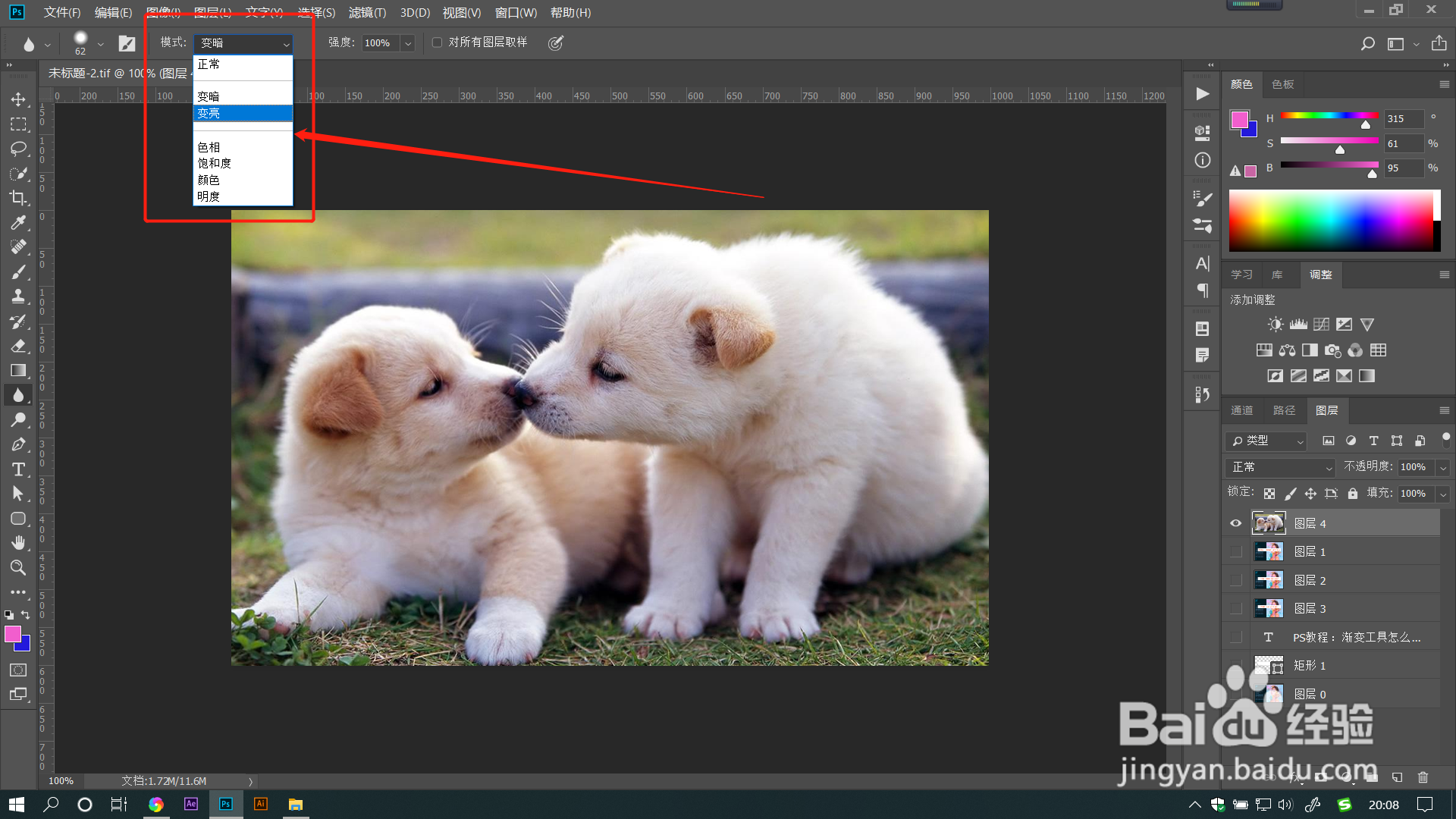
4、在模式下拉框中有7种模式可以进行选择,选择不同模式,模糊工具在模糊的同时也会产生相应的叠加效果,当选择变亮时,可以看到涂抹区域被模糊的同时也更亮了。

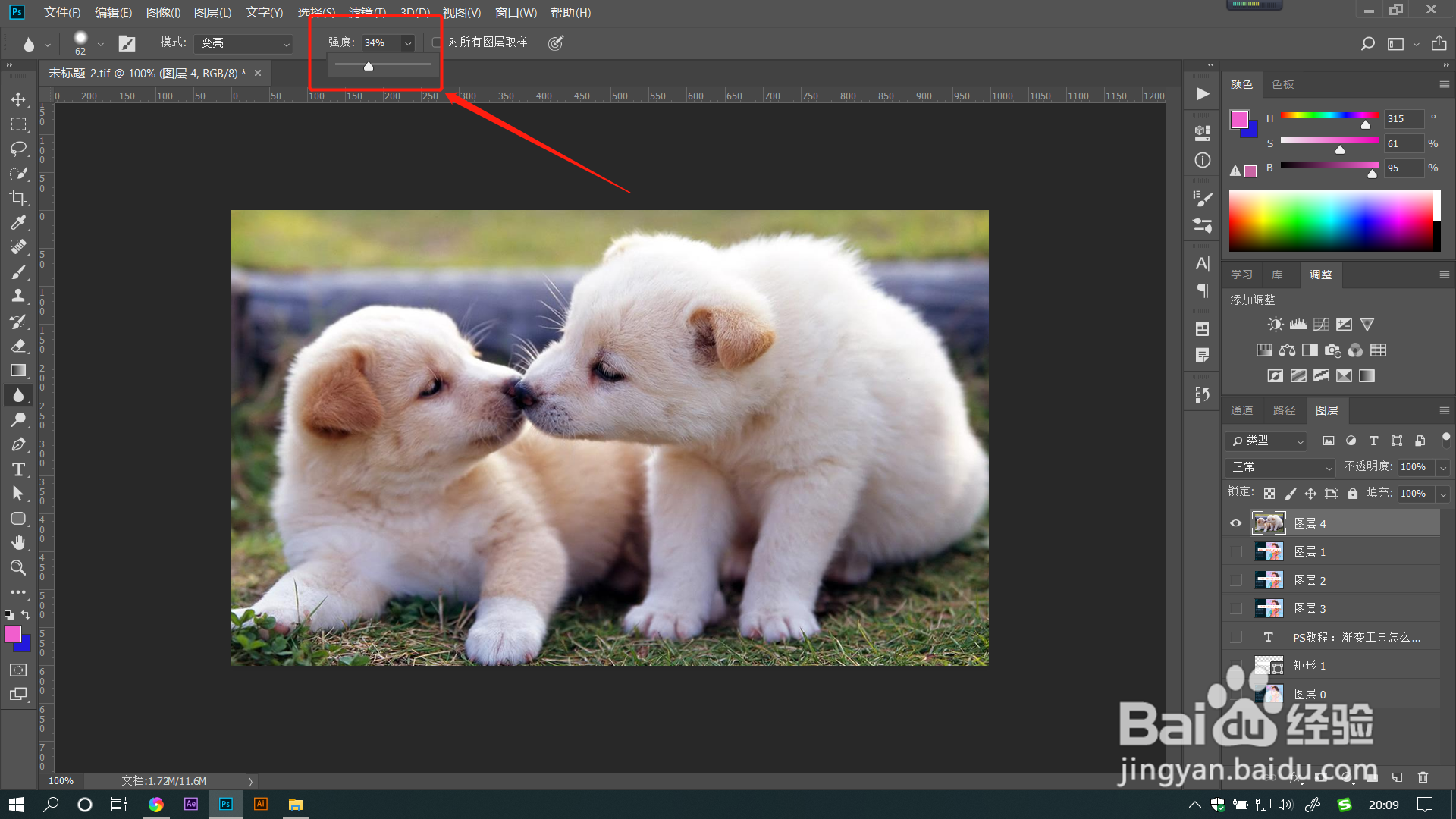
5、调整强度滑块,数值越大,模糊的强度也越大,反之,模糊程度就越小。
6、勾选【对所有图层取样】可以同时模糊多个可见图层,且被模糊的图像只在当前图层哦。

1、1.打开PS软件,在界面左侧工具箱中可以找到模糊工具,一般从上往下数第十三个工具就是模糊工具。
2.选择模糊工具后,按住鼠标左键在图像上进行涂抹,可以使相应位置像素进行模糊效果。
3.点击属性栏上【画笔预设】和【画笔设置】标识,可以调整画笔大小、硬度和形状动态等参数。一般使用默认值,多数时候只需要调整这里的画笔大小。
4.在模式下拉框中有7种模式可以进行选择,选择不同模式,模糊工具在模糊的同时也会产生相应的叠加效果,当选择变亮时,可以看到涂抹区域被模糊的同时也更亮了。
5.调整强度滑块,数值越大,模糊的强度也越大,反之,模糊程度就越小。
6.勾选【对所有图层取样】可以同时模糊多个可见图层,且被模糊的图像只在当前图层哦。
