如何用PPT做海报

 时间:2026-02-13 21:44:24

1、打开powerpoint,新建个文档,在设计-页面设置,改成全屏16:9竖版,如图1

如何用PPT做海报

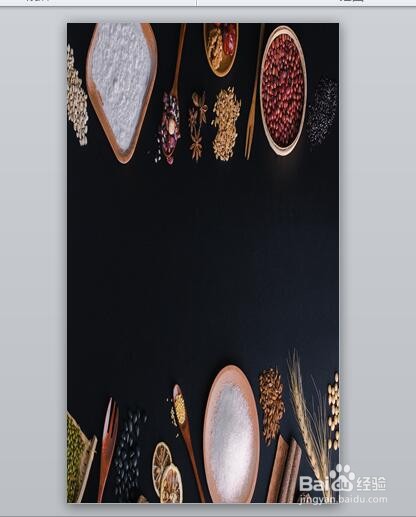
2、把准备好的海报的底板图片粘贴进来,调整好大小,如图2

如何用PPT做海报

3、点击插入--形状--图文框,放到海报上,调整一下,形状填充-选一下颜色,如图3

如何用PPT做海报

4、插入一个矩形框,形状填充-选一下适当的颜色,形状轮廓-无轮廓,如图4

如何用PPT做海报

5、再插入个三角,放到矩形下面,在三角下面放上联系方式,如图5

如何用PPT做海报

6、矩形框里写上我们需要的字,矩形框上面也放上宣传的字,如图6

如何用PPT做海报

7、海报大概的内容我们就设计完了,大家可以按照自己的产品设计上自己的文字和内容,如何用PPT做海报我们就介绍到这里,谢谢大家!

  • PPT制作海报文字
  • 如何在word中调用excel图表
  • PPT中去除图片纵横比的方法
  • 在WPS word文档中如何插入超链接?
  • 如何更改图表标题的边框颜色呢?
  • 热门搜索
    反邪教手抄报 健康教育手抄报 三年级数学手抄报 阅读手抄报简单又漂亮 清明节手抄报好看简单 爱路护路手抄报 禁毒手抄报 社会主义核心价值观手抄报 端午节手抄报图片 六一儿童节手抄报画