1、按“windows+x"快捷键,会看到有很多项目,选择设置

2、windows设置里面进入系统

3、选择声音

4、选择应用音量和设备首选项
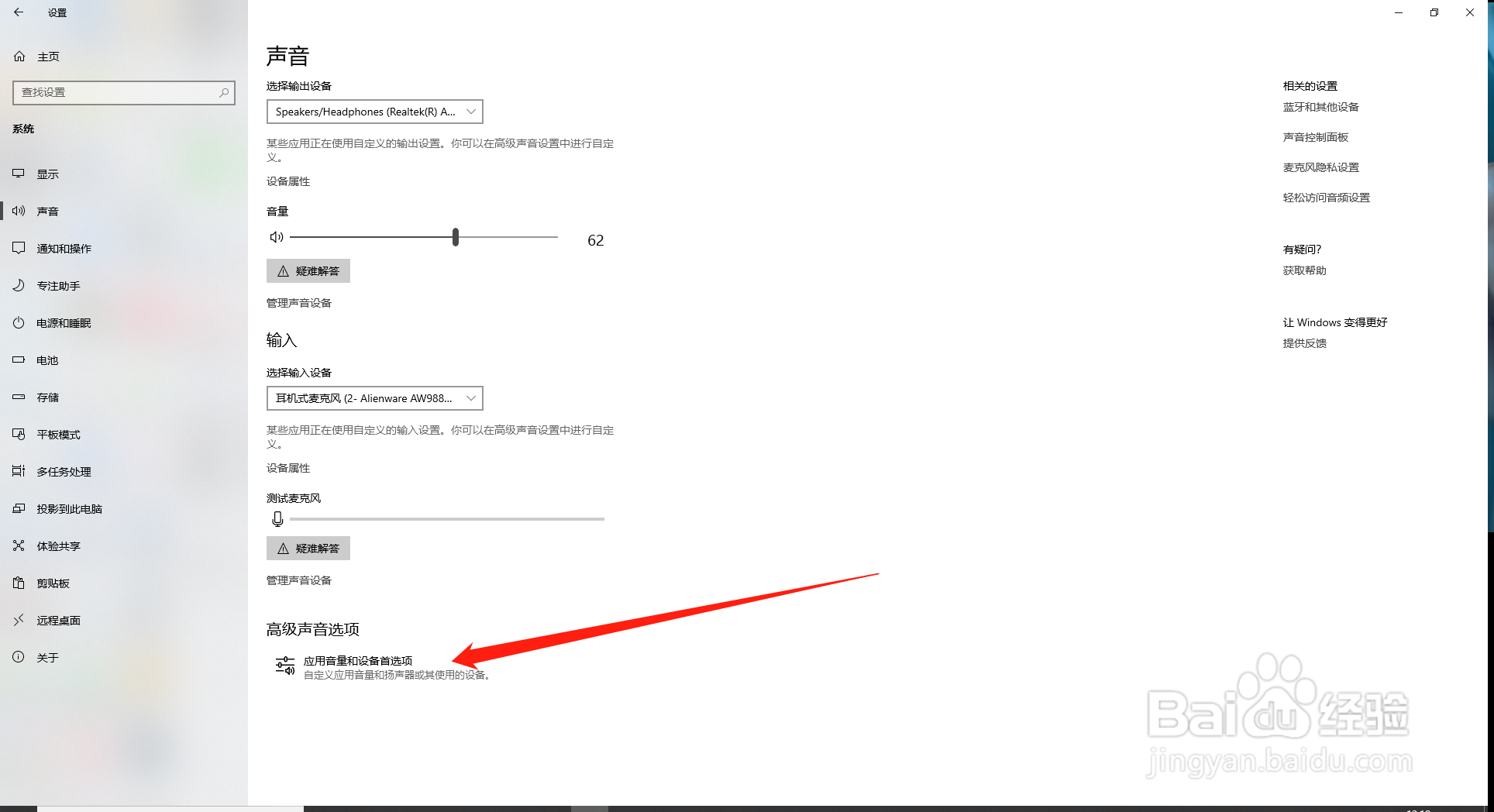
5、选择默认声音输出设备(也就是电脑扬声器或者耳机都行)

6、先选择需要在电视上播放的软件。因为我是爱奇艺在第二屏(也就是电视或者显示器)播放,所以我选择爱奇艺(当然其他软件都可以不只是这个软件)

7、选择电视(显示器)声音输出设备

8、完成操作
可以愉快的玩耍了!

时间:2026-04-29 11:33:13
1、按“windows+x"快捷键,会看到有很多项目,选择设置
2、windows设置里面进入系统
3、选择声音
4、选择应用音量和设备首选项
5、选择默认声音输出设备(也就是电脑扬声器或者耳机都行)
6、先选择需要在电视上播放的软件。因为我是爱奇艺在第二屏(也就是电视或者显示器)播放,所以我选择爱奇艺(当然其他软件都可以不只是这个软件)
7、选择电视(显示器)声音输出设备
8、完成操作
可以愉快的玩耍了!
