keil mdk如何创建输出二进制hex文件

 时间:2026-02-15 14:25:18

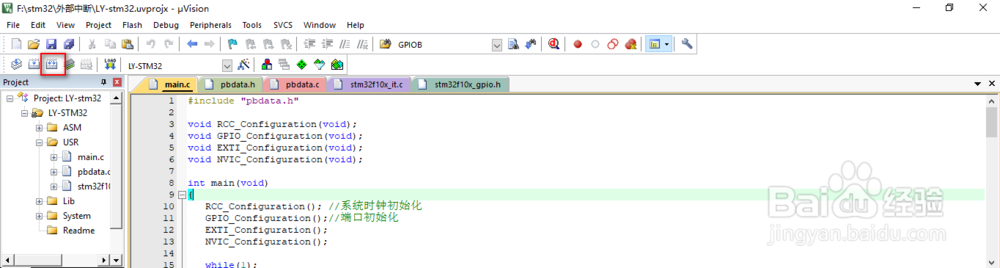
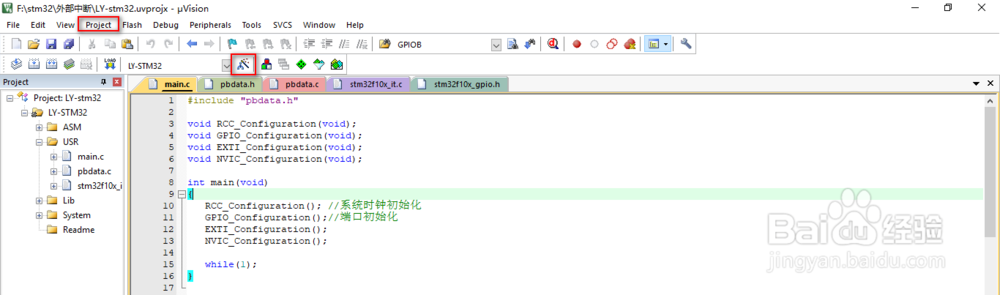
1、首先我们点击project或下图的项目图标

进入project的设置选项
keil mdk如何创建输出二进制hex文件

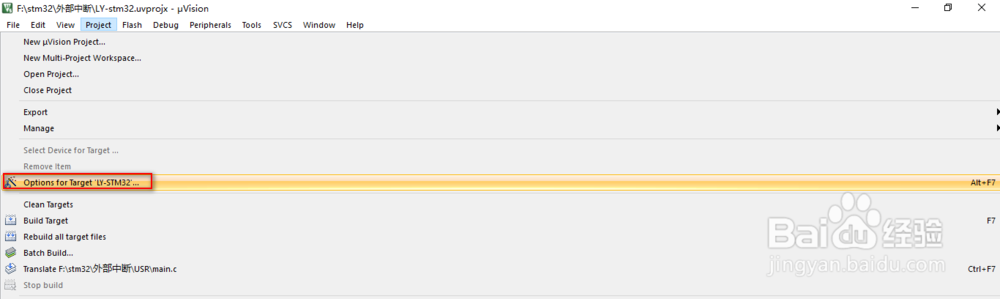
2、点击project后再选择option for project的选项

如果第一步选择的是那个图标的话可以直接进入
keil mdk如何创建输出二进制hex文件

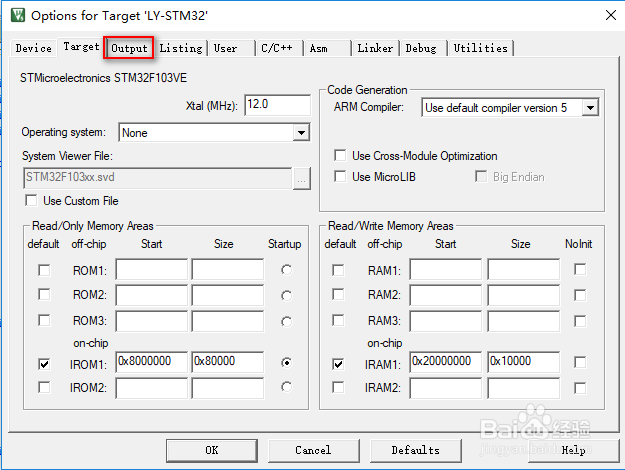
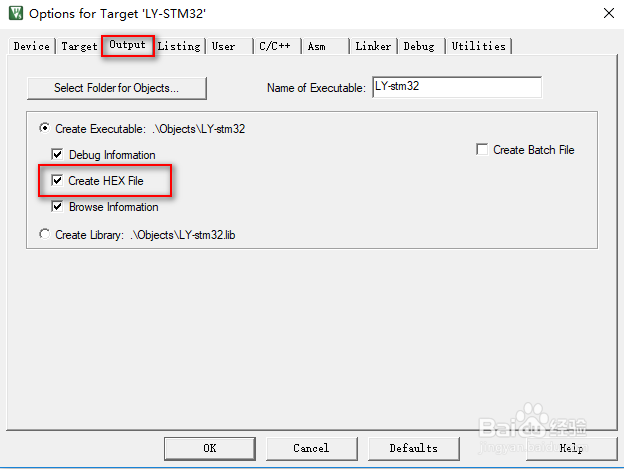
3、默认是打开target的选项卡

我们这里需要选择到output的选项卡
keil mdk如何创建输出二进制hex文件

4、再output的选项卡里

把create hex file选项打勾

然后确认
keil mdk如何创建输出二进制hex文件

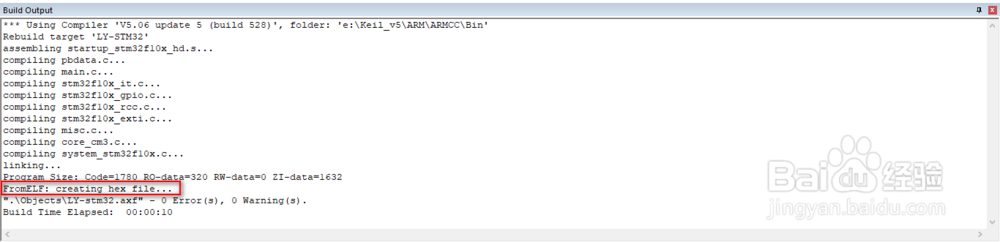
5、设置完成后我们点击项目编译的按钮,进行项目的编译操作

keil mdk如何创建输出二进制hex文件

6、我们在下面可以看到build output输出里面有一行文件

creating hex file则代表程序已成功编译并创建好了hex二进制文件
keil mdk如何创建输出二进制hex文件

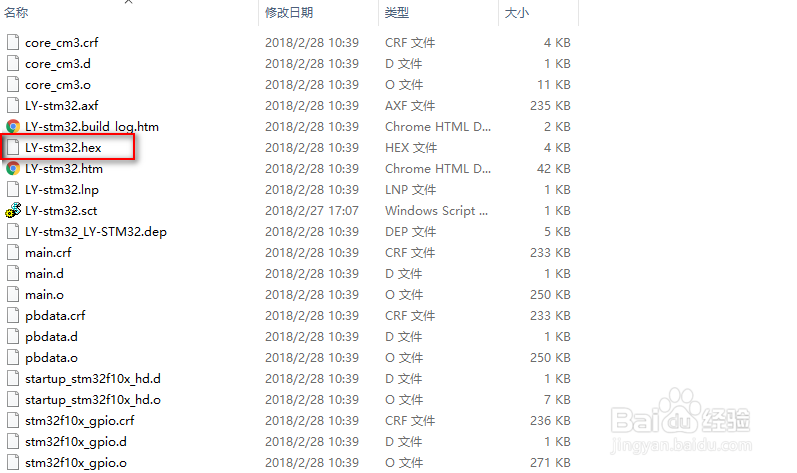
7、我们进入项目文件夹

可以看到在我们的的项目文件里多了一个以hex为后缀的二进制文件

自此,我们就可以通过串口的方式将二进制文件下载到嵌入式设备中了
keil mdk如何创建输出二进制hex文件

  • labview中字符串的一种用法
  • linux如何将文件放入回收站
  • 如何将数组从上向下翻转?
  • 单片机 如何采集交流电源信息
  • Altium Designer怎么设置关于图形编辑
  • 热门搜索
    暑假生活手抄报 母亲节手抄报大全 清正廉洁手抄报 五一手抄报内容 关于文学的手抄报 欢庆六一手抄报资料 创文手抄报 世界环境日手抄报内容 缅怀先烈手抄报图片 请讲普通话手抄报