Photoshop中ps中制作各种各样的三角形

 时间:2026-02-12 06:27:54

1、打开电脑中安装的ps软件,ctrl+n新建文件,参数设置如图,单击确定按钮。

Photoshop中ps中制作各种各样的三角形

Photoshop中ps中制作各种各样的三角形

Photoshop中ps中制作各种各样的三角形

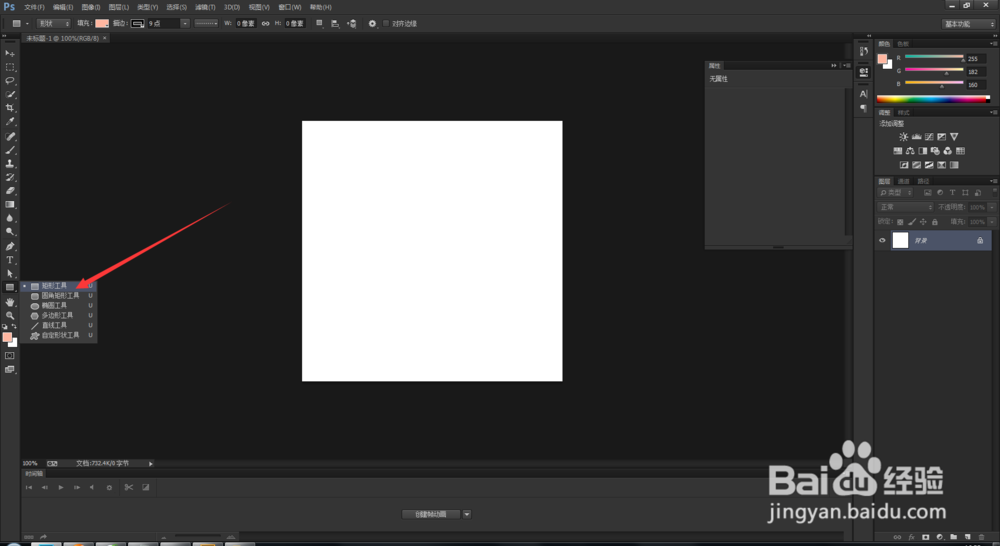
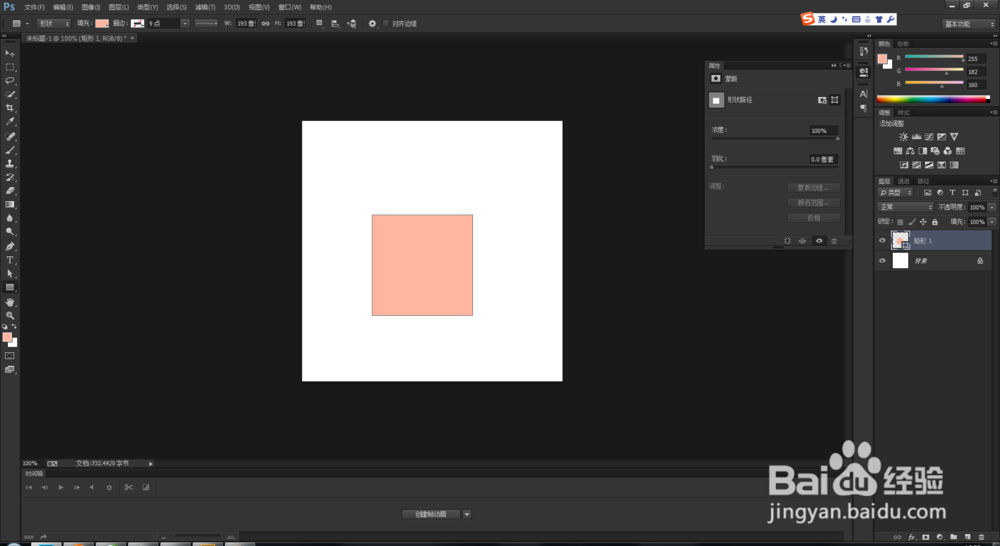
2、选择矩形工具,按住shift键在文档中画一个正矩形,

Photoshop中ps中制作各种各样的三角形

Photoshop中ps中制作各种各样的三角形

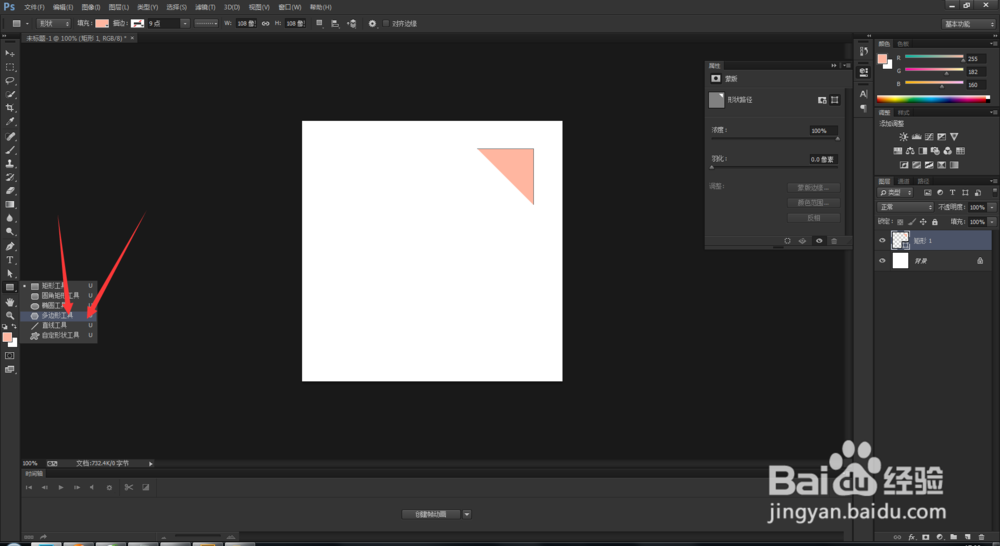
3、选择直接选择工具,选中矩形的一个角,按del键,删除,三角形做出来了,

Photoshop中ps中制作各种各样的三角形

Photoshop中ps中制作各种各样的三角形

Photoshop中ps中制作各种各样的三角形

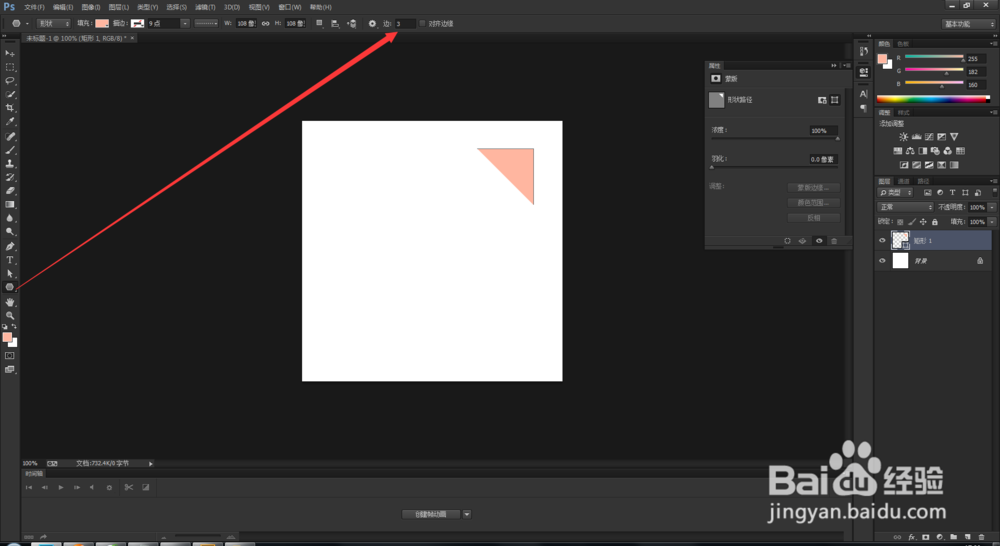
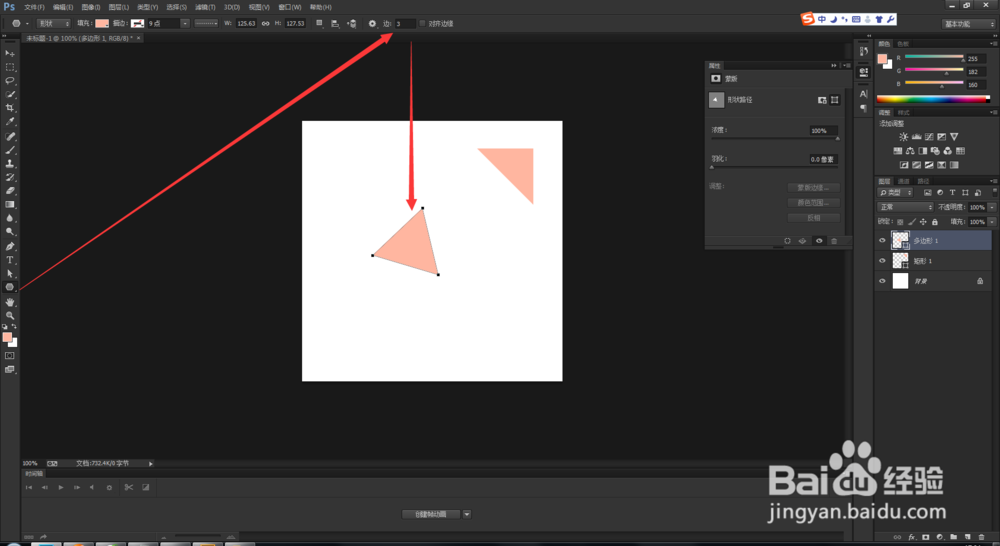
1、选择多边形工具,属性中边数选择3,如图所示,

Photoshop中ps中制作各种各样的三角形

Photoshop中ps中制作各种各样的三角形

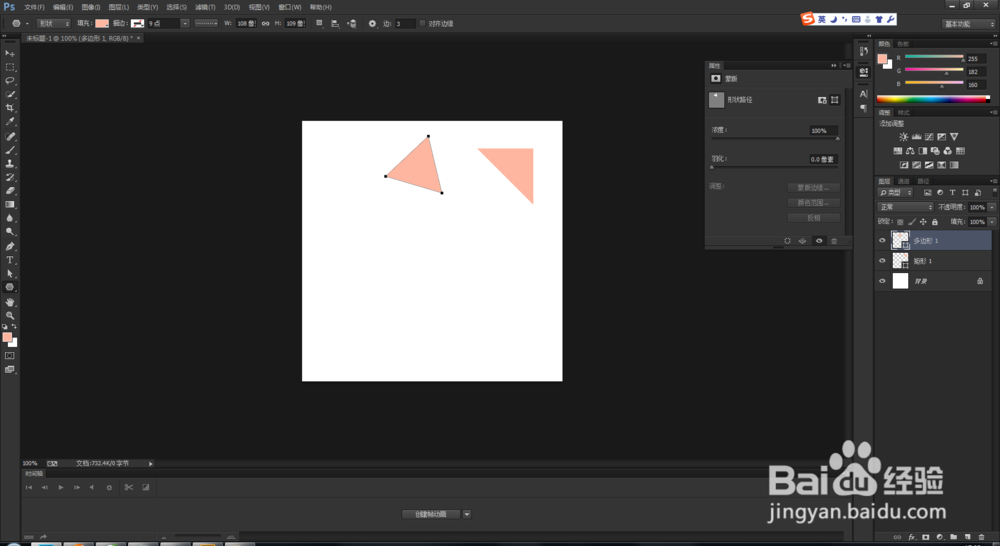
2、在文档中脱出一个三角形,ctrl+t修改下大小,放到文档最上面,

Photoshop中ps中制作各种各样的三角形

Photoshop中ps中制作各种各样的三角形

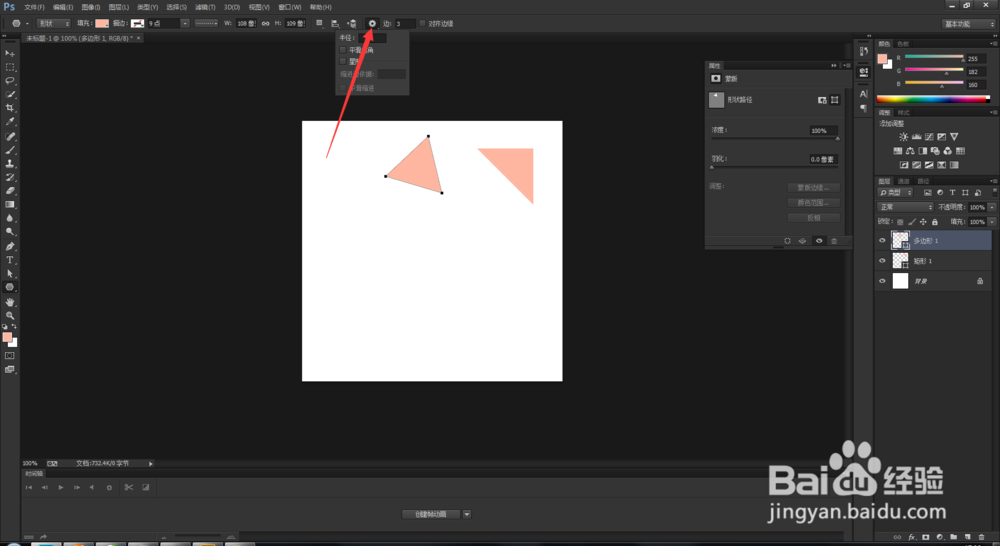
1、依然是选择多边形工具,边数为3,点击边缘按钮。

Photoshop中ps中制作各种各样的三角形

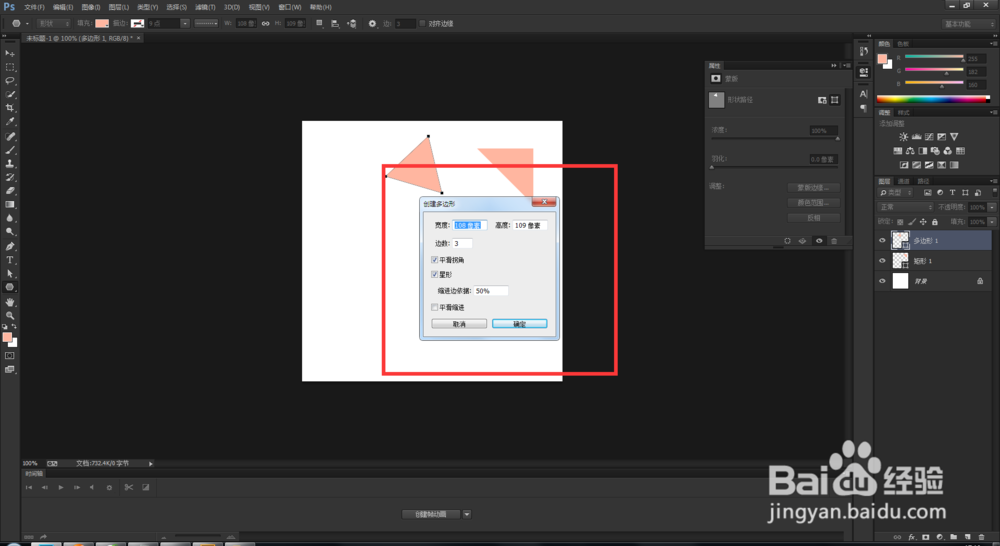
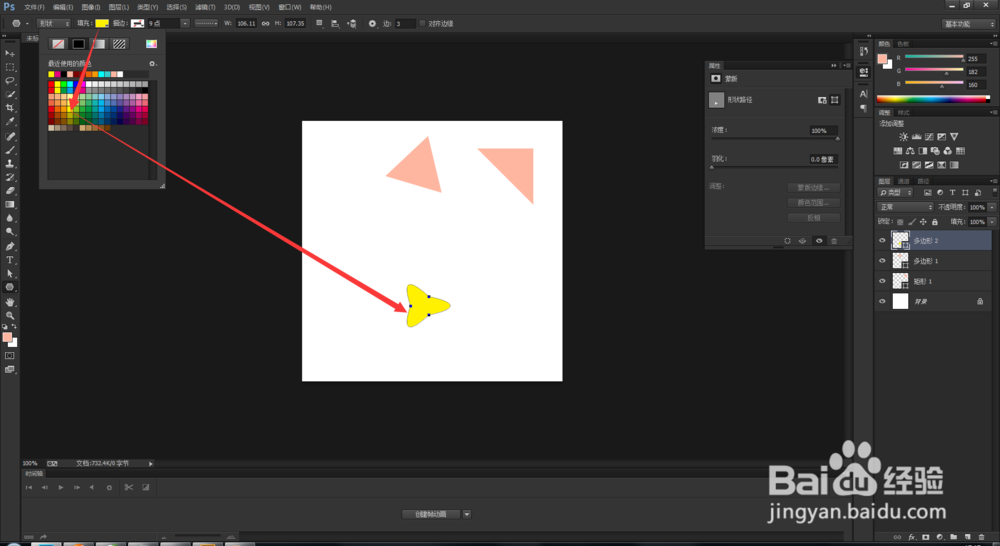
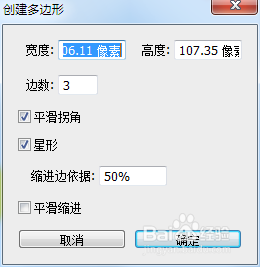
2、参数设置如图所示,在文档中点击一下,出现创建多边形对话框,参数设置如图,单击确定按钮。
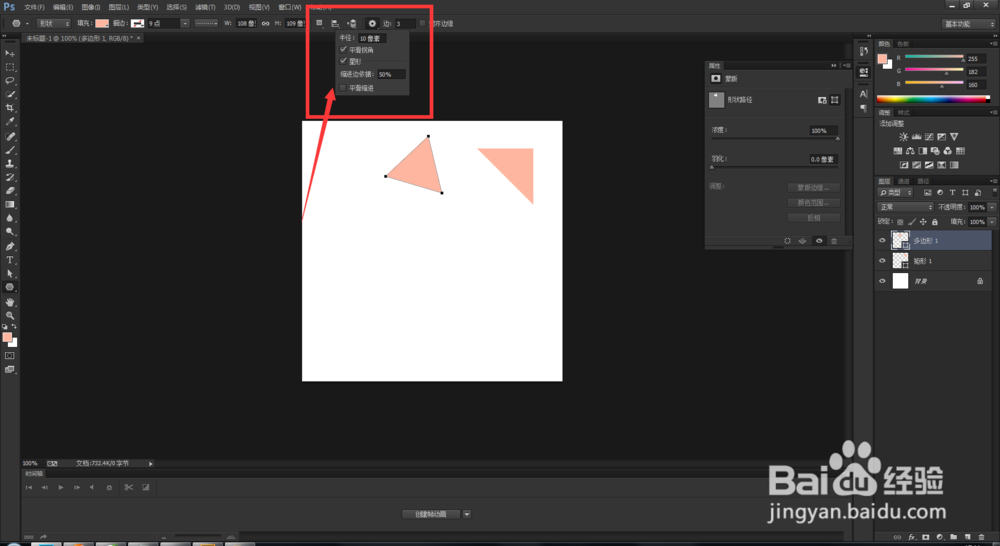
Photoshop中ps中制作各种各样的三角形

Photoshop中ps中制作各种各样的三角形

3、之后文档上就会出现圆角三角形。如图所示。填充颜色也可以换个其他的颜色
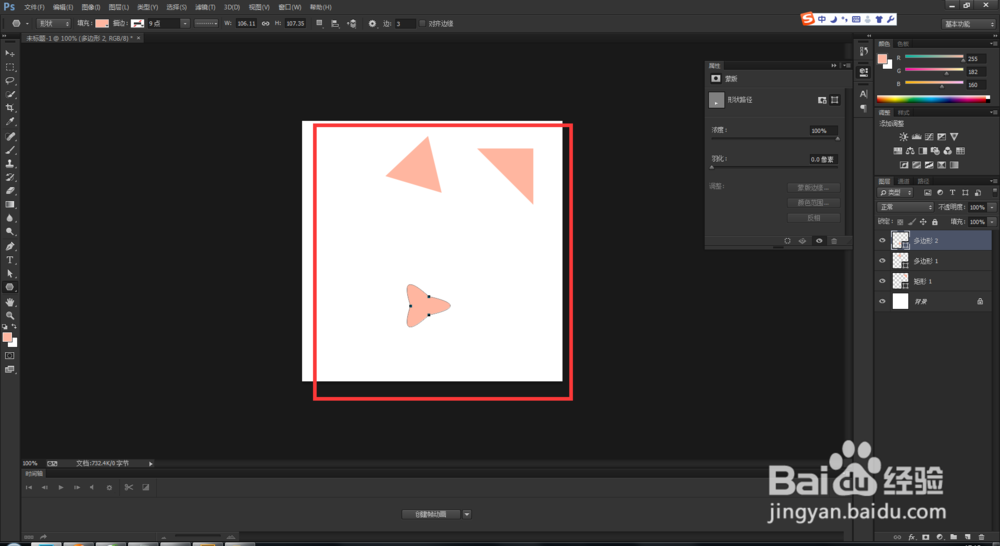
Photoshop中ps中制作各种各样的三角形

Photoshop中ps中制作各种各样的三角形

4、在参数设置里,不同的参数就会有不同的三角形效果。大家可以多多试几次。

Photoshop中ps中制作各种各样的三角形

Photoshop中ps中制作各种各样的三角形

  • ps怎么做出纸质纹理
  • ps怎么让图案跟随路径
  • ps钢笔路径转化为画笔
  • 自学ps之钢笔路径与形状的转换
  • ps钢笔工具怎么调整锚点
  • 热门搜索
    防溺水手抄报简单好画图片 儿童节手抄报简单漂亮 祖国建设新成就手抄报 幼儿手抄报 我和我的祖国手抄报简单又漂亮 119消防安全手抄报图片 病毒手抄报内容写什么 手抄报 春节 抗击肺炎手抄报 抗击病毒手抄报内容