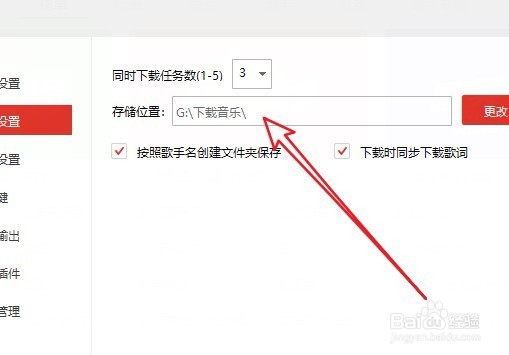
千千音乐下载歌曲在哪个文件夹 如何改保存位置

 时间:2026-02-12 21:09:02

1、在Windows10系统桌面找到“千千音乐”的图标,双击后打开并运行千千音乐

千千音乐下载歌曲在哪个文件夹 如何改保存位置

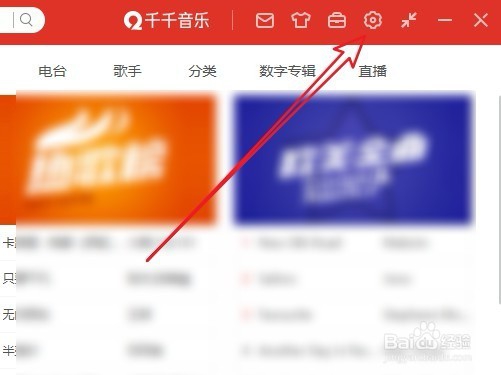
2、接下来在打开的千千音乐软件主界面,点击右上角的“主菜单”按钮。

千千音乐下载歌曲在哪个文件夹 如何改保存位置

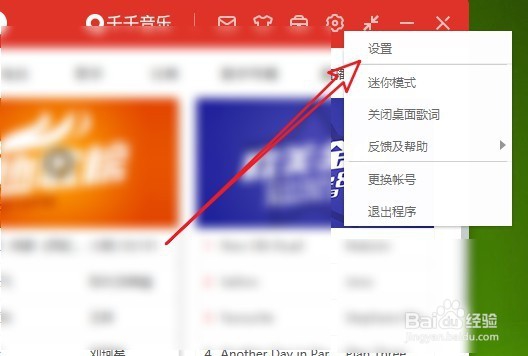
3、在打开的千千静听下拉菜单中点击“设置”菜单项。

千千音乐下载歌曲在哪个文件夹 如何改保存位置

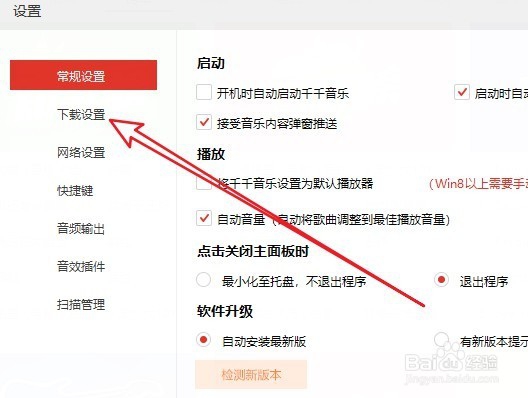
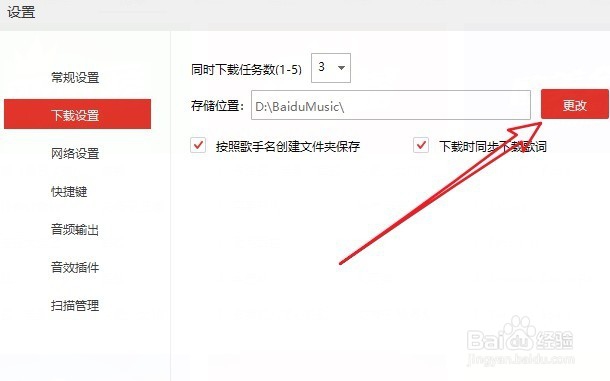
4、这时就会打开千千音乐的设置主界面,点击左侧边栏的“下载设置”菜单项。

千千音乐下载歌曲在哪个文件夹 如何改保存位置

5、接下来在右侧的窗口中,可以看到一个“保存位置”的设置项,点击后面的“更改”按钮。
千千音乐下载歌曲在哪个文件夹 如何改保存位置

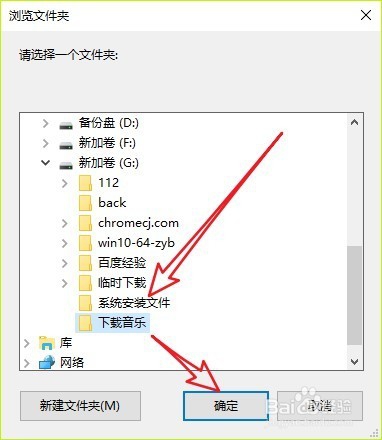
6、在弹出的浏览文件夹窗口中,选择一个要保存的文件夹后点击确定按钮。

千千音乐下载歌曲在哪个文件夹 如何改保存位置

7、这时我们可以看到当前的下载文件夹保存位置已修改为刚刚选择的文件夹了。

千千音乐下载歌曲在哪个文件夹 如何改保存位置

  • 澳门科技大学跟武汉理工大学对比 哪个更好一些
  • 动物森友会橡栗怎么获得
  • 新买的紫砂壶怎么开壶
  • 酷我音乐如何查看网络音乐歌单
  • ipad怎么开启画中画模式?
  • 热门搜索
    传统文化手抄报图片 重阳节手抄报内容大全 仿生学手抄报 奥运会手抄报 新型冠状病毒手抄报内容 教师节手抄报图片大全 关于长城的手抄报 一二年级防溺水手抄报 勿忘国耻手抄报内容 一二年级感恩手抄报