在Word中使用多种方式插入表格

 时间:2026-02-17 06:07:48

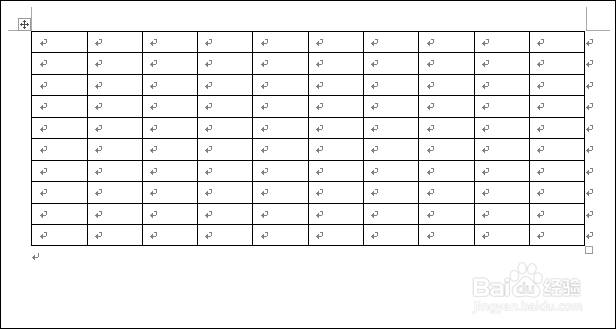
1、在【插入】选项卡下单击【表格】按钮,在展开的列表中拖动鼠标。

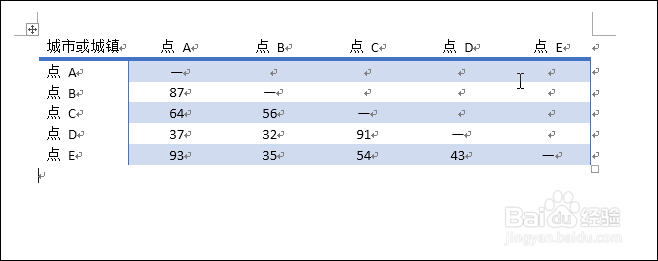
可看到插入的表格效果,如下图所示。

在Word中使用多种方式插入表格

在Word中使用多种方式插入表格

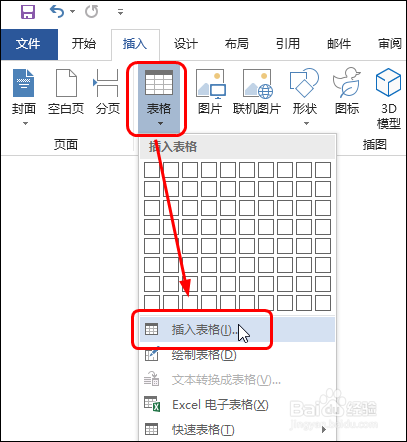
1、在【插入】选项卡下单击【表格】按钮,在展开的列表中单击【插入表格】,如下图所示。
在Word中使用多种方式插入表格

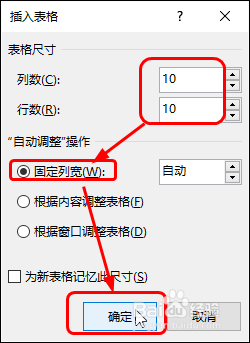
2、打开对话框,设置好表格的【列数】和【行数】,以及列宽,单击【确定】按钮。

即可看到插入的表格效果,如下图所示。
在Word中使用多种方式插入表格

在Word中使用多种方式插入表格

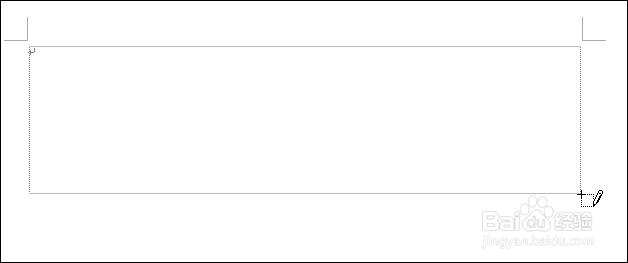
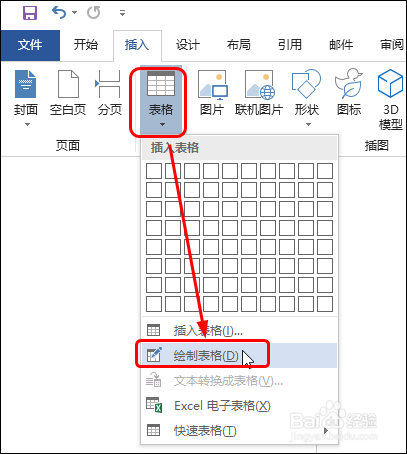
1、在【插入】选项卡下单击【表格】按钮,在展开的列表中单击【绘制表格】。

在要绘制表格的位置处按住鼠标左键拖动即可,如下图所示。
在Word中使用多种方式插入表格

在Word中使用多种方式插入表格

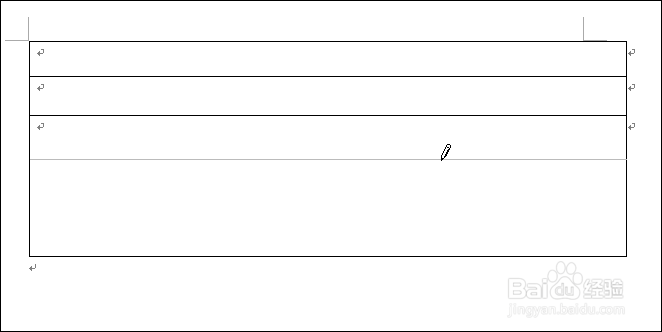
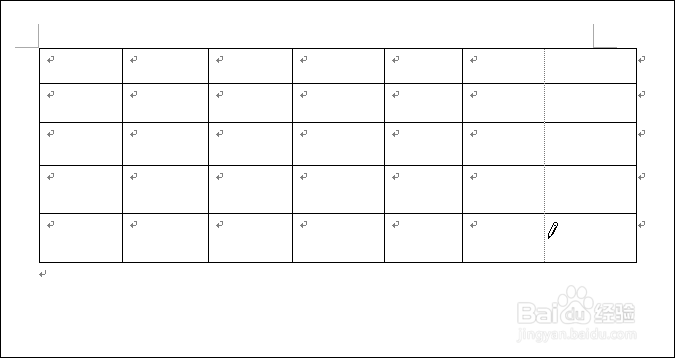
2、继续拖动鼠标,完成表格的绘制即可,如下图所示。

在Word中使用多种方式插入表格

在Word中使用多种方式插入表格

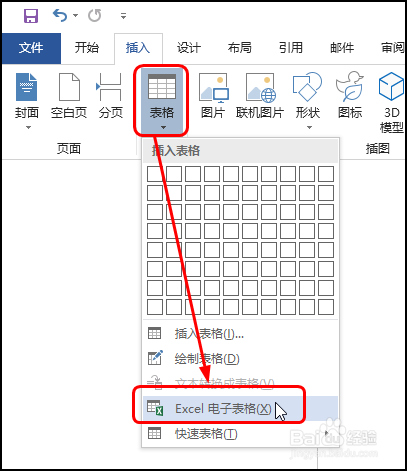
1、在【插入】选项卡下单击【表格】按钮,在展开的列表中单击【Excel电子表格】,

可看到插入的Excel表格效果,输入数据内容即可,如下图所示。
在Word中使用多种方式插入表格

在Word中使用多种方式插入表格

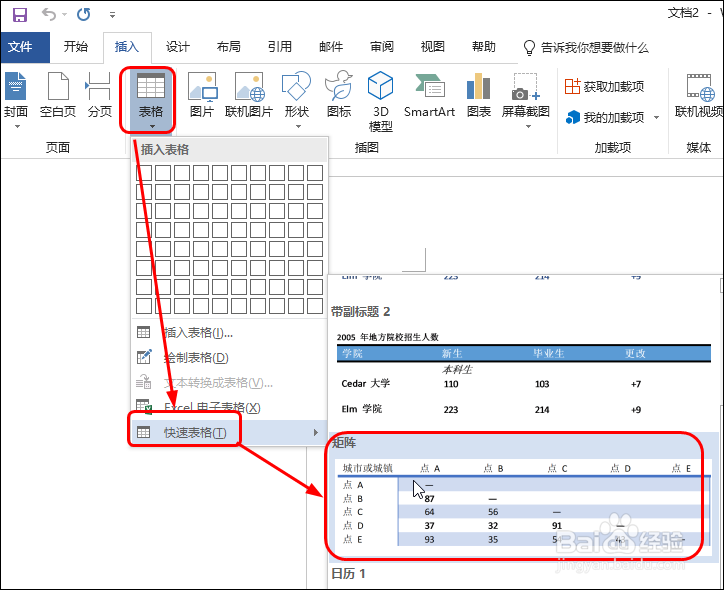
1、在【插入】选项卡下单击【表格】按钮,在展开的列表中单击【快速表格】,在级联列表中选择要插入的快速表格样式,

即可看到插入的表格效果,更改文字即可,如下图所示。
在Word中使用多种方式插入表格

在Word中使用多种方式插入表格

  • Excel中将数据转换为柱形图/excel中插入图表
  • 多级编号怎么设置
  • Word如何将已有的字体内容变成艺术字效果!
  • word怎么设置装订线
  • 使用Excel表格的条件格式的介于来突出单元格
  • 热门搜索
    三年级手抄报大全 欢庆国庆手抄报 建国手抄报文字内容 三年级环保手抄报 小学生法制手抄报 清明节手抄报资料 世界环境日手抄报内容 国庆手抄报内容资料 教室节手抄报 美德少年手抄报