Excel 2016项目选取规则突出高于或低于平均值

 时间:2024-10-11 22:01:52

1、步骤一 选中要应用项目选取规则的单元格区域,如下图所示。

Excel 2016项目选取规则突出高于或低于平均值

2、步骤二 在【开始】选项卡下单击【条件格式】按钮,在展开的列表中单击【项目选取规则】,在级联列表中单击【高于平均值】,如下图所示。
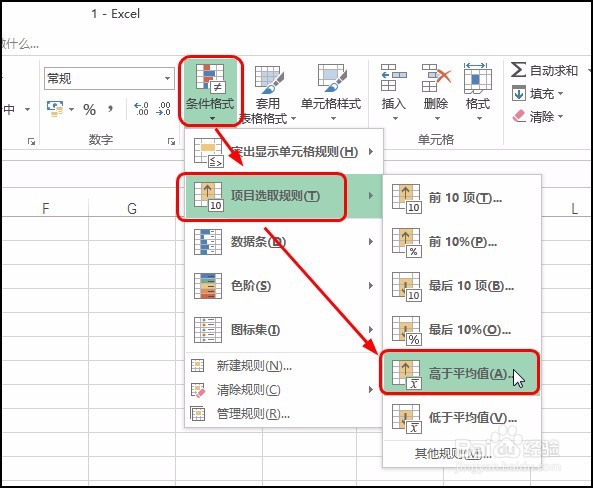
Excel 2016项目选取规则突出高于或低于平均值

3、步骤三 打开【高于平均值】对话框,设置好高于平局值的区域的格式,单击【确定】按钮,如下图所示。
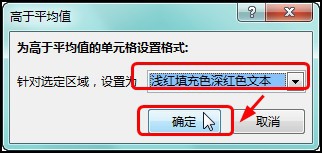
Excel 2016项目选取规则突出高于或低于平均值

4、步骤五 即可看到高于平均值的数据单元格都被设置的格式填充了,如下图所示。
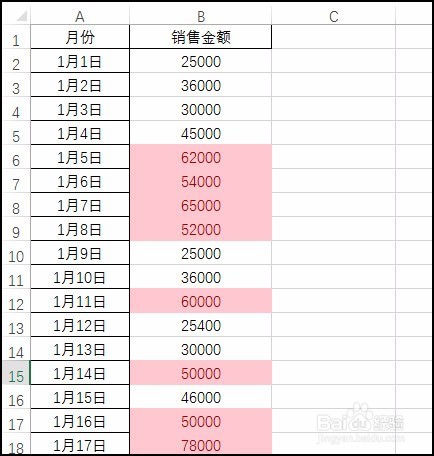
Excel 2016项目选取规则突出高于或低于平均值

5、步骤五 在【开始】选项卡下单击【条件格式】按钮,在展开的列表中单击【项目选取规则】,在级联列表中单击【低于平均值】,如下图所示。
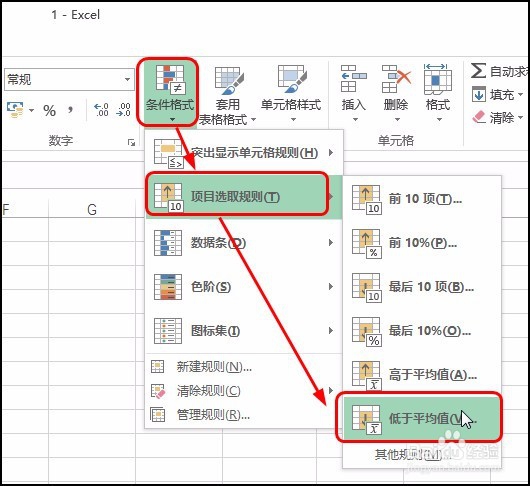
Excel 2016项目选取规则突出高于或低于平均值

6、步骤六 打开【低于平均值】对话框,设置好低于平局值的区域的格式,单击【确定】按钮,如下图所示。
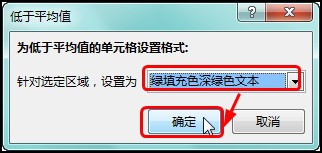
Excel 2016项目选取规则突出高于或低于平均值

7、步骤七 即可看到低于平均值的数据单元格都被设置的格式填充了,如下图所示。
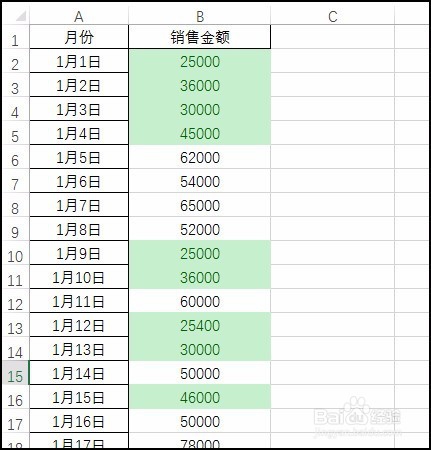
Excel 2016项目选取规则突出高于或低于平均值
  • Excel设置数据验证时如何调整出错警告?
  • Excel2010如何适用LEFT函数
  • Excel怎样使用HSL颜色模式?
  • DMIN函数筛选 满足条件的最小数值
  • Word如何一键选中超链接文本
  • 热门搜索
    六一儿童节手抄报诗 小学安全教育手抄报 端午手抄报图片 防震减灾手抄报资料 防火知识手抄报 感恩老师手抄报句子 文明礼仪手抄报名言 5.1手抄报 节约用水手抄报内容 国防手抄报简单又字少