如何利用Excel 2016统计历年公司入职的员工人数

 时间:2026-02-16 14:02:35

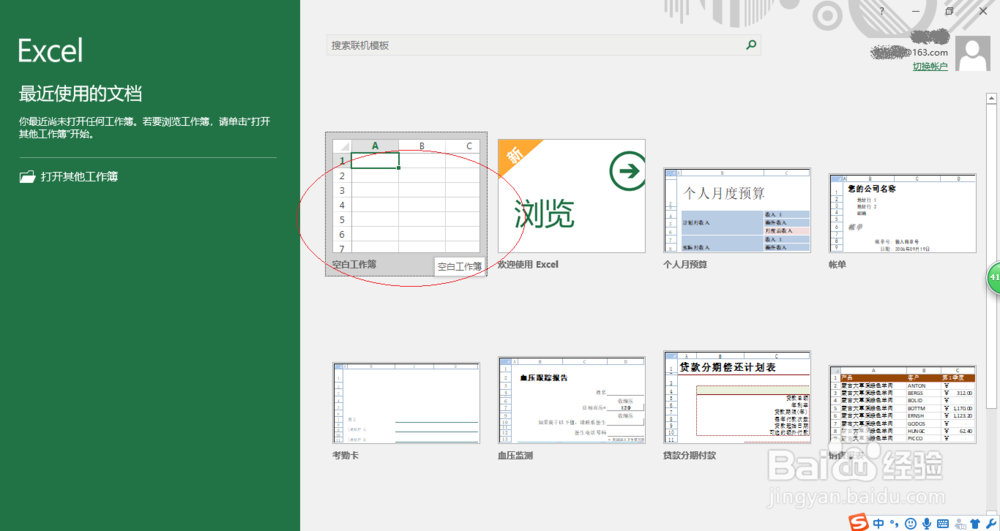
1、启动Excel 2016电子表格应用软件,如图所示点击界面右侧新建空白工作簿。
如何利用Excel 2016统计历年公司入职的员工人数

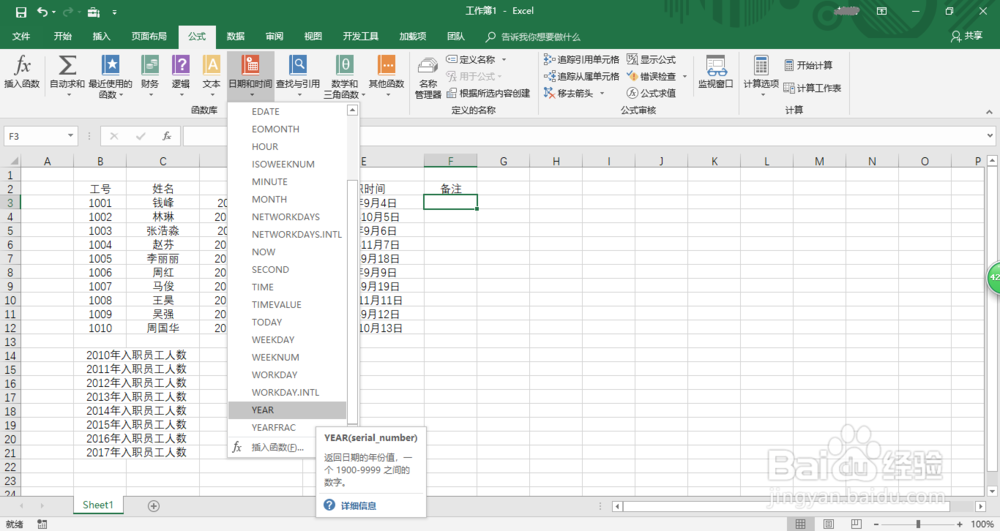
2、选中备注单元格数据区域,如图所示。点击"公式→函数库→日期和时间"图标向下箭头,选择"YEAR"函数。
如何利用Excel 2016统计历年公司入职的员工人数

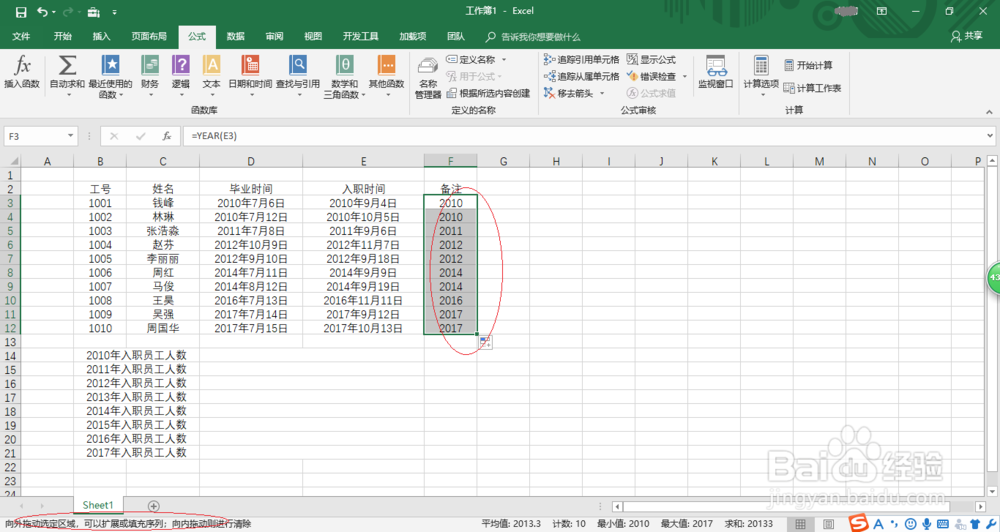
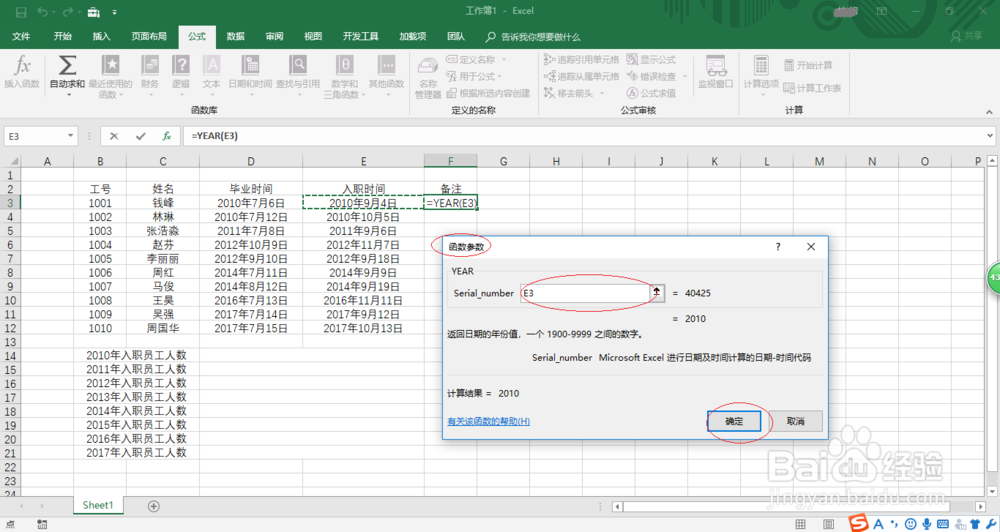
3、如图所示,函数参数对话框输入函数参数。完整公式为"=YEAR(E3)",拖动选定区域填充序列完成提取年份的操作。
如何利用Excel 2016统计历年公司入职的员工人数

如何利用Excel 2016统计历年公司入职的员工人数

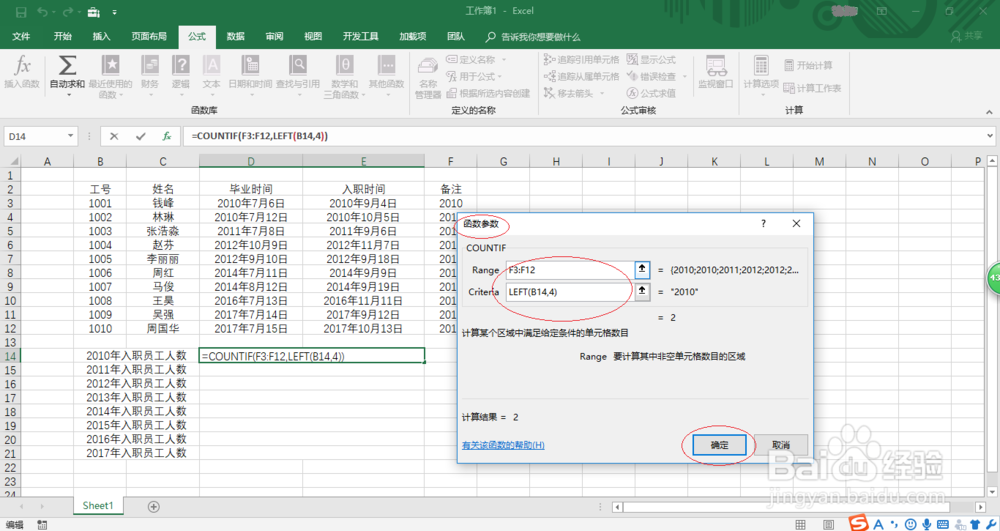
4、选中"2010年入职员工人数"单元格数据区域,如图所示。点击"公式→函数库→其他函数"图标向下箭头,选择"统计→COUNTIF"函数。

如何利用Excel 2016统计历年公司入职的员工人数

5、如图所示,弹出"函数参数"对话框。函数参数文本框输入函数参数,完整公式为"=COUNTIF(F3:F12,LEFT(B14,4))"。
如何利用Excel 2016统计历年公司入职的员工人数

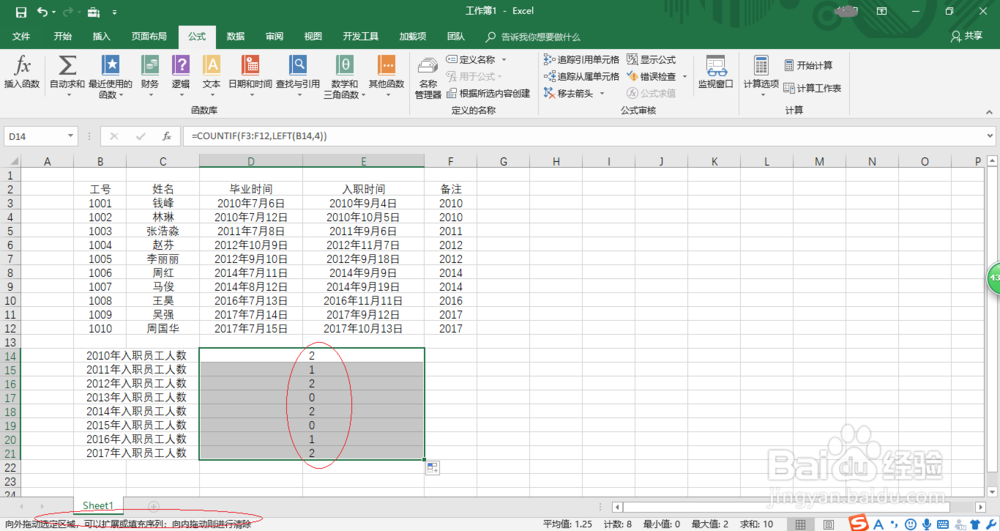
6、拖动选定区域进行序列填充,如图所示。本例到此结束,希望对大家能有所帮助。
如何利用Excel 2016统计历年公司入职的员工人数

  • 怎么删除数据透视表
  • Today函数:快速计算间隔天数
  • 如何在EXCEL中进行多条件排序
  • Excel中的sumproduct函数如何使用?
  • excel数据透视表的操作及使用技巧
  • 热门搜索
    英语手抄报边框 防地震手抄报 手抄报花边漂亮边框 抗击冠状病毒手抄报 七一建党节手抄报 我的中国梦手抄报画 立冬手抄报 走进鲁迅手抄报 普通话手抄报文字内容 2020国庆节手抄报图片大全