1、打开一个实例文档。

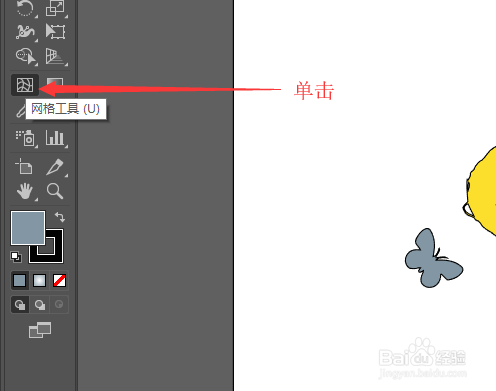
2、单击工具面板中的<网格工具>。
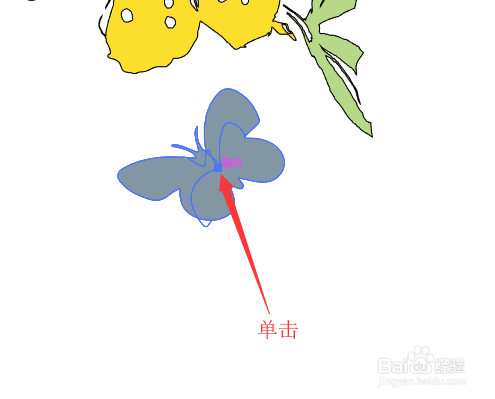
3、文档中单击需要添加渐变网格的图形,创建一个网络锚点。
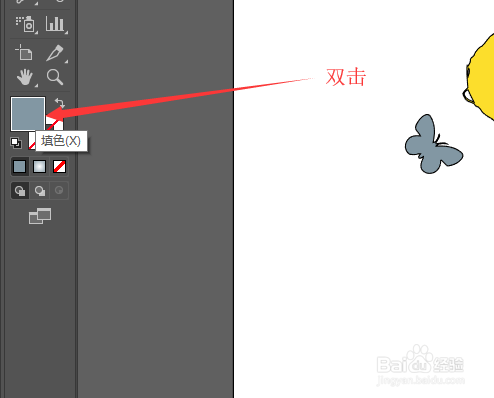
4、在工具栏中双击<填色>工具。
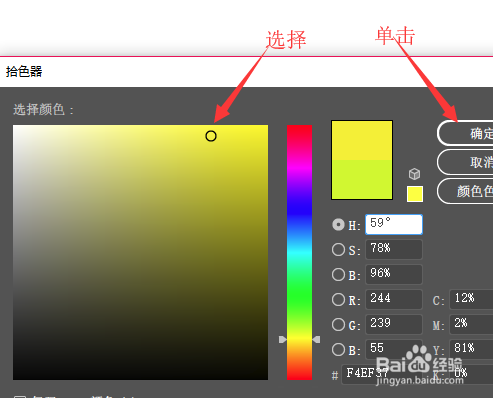
5、在拾色器对话框中选择颜色,单击<确定>。
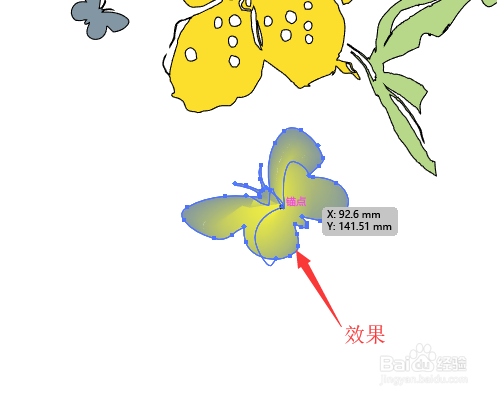
6、回到图形中就可以看到,网格点附近的颜色发生了改变。
时间:2026-04-25 05:40:13
1、打开一个实例文档。
2、单击工具面板中的<网格工具>。
3、文档中单击需要添加渐变网格的图形,创建一个网络锚点。
4、在工具栏中双击<填色>工具。
5、在拾色器对话框中选择颜色,单击<确定>。
6、回到图形中就可以看到,网格点附近的颜色发生了改变。
