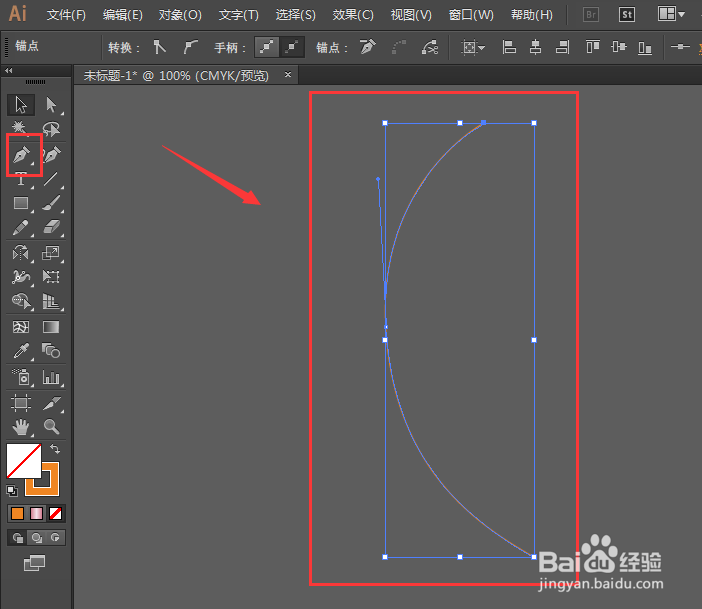
1、选择文件的钢笔工具,在画布上绘制一个花瓣的边缘,一半的路径即可,如图所示样子
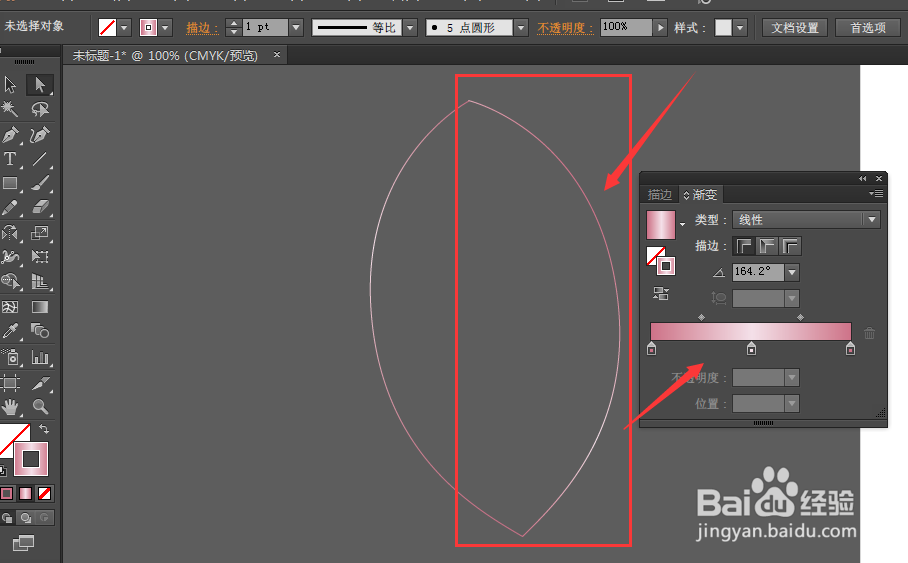
2、然后打开渐变亲激工具,对这柱净条路径添加花瓣的颜色渐变,适当调节即可

3、然后在绘制花瓣的另一个边缘,同样设置渐变颜色
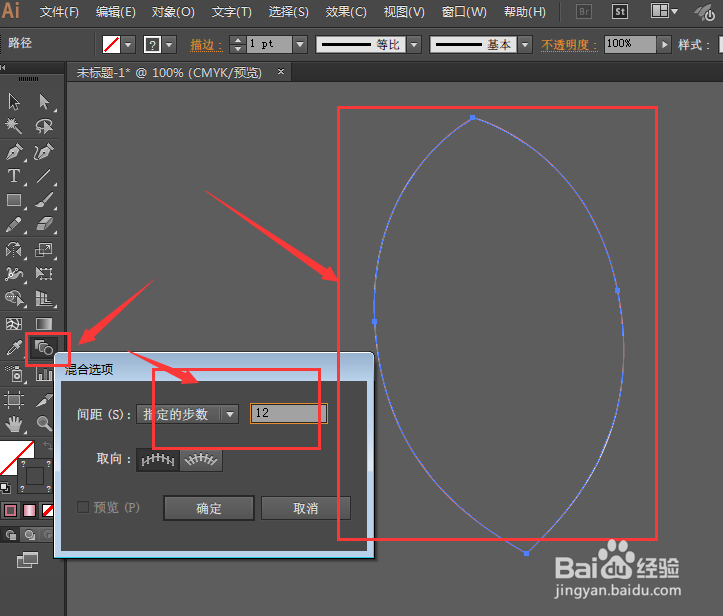
4、将两个描边路径选中,然后打开混合工具,调节指定步数设置混合
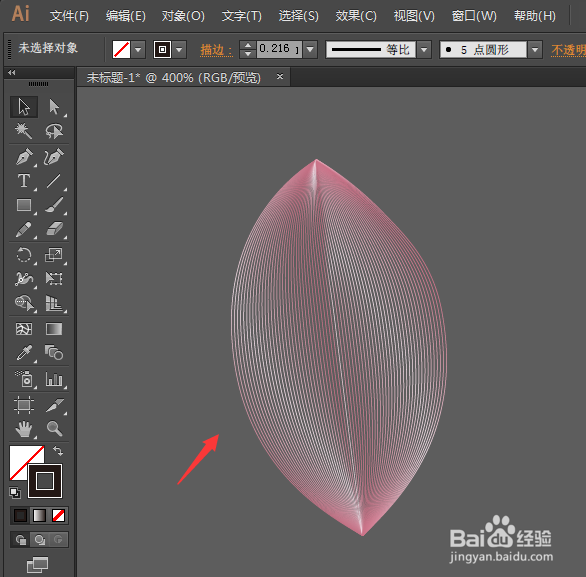
5、混合步数的数量可以根据自己的线来调节,最后达到自己合适的样子为止,如图所示
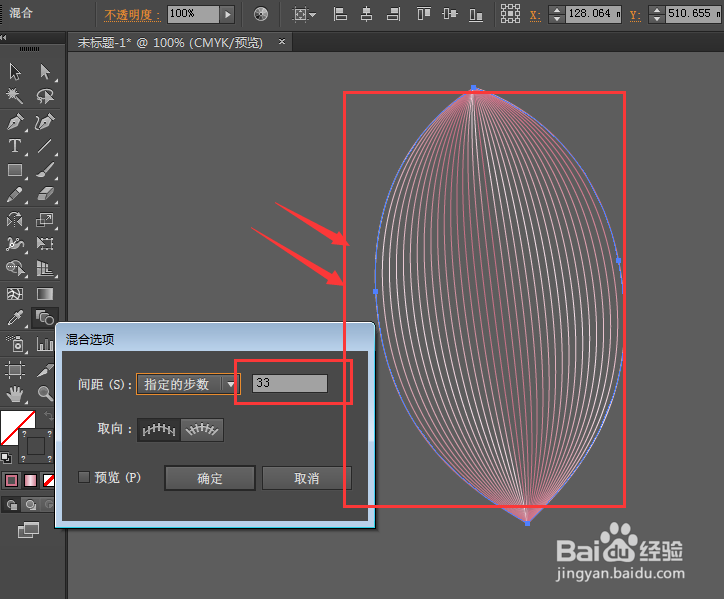
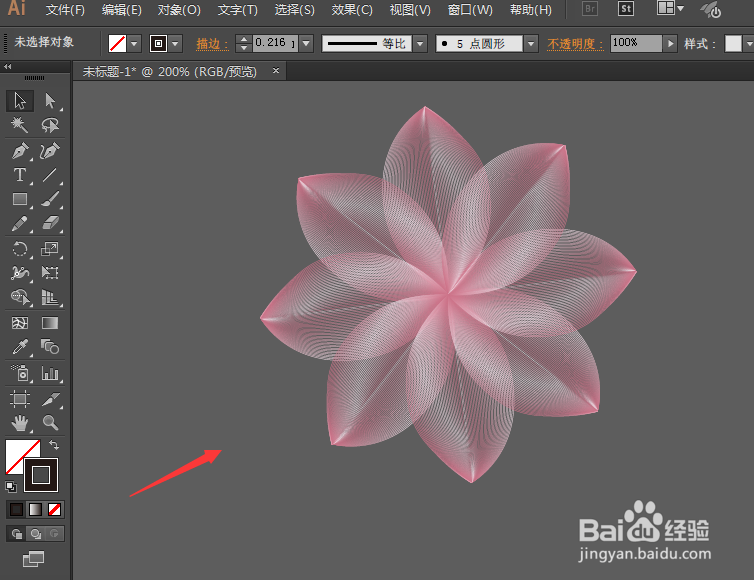
6、最后使用白箭头慢慢调整细化,最后效果膨恩胳就出现了,如图所示。
时间:2026-04-30 23:06:30
1、选择文件的钢笔工具,在画布上绘制一个花瓣的边缘,一半的路径即可,如图所示样子
2、然后打开渐变亲激工具,对这柱净条路径添加花瓣的颜色渐变,适当调节即可
3、然后在绘制花瓣的另一个边缘,同样设置渐变颜色
4、将两个描边路径选中,然后打开混合工具,调节指定步数设置混合
5、混合步数的数量可以根据自己的线来调节,最后达到自己合适的样子为止,如图所示
6、最后使用白箭头慢慢调整细化,最后效果膨恩胳就出现了,如图所示。
