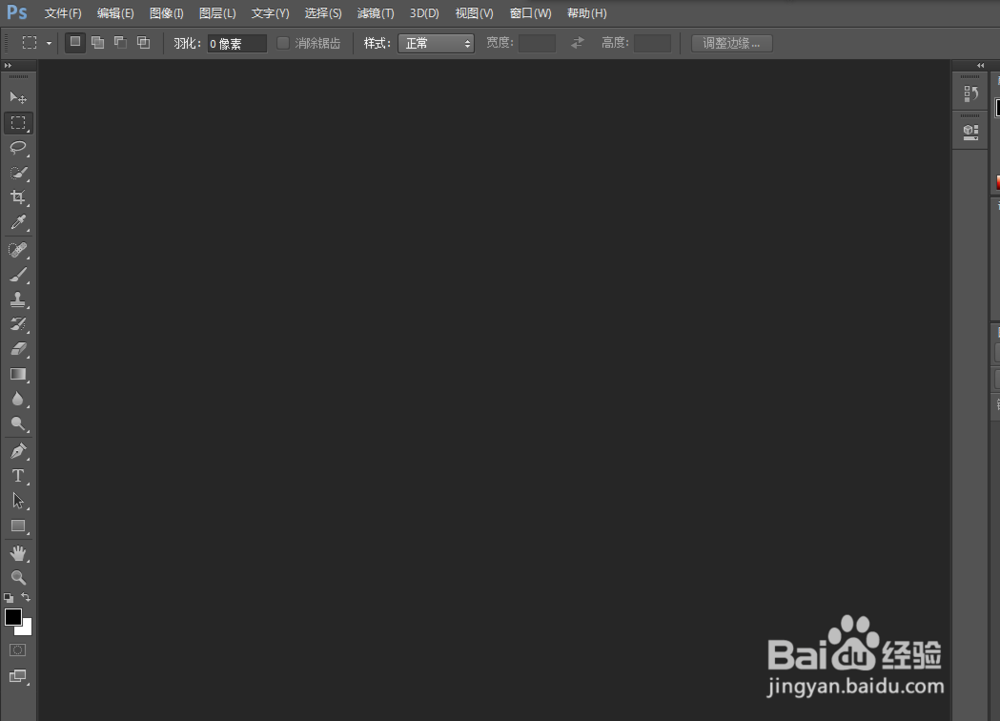
1、打开软件,如图
2、新建文件,如图

3、首先用矩形选框工具绘制矩形,如图
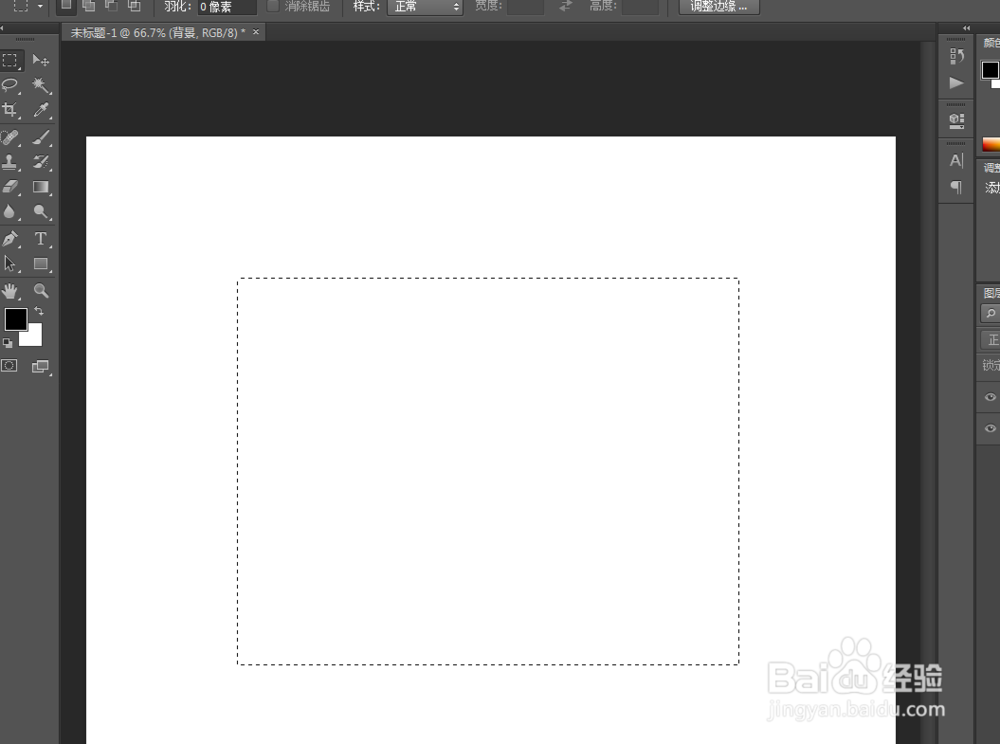
4、右击矩形选区,如图选中变换选区,如图


5、选中变换选区之后继续右击选区选中透视,如图

6、选中四个角中的任意一个节点,拖动鼠标延直线内拖鼠标,如图,即可将梯形选区制作出来。

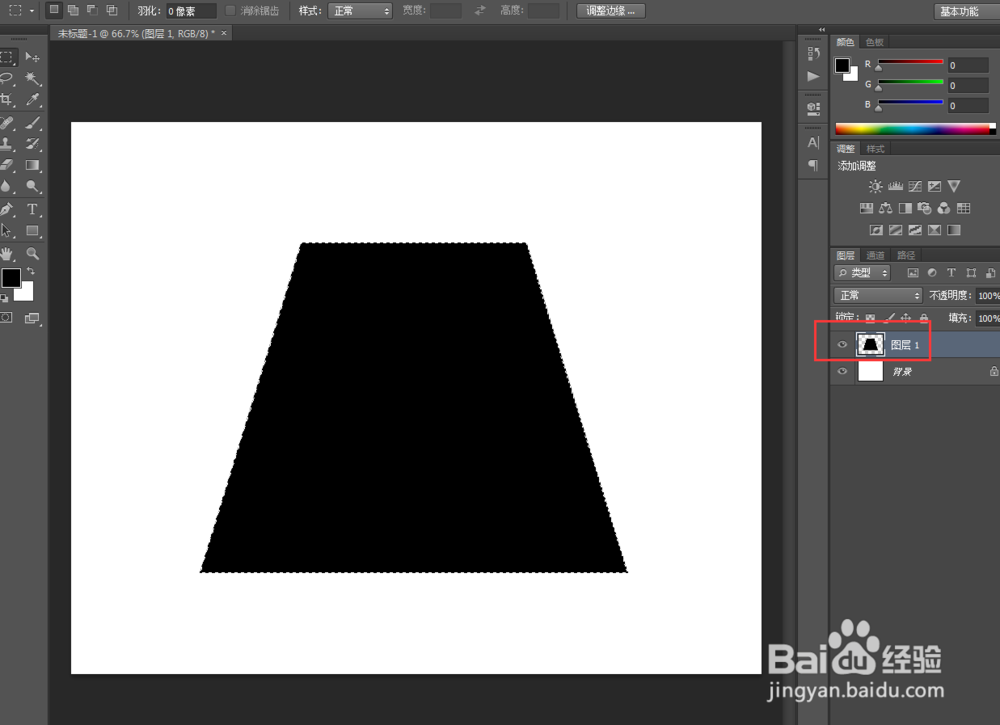
7、确定变形选区之后选中新的图层填充黑色,制作完成,如图
时间:2026-04-25 07:40:39
1、打开软件,如图
2、新建文件,如图
3、首先用矩形选框工具绘制矩形,如图
4、右击矩形选区,如图选中变换选区,如图
5、选中变换选区之后继续右击选区选中透视,如图
6、选中四个角中的任意一个节点,拖动鼠标延直线内拖鼠标,如图,即可将梯形选区制作出来。
7、确定变形选区之后选中新的图层填充黑色,制作完成,如图
